Folder nagle zniknął z mojego zewnętrznego dysku twardego po podłączeniu go do komputera i nigdzie nie mogę go znaleźć. Sprawdziłem ukryte pliki, przeszukałem dysk i ponownie uruchomiłem komputer, ale brakującego folderu nadal nie ma. Potrzebuję pomocy w ustaleniu, czy został usunięty, uszkodzony, czy istnieje sposób na odzyskanie plików.
Pierwszą rzeczą, jaką bym zrobił, byłoby natychmiastowe zaprzestanie używania dysku. Nic na niego nie kopiuj, nie uruchamiaj narzędzi naprawczych i nie próbuj go formatować. Gdy pliki wydają się zniknięte, dane często nadal znajdują się na dysku. To, co psuje się najpierw, to zapis systemu plików o tym, gdzie co się znajduje. Im więcej zapisujesz na dysku, tym większe ryzyko nadpisania tego, co próbujesz uratować.
Zacznij od nudnych sprawdzeń
Wykluczyłbym najpierw najprostsze rzeczy, zanim ruszysz z oprogramowaniem do odzyskiwania:
- W Eksploratorze plików włącz Ukryte elementy. Widziałem, jak foldery znikały, bo zostały przypadkowo ukryte.
- Sprawdź zajęte miejsce na dysku. Jeśli foldery wyglądają na puste, ale dysk nadal pokazuje, że większość przestrzeni jest zajęta, to całkiem dobry znak, że twoje pliki wciąż tam są.
- Zamień kabel USB. Wypróbuj też inny port. Wadliwe kable potrafią zmarnować godziny.
- Jeśli dysk był ostatnio podłączony do innego komputera, podłącz go ponownie do oryginalnej maszyny. Spotkałem się przy tym z dziwnymi problemami z uprawnieniami i osobliwościami systemu.
Obserwuj dysk, sam zdradza swój stan
To, jak zachowuje się dysk, ma większe znaczenie, niż się ludziom wydaje.
Jeśli otwiera się normalnie, a plików brakuje, skłaniałbym się ku problemowi logicznemu. Takie przypadki częściej da się odzyskać.
Jeśli Eksplorator plików się zawiesza, dysk rozłącza się w trakcie pracy, ładowanie folderów ciągnie się w nieskończoność albo transfery pełzną, zacząłbym podejrzewać, że sprzęt ulega awarii.
Jeśli słyszysz klikanie, zgrzytanie albo piszczenie, przestań. Mówię poważnie. Wielokrotne włączanie zasilania może szybko pogorszyć i tak już złą sytuację.
Najpierw skopiuj pliki, naprawiaj później
Jeśli dysk nadal jest widoczny i nie masz kopii zapasowej, najpierw spróbowałbym odzyskać dane, zanim podejmiesz jakiekolwiek naprawy.
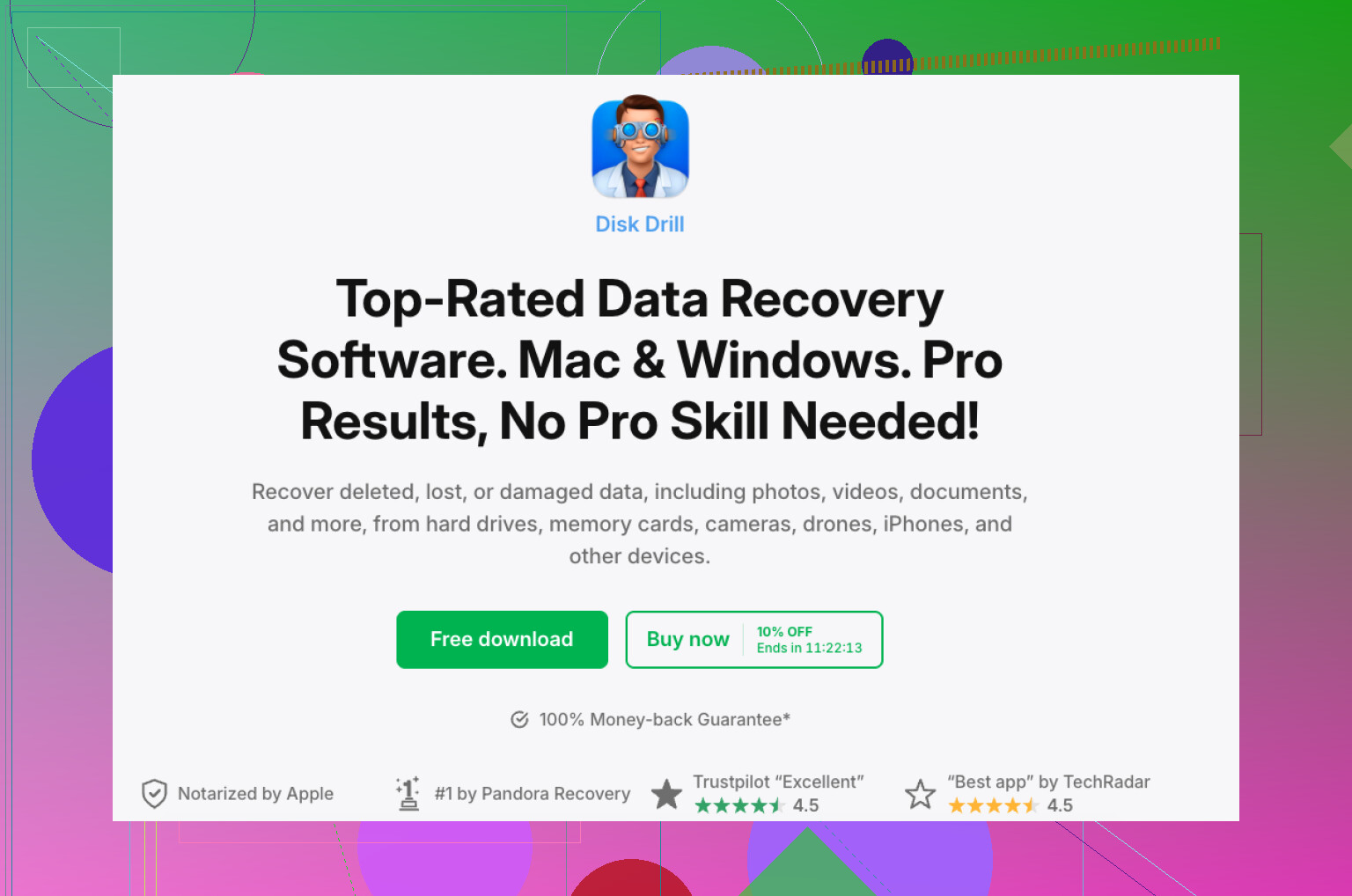
Disk Drill jest często wspominany i z tego, co widziałem, nie bez powodu. Często znajduje się na liście najlepszych opcji do odzyskiwania danych z dysków. Obsługuje popularne systemy plików, wykrywa wiele typów plików, oferuje podgląd przed odzyskaniem i zawiera kilka narzędzi pomocnych, gdy dysk zachowuje się podejrzanie. Jest też to zestawienie na YouTube, które ludzie często podają przy porównywaniu narzędzi:
Najważniejsza byłaby dla mnie kopia obrazu dysku. Zamiast obciążać oryginalny dysk kolejnymi skanowaniami, najpierw tworzysz pełny obraz. To kopia bit po bicie całej zawartości, łącznie z usuniętymi danymi i informacjami o systemie plików. Jeśli dysk jest niestabilny, bezpieczniej pracować na obrazie. Mniejsze obciążenie oryginalnego sprzętu i mniejsze ryzyko, że pogorszysz sytuację.
Jak przeszedłbym przez Disk Drill
- Zainstaluj Disk Drill na dysku wewnętrznym lub innym sprawnym dysku. Nie instaluj go na uszkodzonym dysku zewnętrznym.
- Podłącz dysk zewnętrzny i otwórz Disk Drill.
- Jeśli dysk wydaje się niestabilny, najpierw utwórz obraz dysku. Skanuj obraz, a nie fizyczny dysk.
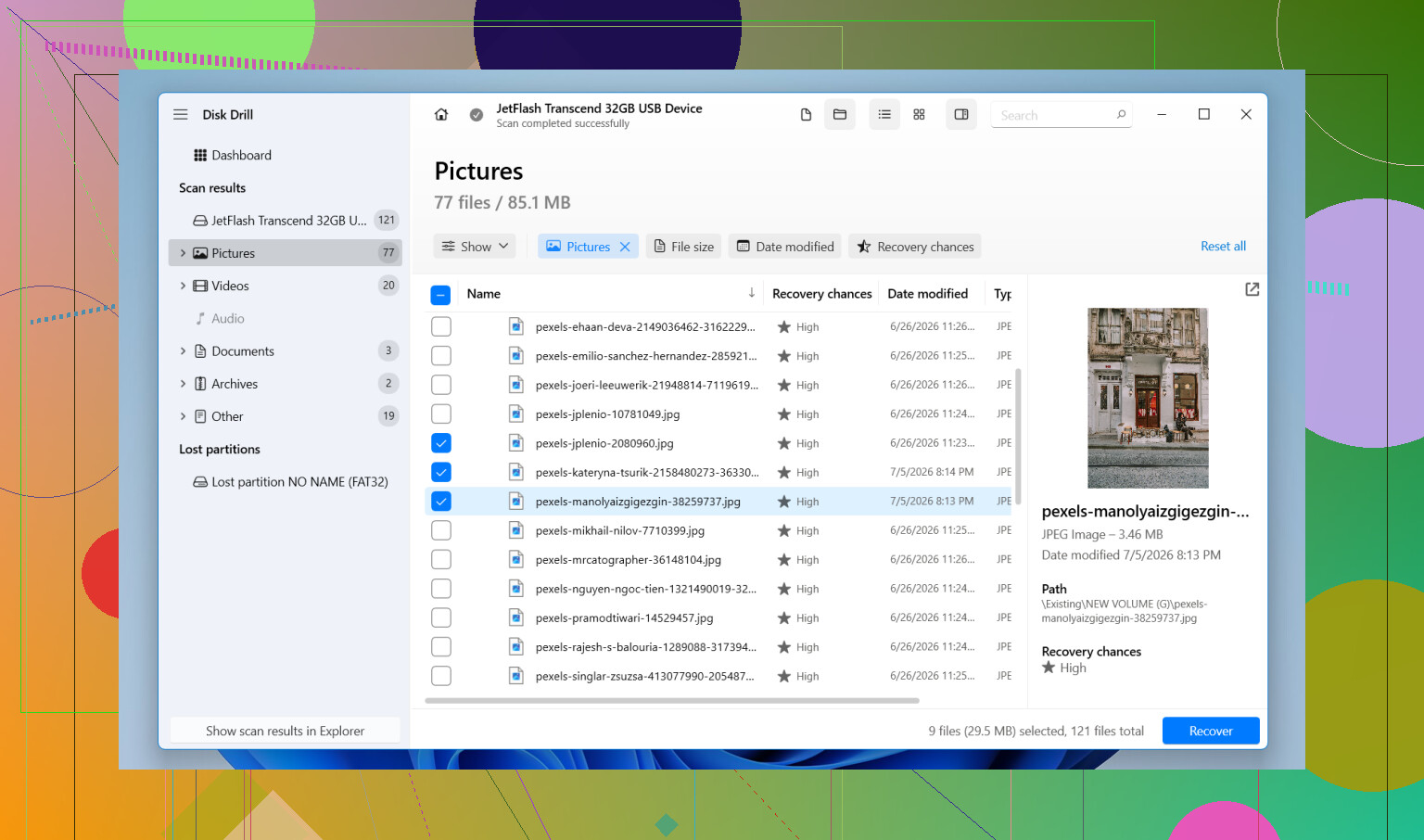
- Jeśli dysk wydaje się wystarczająco stabilny, wybierz go i kliknij Wyszukaj utracone dane.
- Gdy pojawi się pytanie, wybierz Skanowanie uniwersalne. To zazwyczaj najlepszy punkt wyjścia, ponieważ w jednym przebiegu sprawdza usunięte pliki, uszkodzone wpisy systemu plików, utracone partycje i znane sygnatury plików.
- Poczekaj na zakończenie skanowania. Duże dyski potrzebują trochę czasu. Wiem, że kusi, żeby przerwać wcześniej, ale zdarzało mi się, że więcej plików pojawiało się pod koniec skanowania.
- Przejrzyj wyniki, podejrzyj to, co ważne, i zaznacz pliki, które chcesz odzyskać.
- Kliknij Odzyskaj i zapisz wszystko na innym dysku. Nie zapisuj odzyskanych plików z powrotem na tym samym dysku zewnętrznym. W ten sposób ludzie tracą drugą połowę tego, co nadal dało się odzyskać.
W systemie Windows Disk Drill daje też do 100 MB za darmo. To wystarczy, aby sprawdzić, czy brakujące pliki się pojawiają, zanim wydasz pieniądze.
Kiedy bym przestał i oddał to do laboratorium
Oprogramowanie nie rozwiązuje każdego przypadku.
Jeśli dysk nie jest już wykrywany, rozłącza się podczas skanowania albo zaczyna wydawać mechaniczne dźwięki, przestałbym próbować w domu. Tak samo, jeśli dane są na tyle ważne, że miałbyś do siebie żal, gdybyś pogorszył sytuację. Zdjęcia rodzinne, dokumenty klientów, pliki badawcze, takie rzeczy. Laboratoria odzyskiwania danych mają narzędzia do pracy z uszkodzonym sprzętem. Oprogramowanie nie.
Co zmieniłbym po odzyskaniu plików
- Przechowuj co najmniej jedną dodatkową kopię wszystkiego, co ważne.
- Wysuwaj dysk prawidłowo przed jego odłączeniem.
- Nie odłączaj go podczas transferu plików.
- Od czasu do czasu sprawdzaj stan SMART, jeśli Twoje narzędzia to obsługują.
- Wymień dysk, jeśli zacznie znikać z Windows, pokazywać uszkodzone sektory lub ponownie zgłaszać błędy systemu plików. Nawet jeśli przez jakiś czas znów będzie działał poprawnie, po tym bym mu nie ufał.
Jeśli to tylko uszkodzenie systemu plików, Twoje szanse są znacznie większe. W takich przypadkach najpierw odzyskanie danych, a naprawy zostawione na później dają Ci największą szansę na odzyskanie plików.
https://www.youtube.com/watch?v=uhWmNUgIJTw

Jeśli folder zniknął zaraz po podłączeniu dysku do Windowsa, sprawdziłbym też uszkodzenie systemu plików, a nie tylko usunięcie. @mikeappsreviewer skupił się najpierw na odzyskiwaniu, co jest rozsądne, ale dodałbym jeszcze jedną kontrolę przed skanowaniem całego dysku.
Otwórz Wiersz polecenia jako administrator i uruchom chkdsk X: /scan, zamień X na literę swojego dysku. Najpierw użyj /scan, nie /f. Odczytuje system plików i zgłasza błędy bez wprowadzania zmian. Jeśli pokaże błędy indeksu lub wpisów katalogu, twój zaginiony folder może nadal istnieć, ale Windows stracił do niego dostęp.
Sprawdź też dysk w Zarządzaniu dyskami. Czasami partycja montuje się z inną literą albo jest widoczna jako RAW. Jeśli widnieje jako RAW, przestań przy nim działać i przejdź do odzyskiwania.
Kolejne miejsce do sprawdzenia to Kosz na dysku zewnętrznym. Niektóre dyski USB mają ukryty folder $RECYCLE.BIN. Jeśli folder został przypadkowo usunięty na innym komputerze, może nadal tam być.
Do odzyskiwania Disk Drill to solidna opcja, zwłaszcza jeśli folder był ważny, a wyszukiwanie nic nie znajduje. Najpierw użyj podglądu, odzyskuj na inny dysk i nie naprawiaj dysku, dopóki twoje pliki nie będą bezpieczne.
Więcej wskazówek dotyczących odzyskiwania danych z zewnętrznego dysku twardego znajdziesz w tym wątku:
porady dotyczące odzyskiwania danych z zewnętrznego dysku twardego przy brakujących plikach
Jeszcze jedna rzecz: sprawdź długość ścieżki folderu. Windows wciąż miewa problemy z długimi zagnieżdżonymi ścieżkami i czasem folder wygląda na zniknięty, gdy Eksplorator nie potrafi go poprawnie wyświetlić. Narzędzia takie jak 7-Zip lub Total Commander czasami pokazują pliki, które Eksplorator ukrywa.
Właściwie nie rzucałbym się jeszcze na chkdsk /f ani żadne naprawy, mimo że @stellacadente ma rację, że uszkodzenie systemu plików jest całkiem realną możliwością. Kontrole tylko do odczytu są w porządku, ale gdy Windows zaczyna coś “naprawiać”, może zamienić bałagan możliwy do odzyskania w schludniej wyglądający bałagan z mniejszą liczbą opcji odzysku. Widziałem, jak to się dzieje. Wkurzające jak diabli.
Kilka rzeczy, które bym sprawdził, a których tak naprawdę nie omówiono:
- Problem z uprawnieniami/własnością: folder może nadal istnieć, ale twoje obecne konto Windows nie może go poprawnie wyświetlić. Spróbuj otworzyć dysk z innego konta administratora albo sprawdź kartę Zabezpieczenia w katalogu głównym dysku.
- Dziwactwa punktu instalacji: czasami folder jest widoczny z poziomu wiersza poleceń, nawet gdy Eksplorator zachowuje się głupio. Uruchom:
dir X:\ /a /s
albo użyj PowerShell:
Get-ChildItem X:\ -Force -Recurse
Jeśli tam się pokazuje, problemem może być Eksplorator, a nie dysk. - Typ systemu plików: jeśli dysk jest w formacie exFAT i został kiedyś źle odłączony, dziwne zachowanie katalogów zdarza się częściej, niż ludzie chcą przyznać.
Jeśli dane są ważne, najpierw odzysk, potem naprawy. Właśnie wtedy Disk Drill ma sens, zwłaszcza jeśli Eksplorator/wyszukiwanie nic nie pokazują, ale zajęte miejsce nadal jest zajęte. Zgadzam się z @mikeappsreviewer w jednej konkretnej kwestii: odzyskuj na inny dysk, nie z powrotem na zewnętrzny. Podstawy, ale ludzie nadal to robią.
Poza tym, jeśli chcesz porządny poradnik odzyskiwania danych z dysków zewnętrznych, warto rzucić okiem na to:
poradnik odzyskiwania danych z zewnętrznego dysku twardego, który naprawdę pokazuje cały proces
Jeśli dysk zaczyna się rozłączać, zawieszać Eksplorator albo wydawać dźwięki, przestań przy nim grzebać. W tym momencie to nie jest problem typu gdzie podział się mój folder, tylko problem typu ile danych uda mi się uratować, zanim to coś padnie.
Jedną rzecz dodałbym do tego, co omówili @stellacadente, @yozora i @mikeappsreviewer: sprawdź, czy folder nie został zamieniony w skrót lub punkt połączenia, zamiast faktycznie zniknąć.
Otwórz Wiersz polecenia i uruchom:
attrib X:\* /s /d
dir X:\ /al /s
Jeśli złośliwe oprogramowanie, narzędzia do synchronizacji albo błąd zmieniły atrybuty folderu na systemowy/ukryty lub zastąpiły go linkiem, Eksplorator może sprawiać wrażenie, że zniknął, choć tak nie jest. dir /al wyświetla konkretnie punkty połączenia i linki symboliczne.
Sprawdź też Kopie woluminów w tle / Historię plików, jeśli ten dysk był kiedykolwiek uwzględniony w zadaniach kopii zapasowej. Kliknij prawym przyciskiem folder nadrzędny lub dysk, a następnie poszukaj Poprzednich wersji. Trochę nie zgadzam się z podejściem typu „od razu przejdź do odzyskiwania”, jeśli system Windows nadal normalnie odczytuje dysk, ponieważ czasami folder nadal znajduje się w migawkach i można go natychmiast przywrócić bez głębokiego skanowania.
Jeśli to nie zadziała, to tak, narzędzie takie jak Disk Drill jest rozsądnym wyborem.
Zalety Disk Drill
- łatwy w użyciu
- podgląd przed odzyskaniem
- może znaleźć usunięte i utracone foldery
- opcja tworzenia obrazu jest przydatna
Wady
- darmowe odzyskiwanie danych w systemie Windows jest bardzo ograniczone
- głębokie skanowanie może zwracać nieuporządkowane wyniki z utraconymi nazwami plików
- nie jest to mój pierwszy wybór, jeśli dysk ma poważną awarię fizyczną
Mój porządek działań byłby więc taki: zweryfikować linki/atrybuty, sprawdzić Poprzednie wersje, a potem odzyskiwać za pomocą Disk Drill wyłącznie na inny dysk. Jeśli dysk zacznie się zacinać lub rozłączać, przerwij testy i najpierw wykonaj jego klon.