Ich habe Fotos von meinem iPhone auf meinen Computer importiert und möchte sie nun vom iPhone löschen, um Speicherplatz freizugeben. Ich mache mir Sorgen, dass das Löschen von Fotos von meinem iPhone sie auch aus iCloud-Fotos entfernen könnte. Kann jemand erklären, wie die iCloud-Fotosynchronisierung nach dem Import funktioniert?
Das Wichtigste, das du zuerst verstehen musst, ist dies: Apple behandelt Backup und Synchronisierung als zwei verschiedene Dinge. Viel Verwirrung entsteht genau daraus. Wenn iCloud-Fotos aktiviert ist, sind dein iPhone, dein Mac und deine iCloud-Fotomediathek alle miteinander verknüpft. Also ja, wenn du ein Foto vom iPhone löschst, während iCloud-Fotos aktiv ist, kann es auch aus iCloud und von deinen anderen synchronisierten Geräten verschwinden.
Deshalb ist auch die Option „Objekte nach dem Import löschen“ in Fotos auf dem Mac manchmal nicht vorhanden. Apple betrachtet die Geräte im Grunde als eine gemeinsame Fotomediathek, nicht so, dass ein Gerät die Originale enthält und das andere nur eine Kopie erhält.
Wenn dein Ziel ist: „Diese auf meinem Mac behalten, aber von meinem iPhone entfernen“, deaktiviere zuerst iCloud-Fotos auf dem iPhone. Gehe zu Einstellungen > Fotos > iCloud-Fotos. Sobald das deaktiviert ist, verhält sich das Telefon eher wie eine eigene separate Mediathek, sodass das Löschen von Fotos darauf die bereits auf den Mac importierten Kopien nicht entfernen sollte.
Wenn du viele Dateien über den Mac löschen willst, würde ich die Fotos-App überspringen und Digitale Bilder verwenden. Das ist bereits auf jedem Mac installiert, auch wenn Apple es nicht gerade in den Vordergrund stellt. Schließe das iPhone an, öffne Digitale Bilder, wähle das Telefon aus und drücke dann Befehl+A, um alles auszuwählen. Unten in der Nähe befindet sich eine kleine rote Löschtaste. Das ist viel direkter als Fotos und verheddert sich nicht im selben Synchronisierungsverhalten.
Wenn du bereits alles importiert hast und nur direkt auf dem iPhone aufräumen möchtest, verwende das Importe-Album. Gehe in Fotos zu Alben und sieh unter Dienstprogramme nach. Dieses Album ist nützlich, weil es Fotos danach gruppiert, wann sie importiert wurden, sodass du dich nicht durch Jahre zufälliger Bilder wühlen musst. Um schnell viele auszuwählen, tippe auf „Auswählen“, berühre ein Foto und ziehe dann deinen Finger quer darüber und nach oben. So kannst du ziemlich schnell Hunderte markieren.
Ein nerviger Haken: Das Löschen der Fotos gibt den Speicherplatz nicht sofort frei. Sie landen in Zuletzt gelöscht und bleiben dort bis zu 30 Tage, wobei sie weiterhin Speicher belegen. Gehe zu Alben > Zuletzt gelöscht und tippe auf „Alle löschen“, wenn du den Speicherplatz wirklich zurückhaben willst. Danach prüfe Einstellungen > Allgemein > iPhone-Speicher. Wenn die Zahl immer noch falsch aussieht, starte das Telefon neu und gib iOS eine Minute Zeit, alles neu zu berechnen.
Ich bin darauf gestoßen, weil mein iPhone anfing, sich furchtbar zu verhalten. Tastaturverzögerung, die Kamera brauchte ewig zum Öffnen, Apps stürzten ohne erkennbaren Grund ab. Ich dachte, das Telefon selbst sei defekt, aber es hatte nur noch rund 800 MB frei. Sobald der Speicher so knapp wird, hat iOS einfach nicht mehr genug Platz für temporäre Dateien und das ganze System wird träge.
Selbst nach dem Löschen der importierten Fotos blieb noch eine Menge Müll übrig. Fast doppelte Aufnahmen, alte Screenshots, riesige 4K-Bildschirmaufnahmen, der ganze übliche Kram. Das manuell durchzugehen war miserabel, also habe ich Clever Cleaner ausprobiert.
Ich bin normalerweise misstrauisch bei Cleaner-Apps, weil viele davon voller Werbung sind oder hinter Abonnements versteckt werden, aber diese hier war tatsächlich nützlich. Sie ist kostenlos, ohne Bezahlschranken, Werbung oder Abonnements. Der andere gute Punkt ist, dass das Scannen auf dem Telefon stattfindet, sodass deine Fotos nicht irgendwo anders hochgeladen werden.
Der Heavies-Tab sortiert Medien nach Dateigröße, wodurch die größten Speicherfresser schnell auftauchen. In meinem Fall richteten ein paar 2-GB-Videos den größten Schaden an. Der Similars-Tab gruppiert nahezu identische Fotos und schlägt ein „Bestes Foto“ zum Behalten vor. Er zeigt auch die Dateigröße von Screenshots und Duplikaten an, bevor du irgendetwas löschst. Auf diese Weise habe ich weitere 12 GB gelöscht, und das Telefon hörte direkt danach auf zu ruckeln.
Bevor du also irgendetwas löschst, stelle sicher, dass die Importe wirklich auf dem Mac sind, prüfe, ob iCloud-Fotos aktiviert ist, und vergiss nicht, Zuletzt gelöscht zu leeren. Wenn sich das Telefon danach immer noch langsam anfühlt, ist der verbliebene versteckte Ballast meist der nächste Ort, an dem du nachsehen solltest.
Tippen Sie nicht durch die iCloud-Fotos-Eingabeaufforderung, ohne sie zu lesen. Wenn Sie iCloud-Fotos ausschalten, fragt das Telefon möglicherweise, ob lokale Kopien entfernt oder Originale heruntergeladen werden sollen, und diese Wahl ist wichtig, besonders wenn Optimierter iPhone-Speicher aktiviert war. Bevor Sie etwas löschen, prüfen Sie, dass der Import auf den Computer eine echte Kopie ist: Öffnen Sie einige Fotos/Videos auf dem Computer, bestätigen Sie, dass es nicht nur Miniaturansichten sind, und erstellen Sie idealerweise ein zweites Backup auf einem externen Laufwerk oder in einem Cloud-Ordner. Solange iCloud-Fotos noch eingeschaltet ist, bedeutet das Löschen vom iPhone auch das Löschen aus der iCloud-Fotomediathek. Wenn Sie nur Speicherplatz auf dem Telefon freigeben möchten und iCloud unverändert behalten wollen, ist der sicherere von Apple empfohlene Weg normalerweise Einstellungen > Fotos > Optimierter iPhone-Speicher, nicht das manuelle Löschen.
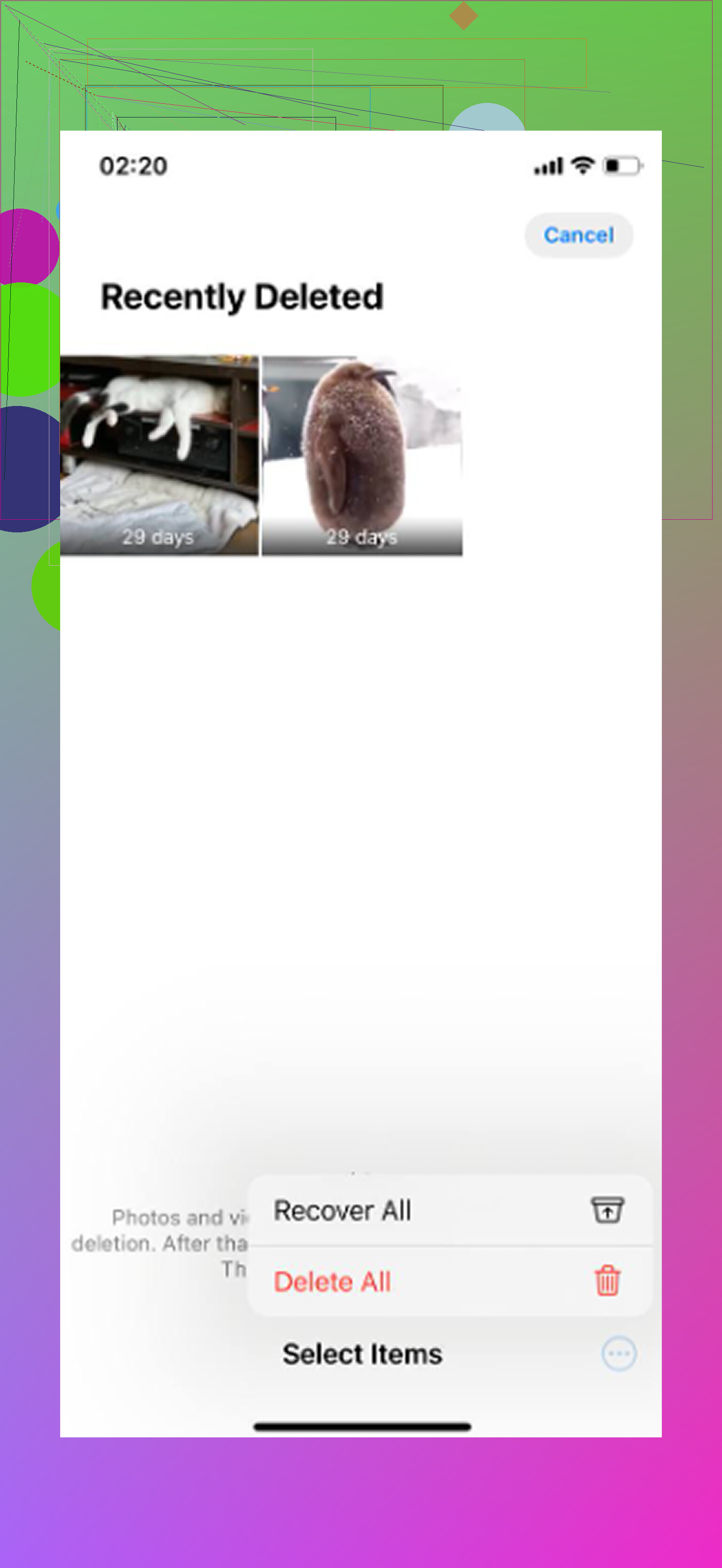
Löschen Sie die Kopie auf dem iPhone erst, wenn Sie wissen, ob iCloud-Fotos diese Mediathek synchronisiert. Wenn iCloud-Fotos aktiviert ist, bedeutet die Löschen-Taste nicht „von diesem iPhone entfernen“. Sie bedeutet „aus meiner iCloud-Fotomediathek entfernen“, und dieses Löschen wird normalerweise mit iCloud und Ihren anderen Apple-Geräten synchronisiert.
Ich wäre mit dem Rat, iCloud-Fotos einfach zu deaktivieren und dann mit dem Löschen zu beginnen, etwas vorsichtig. Das kann in Ordnung sein, aber es hängt davon ab, was Sie auswählen, wenn das iPhone nach dem Entfernen oder Herunterladen von Fotos fragt. Wenn iPhone-Speicher optimieren aktiviert war, sind einige Elemente auf dem iPhone möglicherweise ohnehin keine vollständigen Originale. Bevor Sie irgendetwas Destruktives tun, überprüfen Sie Ihre importierten Fotos nach Möglichkeit außerhalb der Fotos-App, zum Beispiel in einem normalen Ordner auf dem Computer, und öffnen Sie auch ein paar Videos. Bei Videos zeigen sich fehlerhafte Importe oder fehlende Originale meist zuerst.
Die sauberste Trennung ist: iCloud-Fotos zum Synchronisieren, Import/Export über den Computer zum Archivieren. Wenn die Fotos in iCloud bleiben sollen, löschen Sie sie nicht manuell vom iPhone, solange iCloud-Fotos aktiviert ist. Verwenden Sie stattdessen iPhone-Speicher optimieren. Wenn Sie sie nur auf dem Computer haben möchten und nicht mehr in iCloud, ist das Löschen in Ordnung, aber bedenken Sie, dass Sie aus der synchronisierten Mediathek löschen und nicht nur den Telefonspeicher verkleinern. Prüfen Sie danach auch Zuletzt gelöscht, da der Speicherplatz erst vollständig zurückkommt, wenn diese Elemente entfernt wurden.
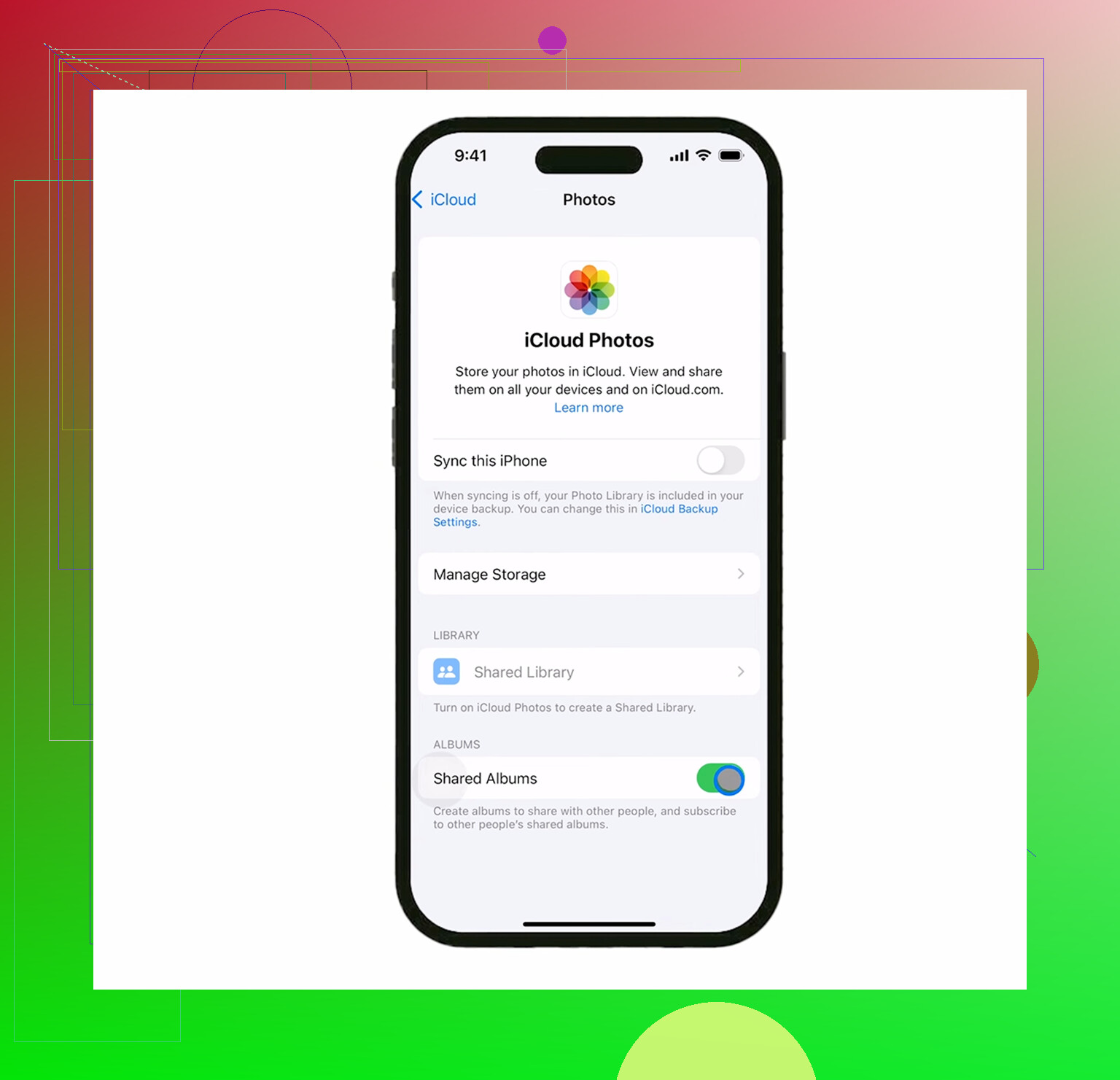
Das Deaktivieren von iCloud-Fotos ist kein magischer Sicherheitsschalter. Wenn iCloud-Fotos beim Löschen noch aktiviert ist, werden diese Löschungen auch mit iCloud synchronisiert. Verwende also Speicher optimieren, wenn du nur Speicherplatz auf dem Telefon zurückgewinnen möchtest. Bevor du etwas löschst, überprüfe die importierten Dateien außerhalb von Fotos und vergleiche sie vielleicht mit iCloud.com, damit du weißt, welche Kopie du tatsächlich behältst.