Mijn externe USB-harde schijf begon fouten te geven, en nu gaan sommige mappen niet open vanwege slechte sectoren. Er staan belangrijke foto’s en werkbestanden op die ik nog niet heb geback-upt. Ik heb hulp nodig om uit te zoeken wat de veiligste manier is om de gegevens te herstellen zonder de schijf verder te beschadigen.
Cyclische redundantiecontrolefouten zijn het soort dingen dat ik niet meer achteloos negeer sinds een schijf in één dag van ‘opent traag’ naar ‘kan niet worden gekoppeld’ ging. Als je pc vastloopt wanneer je een map opent, of Windows CRC-fouten geeft, stop dan meteen met schrijven naar de schijf.
Als het een externe schijf is, koppel die dan los. Als het je interne systeemschijf is, zet de machine dan uit. Ik weet dat mensen het vervelend vinden om te horen ‘stop met het gebruiken’, maar elke extra opstart en elke nieuwe poging op beschadigde plekken zet de schijf verder onder druk. Het besturingssysteem blijft slechte gebieden benaderen. De firmware ook. Soms wordt daar de helling alleen maar steiler.
Wat er meestal achter CRC-fouten zit, valt in twee categorieën.
Logische slechte sectoren, ook wel soft bad sectors genoemd. Die verschijnen wanneer de opgeslagen gegevens en de foutcontrole van de schijf niet langer overeenkomen. Ik heb dit gezien na stroomuitval, harde afsluitingen en één dom moment waarop ik een USB-schijf te snel losrukte. Het schijfoppervlak kan nog steeds in orde zijn, dus herstel of reparatie maakt nog kans.
Fysieke slechte sectoren zijn lelijker. Die wijzen op hardwareproblemen, schade aan de platters, een zwakke kopassemblage, slijtage, dat soort dingen. Geen enkele software repareert de hardware. Het beste wat een hulpmiddel doet, is om slechte gebieden heen werken en proberen leesbare gegevens te redden voordat de schijf verder achteruitgaat.
Eén ding dat ik niet als eerste zou doen, is CHKDSK uitvoeren als de bestanden belangrijk zijn.
Mensen grijpen ernaar omdat het ingebouwd en vertrouwd is. Het probleem is dat CHKDSK bedoeld is om het bestandssysteem weer bruikbaar te maken. Het is geen voorzichtig herstelhulpmiddel. Op beschadigde schijven herschrijft het soms metadata, verwijdert het kapotte verwijzingen of verandert het de toestand van het bestandssysteem op manieren die later herstel moeilijker maken. Ik heb gezien dat mensen de makkelijke herstelroute verloren omdat ze het ‘probeerden te repareren’ voordat het tijd was.
De veiligere zet is deze:
Maak eerst een volledige sector-voor-sector-kopie. Ofwel een kloon naar een andere schijf of een imagebestand dat op een gezonde schijf wordt opgeslagen. Eén doorgang. Minimale belasting. Doe daarna je herstelwerk vanaf de kopie, niet vanaf het origineel.
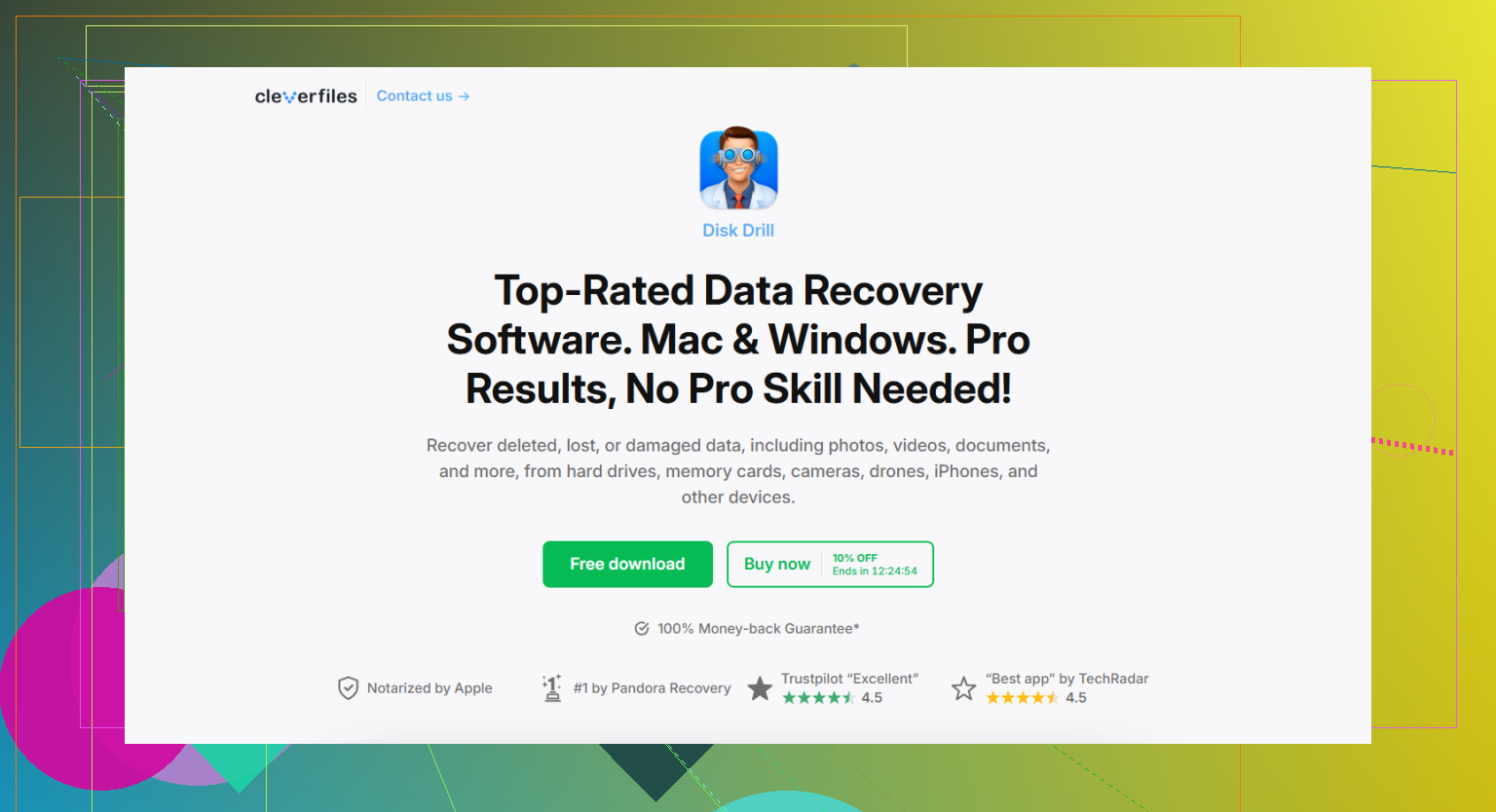
Voor een doe-het-zelfpoging is herstelsoftware logischer dan reparatiesoftware. Disk Drill is één optie die mensen hiervoor gebruiken, omdat het back-uptools bevat die bedoeld zijn voor instabiele schijven. Wat helpt, is de manier waarop het met onleesbare plekken omgaat. In plaats van eindeloos op één slechte blok te blijven hangen, slaat het verderop over, pakt het eerst de leesbare gegevens en gaat het daarna terug om de lastige gebieden opnieuw te proberen met kleinere leesacties. Op een zwakke schijf is dat belangrijk.
De werkwijze is vrij eenvoudig.
Sluit een gezonde schijf aan met genoeg vrije ruimte.
Maak een byte-voor-byte-image van de defecte schijf.
Scan de image op herstelbare bestanden.
Sla herstelde bestanden op een andere schijf op.
Dat laatste is belangrijker dan mensen denken. Zet bestanden niet terug op de originele slechte schijf. Sla ze ook niet op dezelfde doelschijf op die de image bevat als je dat kunt vermijden. Gebruik een aparte derde schijf voor herstelde gegevens.
Er is ook een punt waarop doe-het-zelf geen zin meer heeft.
Als de schijf klikt, schuurt, piept, niet opstart, uit de BIOS verdwijnt of helemaal niet wordt herkend, zou ik het eerst als een mechanisch defect behandelen. Software is daar niet de oplossing. In sommige gevallen maakt herhaald inschakelen de schade erger. Als de bestanden onvervangbaar zijn, ga dan naar een herstelbedrijf. Gillware en Techchef zijn twee bekende namen. Zij hebben de hardware en cleanroom-opstelling voor beschadigde schijven. Het is niet goedkoop. De prijzen liggen vaak ergens tussen een paar honderd dollar en een paar duizend, afhankelijk van wat er defect is en hoe ernstig de schade aan het medium is.
Pas nadat je gegevens zijn gekopieerd en gecontroleerd, moet je nadenken over reparaties op de originele schijf.
In dat stadium doen mensen meestal een volledige formattering of voeren ze chkdsk /r uit zodat het systeem slechte sectoren markeert en die later vermijdt. Zelfs dan zou ik een schijf als deze niet vertrouwen voor iets belangrijks. Zodra een schijf signalen begint te geven zoals CRC-fouten, vastlopers of onleesbare plekken, behandel ik die als een apparaat dat op geleende tijd draait.
Wat mij meer hielp dan welke herstelapp dan ook, was veranderen hoe ik daarna bestanden opsla. Gebruik 3-2-1-back-ups. Bewaar 3 kopieën. Gebruik 2 soorten opslag. Bewaar 1 kopie buitenshuis of in cloudopslag. Het klinkt saai totdat een schijf defect raakt en je naar babyfoto’s, projectbestanden of belastingdocumenten zit te staren op een schijf die vreemde geluiden maakt.
Stop met het gebruik van de schijf. Op dat punt ben ik het eens met @mikeappsreviewer. Waar ik enigszins van mening verschil, is dat ik eerst de eenvoudige externe zaken zou controleren voordat ik ervan uitga dat de platters het begeven.
Probeer dit eerst.
- Gebruik een andere USB-kabel.
- Sluit hem aan op een USB-poort aan de achterkant, niet op een hub.
- Als de behuizing een eigen voedingsadapter heeft, zorg er dan voor dat die stabiel is.
- Verwijder indien mogelijk de schijf uit de USB-behuizing en sluit hem via SATA aan op een desktop, of gebruik een andere behuizing.
Veel gevallen van slechte sectoren op USB-schijven blijken uiteindelijk te komen door onbetrouwbare USB-bridgeboards of zwakke voeding. CRC-fouten wijzen vaak op leesproblemen, en soms is de schijf prima maar is de behuizing rommel.
Lees daarna SMART-gegevens uit. Gebruik CrystalDiskInfo of smartctl. Kijk naar:
- Aantal opnieuw toegewezen sectoren
- Aantal huidige wachtende sectoren
- Aantal niet-corrigeerbare sectoren
- Aantal CRC-fouten
Als Wachtend of Niet-corrigeerbaar boven 0 staat, behandel de schijf dan als instabiel. Als CRC oploopt maar de sectoraantallen laag blijven, zou ik eerst de kabel of behuizing verdenken.
Als de schijf lang genoeg leesbaar blijft, kopieer dan eerst je belangrijkste mappen op prioriteit. Foto’s, werkdocumenten, alles wat uniek is. Sorteer niet op naam en blader niet over de hele schijf. Lees in grotere blokken. Minder willekeurige seeks, minder belasting. TeraCopy helpt omdat het mislukte bestanden logt in plaats van de hele kopieertaak te laten vastlopen.
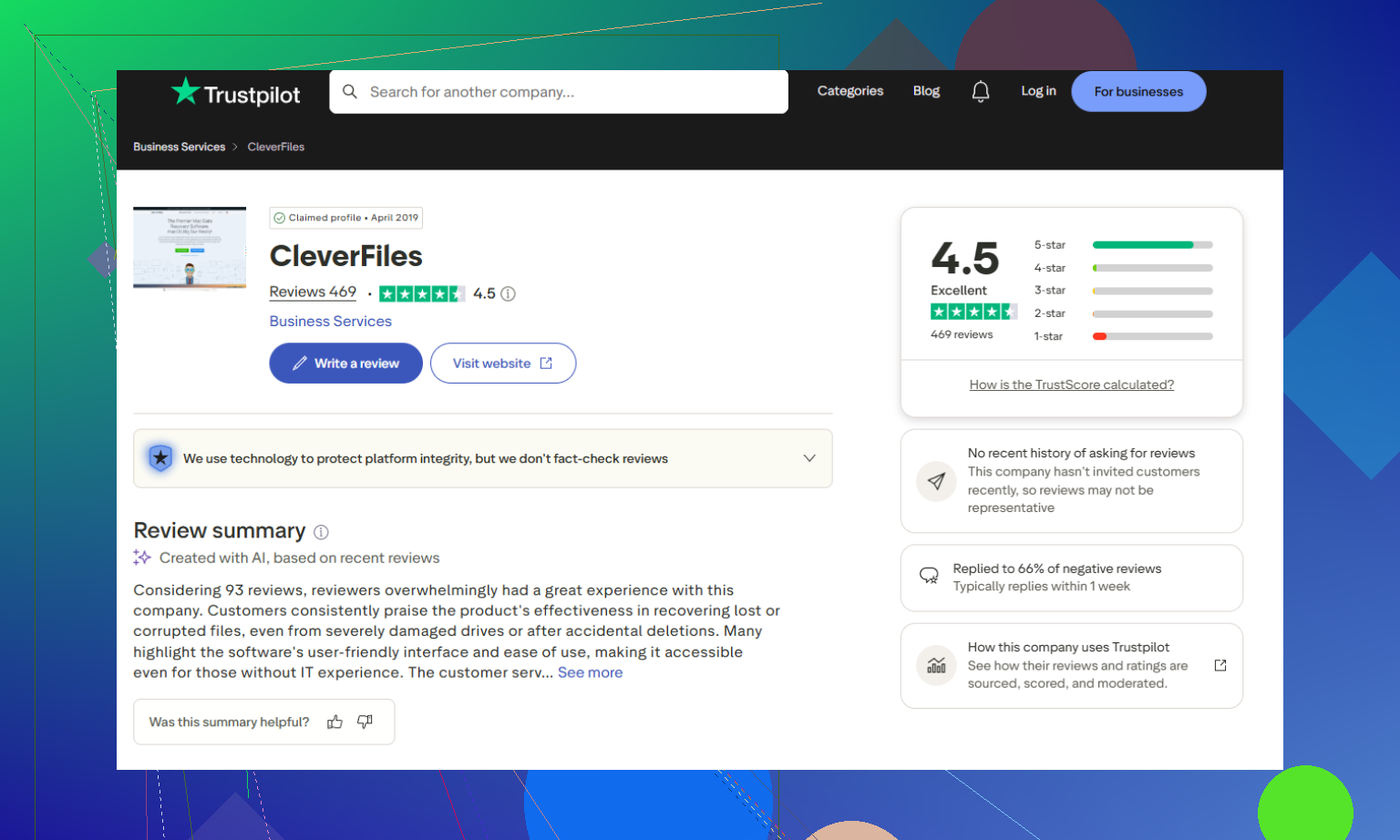
Als normaal kopiëren mislukt, stap dan over op imaging- of herstelsoftware. Disk Drill is prima voor het scannen en ophalen van bestanden van beschadigde media, vooral nadat je de schijf zichtbaar hebt gekregen in een stabiele verbinding. Als je snel een indruk van gebruikersfeedback wilt, is dit nuttig: Gebruikersreviews en beoordelingen van Disk Drill.
Nog iets dat mensen vaak overslaan. Voel aan de schijf. Als hij heet wordt, laat hem dan afkoelen en geef hem pauzes. Hitte duwt zwakke schijven over de rand. Op de harde manier geleerd, lol.
Als hij klikt, uitschakelt met draaien, of tijdens het lezen de verbinding verbreekt, stop dan met de doe-het-zelfroute. Op dat moment is een lab de veiligere keuze.
Ik ben het met @mikeappsreviewer eens dat je dit niet moet behandelen als een klus van “eerst de schijf repareren”, maar ik ben het er niet helemaal mee eens dat je altijd meteen moet overstappen op een volledige kloon voordat je iets anders doet. Als de schijf nog enigszins leesbaar is en je precies weet welke bestanden het belangrijkst zijn, zou ik eerst de onvervangbare dingen pakken op de minst ingrijpende manier die mogelijk is. Familiefoto’s, huidige werkbestanden, geëxporteerde documenten, dat soort dingen. Soms wordt een stervende USB-schijf tijdens een lange imaging-pass ineens veel erger.
Wat ik zou doen:
- Stop met het openen van willekeurige mappen en het bekijken van bestandsvoorbeelden
- Schakel automatisch afspelen / miniatuurvoorbeelden uit als Windows de schijf steeds blijft benaderen
- Kopieer eerst alleen de waardevolste bestanden naar een andere schijf
- Als het kopiëren blijft mislukken, schakel dan over op imaging- en herstelmodus
Als dit echt een externe USB HDD is, test hem dan ook op een andere machine met een ander besturingssysteem als dat mogelijk is. Windows Verkenner kan zich erg aanstellen bij beschadigde bestandssystemen, terwijl een ander systeem mogelijk nog genoeg kan lezen om gegevens eraf te halen.
Iets wat niet vaak genoeg wordt genoemd, is dat je in Windows Logboeken moet controleren op schijf-, ntfs- of controllerfouten. Als je veel controllerresets of USB-verbrekingen ziet, wijst dat eerder op communicatieproblemen dan op een puur probleem met een beschadigde opslagsector.
Als de schijf zichtbaar maar instabiel is, is Disk Drill hier logisch voor, omdat je kunt herstellen vanaf een instabiele schijfimage in plaats van steeds opnieuw op het origineel te hameren. Dat is het deel dat mensen missen. Herstel vanaf de kopie is veeeel veiliger.
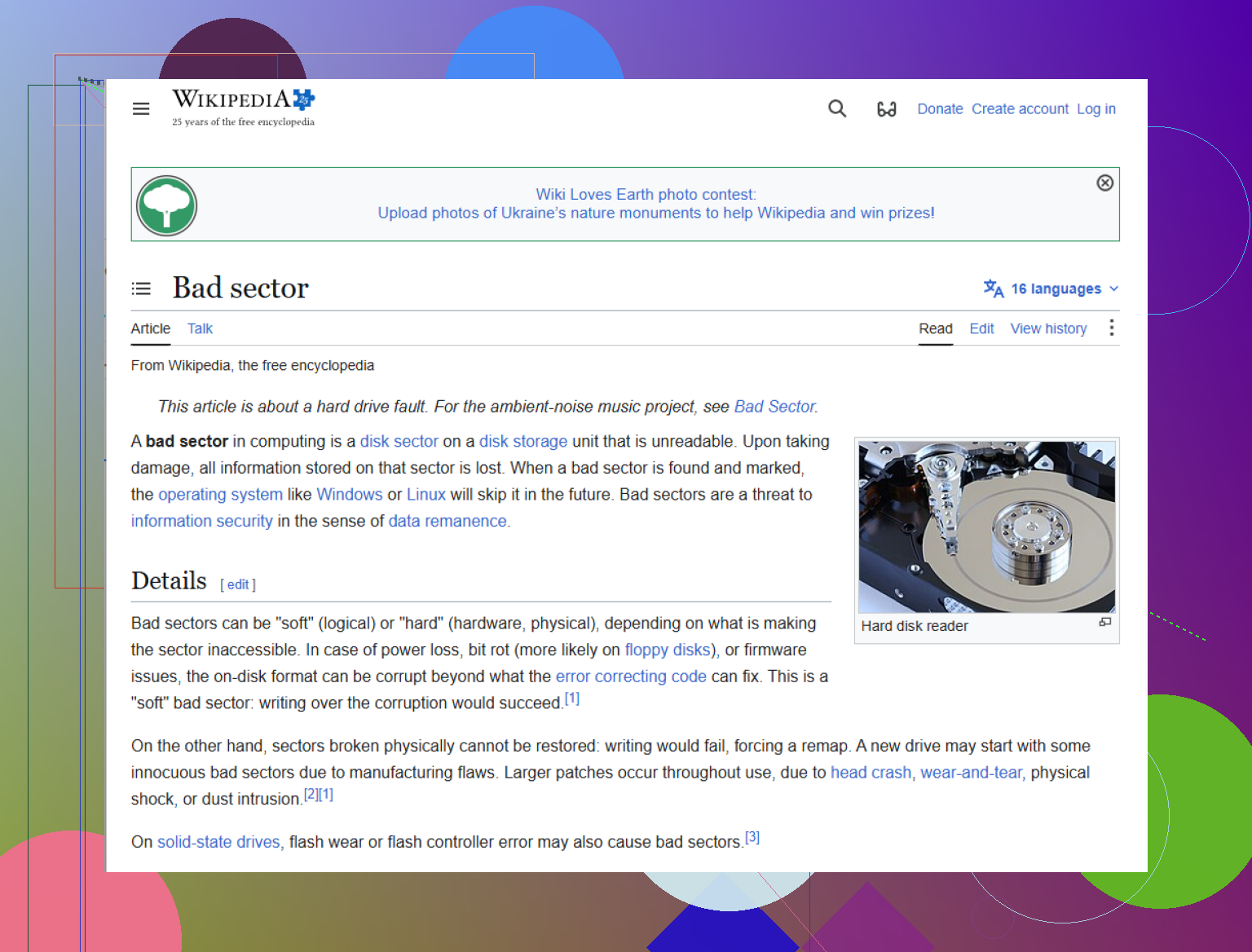
Ter referentie voor wat een beschadigde opslagsector eigenlijk is, dit legt het behoorlijk goed uit: wat een slechte sector op een harde schijf betekent
Als de schijf begint te klikken, verdwijnt of er eeuwig over doet om zichzelf alleen al te identificeren, stop dan. Dat is meestal het punt waarop doe-het-zelf verandert in “had ik maar niet doorgezet.”
Ik zou dit in twee beslissingen opsplitsen, omdat @mikeappsreviewer, @ombrasilente en @cazadordeestrellas de gebruikelijke reddingsworkflow al behoorlijk goed hebben behandeld.
Eerste beslissing: hoe waardevol zijn de gegevens?
Als ze echt onvervangbaar zijn, ben ik het licht oneens met de agressievere doe-het-zelfmentaliteit die mensen soms hebben. Zelfs een zorgvuldige kloon kan net datgene zijn wat een zwakke schijf over de rand duwt. Als dit zakelijke bestanden zijn en de enige kopieën van foto’s, dan is een professioneel lab niet overdreven, vooral niet als de schijf ernstig trager is geworden, de verbinding verbreekt of nieuwe geluiden maakt.
Tweede beslissing: als je het zelf doet, houd dan Windows zelf onder controle.
Er ontstaat veel schade door achtergrondactiviteit, niet alleen door je handmatige kopieerwerk. Voordat je de schijf opnieuw aansluit, zou ik dit doen:
- schakel indexering voor verwisselbare schijven uit
- schakel automatische antivirusscans van die schijf tijdelijk uit
- vermijd het voorbeeldvenster van Verkenner en het genereren van miniaturen
- sluit alle cloudsynchronisatie-apps die nieuwe bestanden automatisch kunnen aanraken
Dat soort dingen veroorzaakt extra leesacties die mensen vergeten.
Nog een invalshoek: controleer het type bestandssysteem en de symptomen. Als mappen bestaan maar niet openen, kan dit deels metadatacorruptie zijn, niet alleen mediastoring. In dat geval kan bestandsherstel op basis van signaturen je foto’s terughalen, maar bestandsnamen en mapstructuur gaan dan verloren. Dus als de mapstructuur belangrijk is, probeer die dan zo snel mogelijk vast te leggen.
Disk Drill is hier een redelijke optie als de schijf nog steeds consequent wordt herkend.
Voordelen:
- goed om een herstelbare workflow te maken vanaf een instabiele schijf
- eenvoudig te gebruiken vergeleken met opdrachtregelhulpmiddelen
- kan bestanden uit een image halen in plaats van de bron herhaaldelijk zwaar te belasten
Nadelen:
- geen wondermiddel als de hardware actief aan het falen is
- diepe scans kunnen erg lang duren op beschadigde schijven
- resultaten kunnen originele namen en paden verliezen als de metadata van het bestandssysteem te beschadigd is
Mijn mening: als de schijf stabiel genoeg is om verbonden te blijven, herstel dan eerst de waardevolste bestanden of maak er een image van en gebruik daarna Disk Drill op die image. Als het apparaat steeds offline gaat, sla verdere experimenten dan over en ga snel naar een lab. De grootste fout is niet een slechte softwarekeuze. Het zijn te veel nieuwe pogingen op een stervende schijf.