Jeg kom ved et uheld til permanent at slette vigtige filer på min Mac og indså for sent, at de ikke lå i Papirkurven eller var sikkerhedskopieret i Time Machine. Jeg leder efter reelle metoder, der faktisk virker, til at gendanne slettede filer på macOS, herunder pålidelig gendannelsessoftware eller indbyggede muligheder. Disse dokumenter er vigtige for mit arbejde, så jeg har brug for hjælp til at finde den sikreste og mest effektive måde at få dem tilbage på.
Jeg ville behandle dette som et problem, der kræver hurtig handling, ikke som en tabt sag. Når du tømmer Papirkurv, er den nemme gendannelsesknap væk. Fildataene kan dog stadig ligge der, indtil macOS skriver over dem, eller SSD'en rydder blokke via TRIM.
Det første, jeg ville gøre, er at stoppe med at bruge Mac'en. Seriøst. Installer ikke noget. Hent ikke downloads. Flyt ikke kæmpestore mapper rundt. Spring opdateringer over. Hver skrivning til det samme drev forringer dine chancer.
1. Tjek om filen virkelig er væk
Jeg har set filer dukke op de mærkeligste steder. Så jeg ville tjekke Finder-søgning igen, åbne Papirkurv igen og vise skjulte filer med Command + Shift + . Nogle gange er en fil blevet flyttet, skjult eller skubbet ind i en synkroniseret mappe, som du havde glemt fandtes.
2. Kig på Time Machine og iCloud
Hvis Time Machine var slået til, ville jeg åbne den mappe, hvor filen plejede at være, gå ind i Time Machine, rulle tilbage til et tidspunkt før sletningen og gendanne den derfra.
Derefter ville jeg tjekke iCloud.com. Se i Nyligt slettet samt i iCloud Drive, Skrivebord, Dokumenter og Fotos, hvis synkronisering var aktiveret. Jeg har set ting overleve der, selv efter folk sværger på, at det var slettet.
3. Tjek APFS-snapshots
Denne del bliver ofte overset. Åbn Diskværktøj, vælg din primære APFS-datavolumen, og se, om der findes snapshots fra før sletningen. Hvis der er et, så montér det og kopiér den manglende fil ud til en anden placering.
4. Prøv gendannelsessoftware
Hvis sikkerhedskopier og snapshots ikke giver noget resultat, ville jeg hurtigt gå videre til gendannelsessoftware.
Disk Drill er som regel det første, jeg anbefaler folk på macOS. Det er lettere at arbejde med end nogle af de tungere værktøjer, og forhåndsvisningsfunktionen betyder mere, end folk tror. Hvis du forhåndsviser en fil, og den åbner, ved du, at du ikke betaler for værdiløse resultater.
Det ville jeg gøre med det:
Installer Disk Drill på et eksternt drev, hvis du har et. Læg det ikke på det samme Mac-drev, hvis du kan undgå det.
Start det, vælg det drev, hvor filen blev slettet, og start derefter scanningen efter mistede data.
Hvis det spørger efter en gendannelsesmetode, så følg vejledningen og vælg den, der passer bedst til din situation. Vent derefter. Nogle scanninger tager et stykke tid.
Brug filtre eller søg efter filnavn, filtype eller den gamle mappesti.
Forhåndsvis filen, før du gendanner den.
Vælg det, du vil have tilbage.
Gem gendannede filer på et andet drev. Skriv dem ikke tilbage til det samme interne drev.
Andre værktøjer, folk bruger, er R-Studio og Data Rescue. Jeg har oplevet dem som mindre brugervenlige og mere besværlige, men de er stadig værd at prøve. Samme regel uanset hvad: scan problemdrevet, og gendan et andet sted.
5. Vid, hvornår du skal stoppe og sende det videre
Jeg ville droppe gør-det-selv-løsningen og kontakte et datagendannelseslaboratorium, hvis drevet har hardwareproblemer, Macen har fået væskeskade, SSD'en mangler eller vises forkert, eller gendannelsesapps fryser under scanninger. Det samme gælder, hvis filerne er vigtige nok til, at du ikke har lyst til at lære af at fejle én gang.
Laboratorier koster mere. Men hvis selve lagringsmediet er ustabilt, er det netop ved at rode mere med det selv, at folk gør en dårlig situation værre.
Den største faktor er tid. Der findes ikke nogen klar deadline for gendannelse. På Mac-computere med SSD reducerer TRIM sammen med normal baggrundsaktivitet hurtigt dine chancer. Jeg ville først tjekke sikkerhedskopier, derefter snapshots og så straks starte en scanning, hvis der ikke dukker noget op.
Hvis sletningen skete på en intern SSD på en Mac, er jeg lidt uenig med @mikeappsreviewer på ét punkt. APFS-snapshotjagt er meget hit or miss for almindelige brugere, og på nyere Mac-computere fjerner TRIM ofte gamle blokke hurtigt. Hvis filen er vigtig, så brug først tiden på kontroller med større chance for resultat.
Det har virket for mig:
-
Tjek gendannelse på app-niveau.
Pages, Word, Photoshop, Preview, Notes og nogle DAW’er gemmer midlertidige eller automatisk gemte kopier.
Kig i:
~/Library/Containers/
~/Library/Autosave Information/
~/Library/Application Support/ -
Tjek papirkurven i cloud-apps.
Dropbox, OneDrive, Google Drive, Adobe Cloud, Notion og endda nogle mailapps gemmer slettede filer på deres egne servere i 15 til 30 dage. -
Kig efter dobbelte eksporter.
Billeder, Beskeder, Mail-bilag, AirDrop-downloads, Slack-cache. Folk glemmer, at filer blev kopieret før sletning. -
Hvis det var et foto eller et dokument, så søg i Spotlight efter indhold, ikke filnavn.
En omdøbt fil vises ikke på den måde, du forventer. -
Til rå gendannelse er Disk Drill den nemme at starte med på Mac. R-Studio henter mere fra beskadigede diskenheder efter min erfaring, men det er langsommere at lære. Brug forhåndsvisning først. Gendan kun til et eksternt drev.
Det her hjalp også en ven med hurtigt at få styr på trinene:
Tips til Mac-filgendannelse for slettede filer
Hvis FileVault var slået til, og SSD’en allerede havde trimmet blokkene, så gør ingen app mirakler. På det tidspunkt er dine bedste chancer gamle app-cacher, cloud-historik eller et professionelt laboratorium.
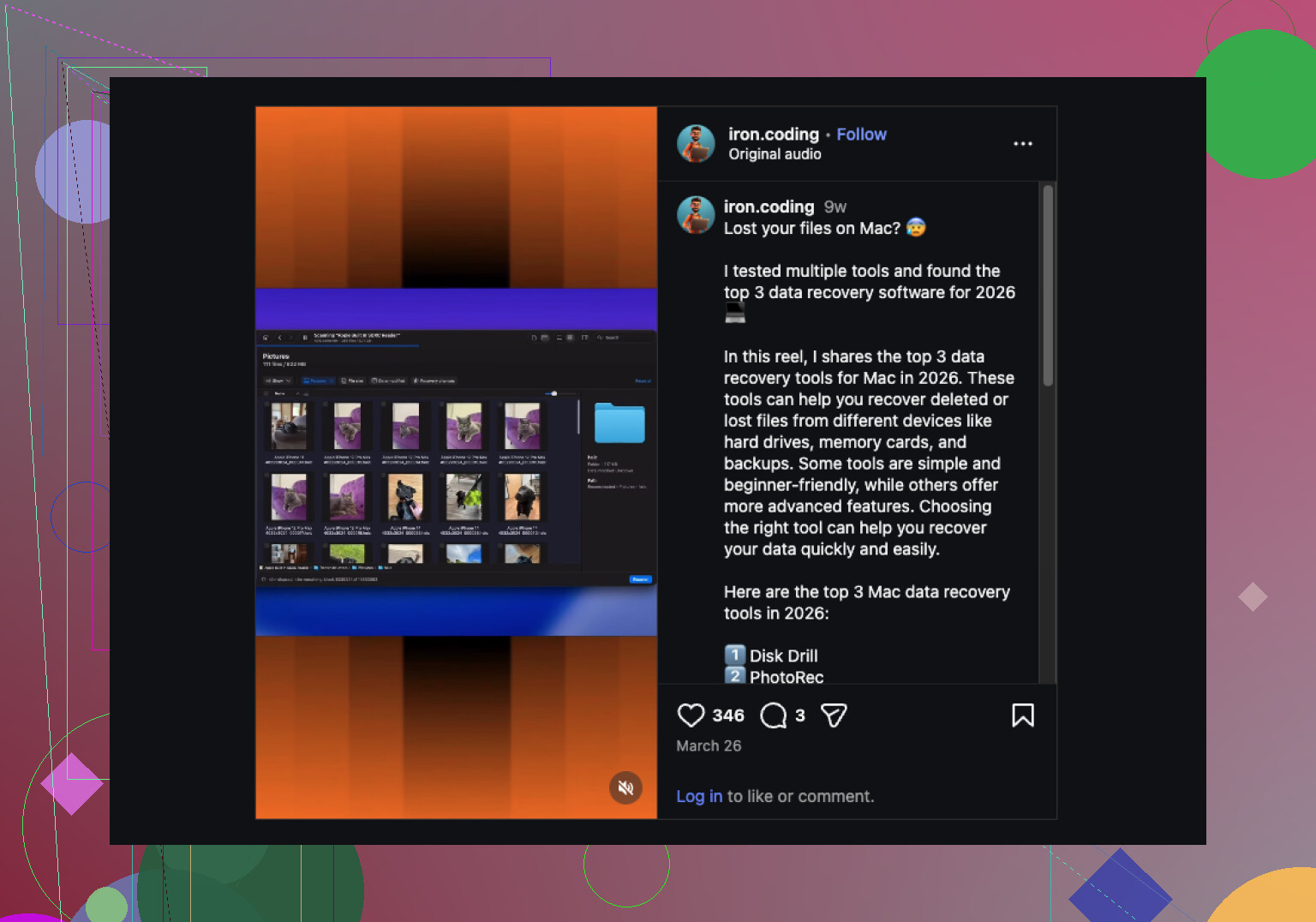
En ting, jeg ville tilføje til det, som @mikeappsreviewer og @techchizkid sagde: tjek lokal versionshistorik for dokumenter, før du går helt i recovery-tilstand. Mange Mac-apps understøtter “Gennemse alle versioner”, selv når den faktiske fil ser ud til at være væk eller er blevet erstattet. I Finder skal du åbne den app, der oprettede filen, og derefter kigge under appens Arkiv-menu efter versionshistorik. Jeg har set folk gendanne indholdet på den måde, selv når den oprindelige filpost var kaput.
Hvis den slettede fil også lå på et eksternt drev, SD-kort eller USB-stik, er dine chancer meget bedre end på den interne SSD. Gendannelse fra interne Mac-SSD’er er ærlig talt ret brutal nu om dage. TRIM + APFS + baggrundsskrivninger = ikke sjovt. Så jeg er en smule uenig i instinktet om “bare at scanne det hele”. Hvis det var intern lagring, og Mac’en var tændt i timevis efter sletningen, så dæmp forventningerne lidt.
En anden vinkel, folk springer over: tjek e-mailhistorik og samarbejdsværktøjer. Hvis du nogensinde har sendt filen via Mail, Slack, Discord, Teams eller vedhæftet den i en formularupload, kan der stadig ligge en kopi der. Det samme gælder printere/scannere med deres egne gem-mapper. Det lyder dumt, men det virker oftere, end folk vil indrømme.
Hvis du prøver software, er Disk Drill til gendannelse af slettede filer på Mac stadig det nemmeste sted at starte, fordi du kan scanne og forhåndsvise hurtigt. Men hvis filen virkelig er kritisk, så lav først et sektor-for-sektor-image og scan derefter imaget, ikke det originale drev. Det reducerer risikoen for at gøre tingene værre. Lidt nørdet, men mere sikkert.
Hvis du vil læse mere, er dette en fin oversigt over reelle muligheder for gendannelse af slettede filer på Mac, og hvad der faktisk hjælper: bedste måder at gendanne permanent slettede filer på Mac
Kort version:
- slettet fil på eksternt drev: rimelig god chance
- intern SSD på moderne Mac: måske, men handl hurtigt
- appversioner / sendte kopier / eksporterede dubletter: mærkeligt høj succesrate
- Disk Drill: praktisk første værktøj
- uerstattelige filer: stop med gør-det-selv, før du ødelægger det endnu mere
Det er den irriterende sandhed om det.
En vinkel, som jeg ikke synes bliver fremhævet nok af @techchizkid, @sterrenkijker og @mikeappsreviewer, er hvor filen var gemt logisk, ikke kun fysisk.
Hvis den lå i et pakkebibliotek, kan gendannelse se ud som en fiasko, selv om filen faktisk er indlejret et andet sted:
- Fotos-bibliotek
- Final Cut-biblioteker
- Logic-projekter
- iMovie-biblioteker
- Mail-databaselagre
Højreklik på disse bundles og inspicér indholdet, eller åbn appen og se efter historik for genknytning/import. Jeg har set “slettede” medier stadig være refereret der.
Jeg er også lidt uenig i idéen om, at kontrol af APFS-snapshots er indsatsen værd for gennemsnitlige brugere, medmindre de allerede kender Terminal eller snapshot-værktøjer. God teori, ujævnt udbytte.
Hvad angår værktøjer, er Disk Drill fin som første forsøg.
Fordele
- nem forhåndsvisning
- god filtrering efter filtype
- brugervenlig for ikke-tekniske Mac-brugere
Ulemper
- masser af fundet skrammel ved dybe scanninger
- resultater på intern SSD kan være skuffende
- betalt gendannelse, hvis du faktisk vil gemme resultaterne
Hvis Disk Drill ikke viser noget nyttigt, er det i sig selv værdifuld information. På det tidspunkt skal du stoppe med at belaste drevet og beslutte, om filen er professionel gendannelse værd. På moderne Mac-computere med intern SSD er det ærlige svar nogle gange: den gendannelige kopi gemmer sig sandsynligvis snarere i et app-bibliotek, bundle eller eksport-cache end i rå slettede blokke.