Ho accidentalmente rimosso una scheda SD dal mio Mac prima che avesse finito di trasferire foto e video, e ora la scheda non mostra tutti i miei file. Sto cercando di recuperare dati importanti eliminati o mancanti dalla scheda SD su un Mac e ho bisogno di consigli sui passaggi o sugli strumenti più sicuri per il recupero dei file da usare senza peggiorare la situazione.
Ho dovuto recuperare schede SD su Mac più di una volta, e la mossa giusta dipende da cosa è successo alla scheda in primo luogo.
Se hai eliminato file per errore, di solito le possibilità sono discrete. Anche una formattazione rapida è spesso ancora recuperabile, perché tende a cancellare prima la tabella dei file e lascia i dati sottostanti lì per un po'. Le cose peggiorano in fretta dopo una formattazione completa e poi altro utilizzo sulla stessa scheda. Nuove foto, nuovi clip video, anche solo qualche raffica da una fotocamera: queste scritture iniziano a sostituire i vecchi settori. Se la scheda sembra guasta, con disconnessioni casuali, surriscaldamento, errori di montaggio, o il tuo Mac smette di vederla correttamente, il software tende ad arrivare a un punto morto.
La cosa peggiore che vedo fare alle persone è continuare a scattare sulla stessa scheda SD dopo la perdita. L'ho fatto una volta anni fa e ha distrutto metà dei file recuperabili. Su una scheda più piccola, anche una sessione breve basta a rovinare quello che era ancora lì.
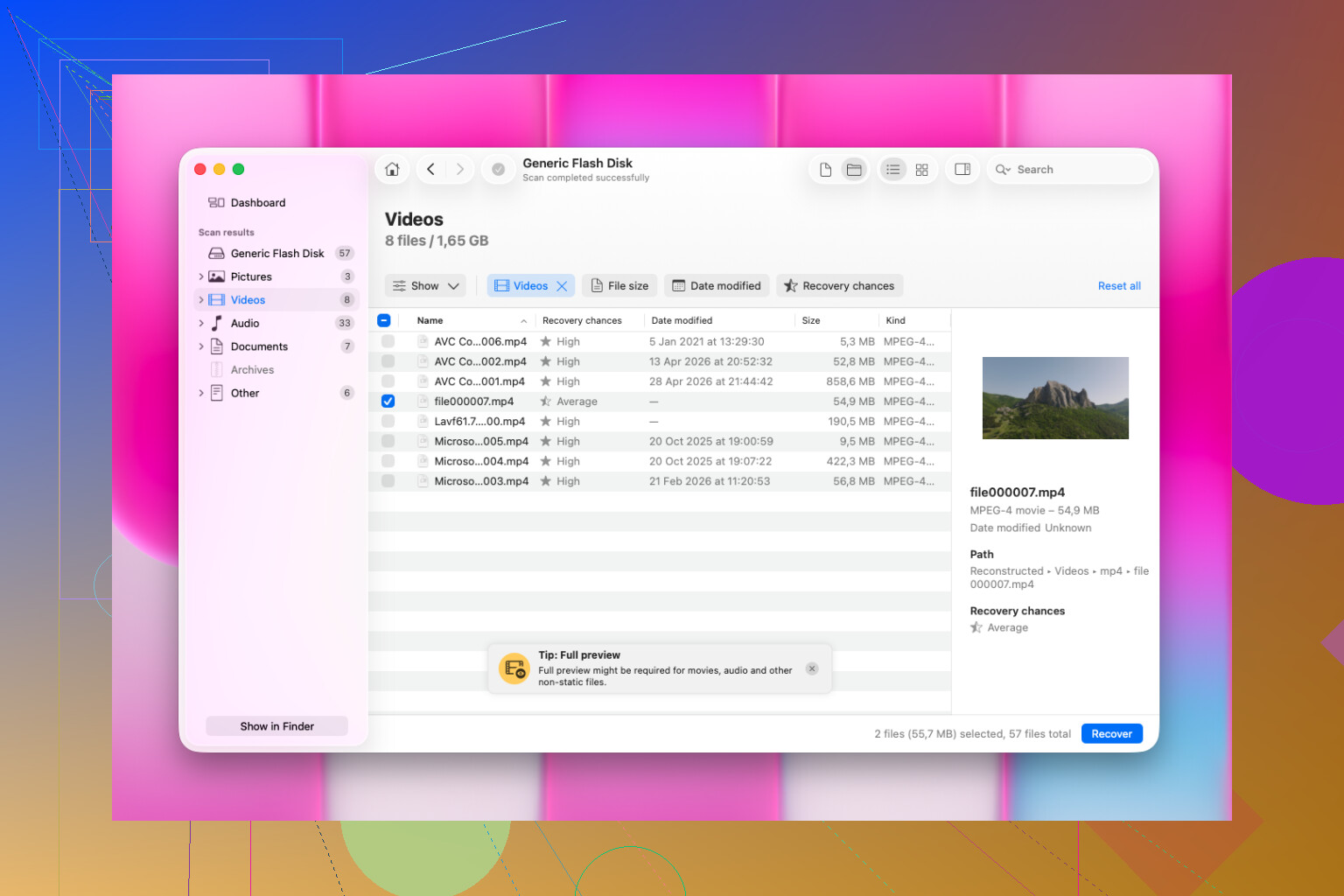
Su macOS, inizierei con Disk Drill. L'ho usato accanto a strumenti come UFS Explorer e R-Studio, e questo si colloca bene tra semplicità e capacità. Non devi lottare con l'interfaccia, ma fa comunque un lavoro solido quando la scheda ha veri problemi di perdita di file.
Quello che faccio è semplice:
- Inserisci la scheda SD nel Mac con un lettore di schede
- Avvia Disk Drill e scegli la scheda SD dall'elenco
- Esegui una scansione completa, non una rapida occhiata
- Attendi che la scansione sia completamente terminata, anche se sembra finita prima
- Visualizza in anteprima i risultati
- Salva i file recuperati da un'altra parte, non di nuovo sulla scheda SD
Quello che mi ha convinto di Disk Drill è stato il passaggio di anteprima e il modo in cui gestisce i tipi di file delle fotocamere. Rileva da solo molti formati, incluse immagini RAW e alcuni file video frammentati che le app di recupero più economiche tendono a non trovare. Mi fido più dell'anteprima che del conteggio dei file. Se una foto si apre correttamente lì, o un video scorre senza andare in pezzi, di solito ho ottenuto un buon risultato dopo il recupero.
Inoltre non scaricherei 5.000 file tutti in una volta al primo tentativo. Prima prendi un piccolo gruppo. Apri le foto. Controlla gli EXIF se ti interessano i metadati. Scorri i video per un minuto o due. Se quei file di prova sembrano a posto, allora aumenta. Fa risparmiare tempo e ti evita di aspettare ore per poi scoprire che il gruppo è spazzatura. Questa l'ho imparata nel modo più duro.
Per prima cosa, smetti di usare la scheda SD. Niente più importazioni, nessun tentativo di riparazione, non copiarci sopra nulla. Quando un trasferimento si interrompe su Mac, spesso i file sono ancora sulla scheda, ma la directory si danneggia. È una situazione migliore rispetto a una scheda fisicamente guasta.
Sono d’accordo con @mikeappsreviewer su un punto: l’attività di scrittura è ciò che riduce le probabilità di recupero. Non sono però del tutto d’accordo su da dove iniziare. Prima di passare al software di recupero, controlla Utility Disco e Informazioni di Sistema sul tuo Mac. Se la scheda SD compare lì con la dimensione corretta, il tuo Mac vede ancora l’hardware. Se non si monta, non premere subito Inizializza o SOS. SOS a volte aiuta, ma modifica anche i dati del filesystem, cosa che non sarebbe la mia prima scelta quando le foto sono importanti.
Il mio ordine sarebbe:
- Inserisci la scheda in un buon lettore di schede USB, non nello slot del Mac se è stato inaffidabile.
- Apri Utility Disco e verifica se la scheda appare.
- Se appare, crea prima un’immagine byte per byte della scheda.
- Esegui il recupero sull’immagine, non sulla scheda originale.
Perché creare prima un’immagine? Perché le scansioni di recupero sollecitano molto la scheda. Se la scheda inizia a fallire in lettura, vorrai un’unica acquisizione stabile. Su Mac, dd nel Terminale funziona, anche se non è molto intuitivo. Se vuoi un recupero più semplice dopo aver creato l’immagine, Disk Drill è una solida opzione per Mac e gestisce bene i formati di foto e video.
Inoltre, se i file mancanti erano nel mezzo del trasferimento, controlla in entrambi i posti. Cerca sul Mac nella cartella di destinazione eventuali importazioni parziali e sulla scheda SD eventuali elementi nascosti. A volte ti ritrovi con duplicati, file da zero byte o clip presenti in DCIM ma assenti dall’indice.
Se la scheda si scalda, si disconnette o mostra una capacità errata, salta il recupero software come primo tentativo. A quel punto, il problema sembra più un guasto hardware.
Per gli utenti Mac che cercano consigli su software di recupero per schede SD, vale la pena leggere anche questa discussione: migliori strumenti di recupero per schede SanDisk e SD per Mac e PC.

In realtà contesterei un po’ l’idea di “provare prima con soluzioni tipo riparazione”. Se la scheda è stata rimossa durante il trasferimento, il filesystem potrebbe semplicemente essere fuori sincronia, ma ogni tentativo di correzione rischia di rendere il recupero più complicato. @mikeappsreviewer e @mike34 hanno ragione sul fatto di interrompere immediatamente l’uso, quella parte non è negoziabile.
Quello che farei su Mac è questo:
- controllare se i file mancanti sono solo invisibili, non scomparsi
- in Terminale, elencare il contenuto della scheda con
ls -lase viene montata - cercare cartelle con nomi strani, file nascosti o file da zero byte
- copiare prima dalla scheda tutto ciò che è ancora leggibile
- poi usare un software di recupero sulla scheda o, meglio ancora, su una sua immagine
Se vuoi seguire la strada più pratica, Disk Drill è probabilmente lo strumento di recupero per schede SD su Mac più semplice per questo tipo di situazione. Non è magia, solo una delle app meno fastidiose per recuperare foto/video eliminati o mancanti da schede SD su macOS. Io mi concentrerei solo sui file visualizzabili in anteprima. Se una clip recuperata non si può visualizzare in anteprima, non dare per scontato che sia a posto.
Un’altra cosa che molti saltano: controlla la cartella di importazione di Foto, gli elementi recenti del Finder e le cache temporanee dei file multimediali sul Mac. I trasferimenti interrotti a volte lasciano dietro di sé file importati solo a metà.
Vale anche la pena dare un’occhiata se stai confrontando app di recupero per Mac: migliori consigli da Reddit sui software di recupero file per Mac.
Se la scheda continua a disconnettersi o riporta una dimensione errata, fermati. È meno un caso di “file mancanti” e più di “scheda che sta morendo”, che è un problema diverso.
Sono d’accordo con @mike34 e @ombrasilente su un punto chiave: non “aggiustare” la scheda prima di sapere cosa c’è che non va. Ma non sono del tutto d’accordo con l’approccio software-first di @mikeappsreviewer. Se la scheda si monta ancora, a volte la soluzione più rapida è semplicemente aggirare Finder e controllare manualmente le cartelle effettive della fotocamera, soprattutto DCIM, PRIVATE o MISC. Finder può nascondere un caos che il filesystem tecnicamente contiene ancora.
Alcune cose extra specifiche per Mac da provare che non sono state davvero trattate:
- Controlla
Acquisizione Immagineinvece di Finder o Foto. A volte vede contenuti multimediali che il flusso di importazione di Finder non rileva. - Nel Terminale, prova
diskutil listediskutil infosulla scheda SD. Questo ti dice se macOS vede un dispositivo a blocchi sano anche se il volume sembra danneggiato. - Se mancano dei video, cerca file frammentati con dimensioni strane. Le foto spesso si recuperano meglio dei video dopo un trasferimento interrotto.
- Se questa era una scheda della fotocamera, rimettila una volta nella fotocamera, in sola lettura se possibile, solo per vedere se la fotocamera stessa indicizza ancora i contenuti multimediali. Non continuerei a usarla lì, farei solo una prova di visibilità.
Riguardo Disk Drill su Mac:
Pro
- anteprima facile per foto e video
- buon supporto per i formati comuni delle schede SD
- più semplice di alcuni strumenti di recupero più pesanti
- scelta valida se vuoi analizzare un’immagine invece della scheda originale
Contro
- le scansioni profonde possono restituire molti file rinominati
- il recupero video può comunque essere incostante se i clip erano in fase di scrittura
- non è l’opzione più economica se ti serve solo un recupero una tantum
- l’interfaccia semplice può portare le persone a saltare la parte importante, cioè recuperare su un’altra unità
La mia opinione: se la scheda è stabile e viene rilevata normalmente, Disk Drill è un’opzione ragionevole su Mac. Se la capacità è errata, le letture si bloccano o si disconnette, smetti di perdere tempo con le app e considera invece un guasto hardware. È lì che le persone sprecano le possibilità di recupero.