Sto cercando di recuperare file da un’unità con una partizione GPT che è diventata improvvisamente illeggibile dopo un crash di sistema. Windows rileva il disco, ma la partizione non si apre e non voglio peggiorare la situazione usando il software di recupero dati sbagliato. Quali strumenti di recupero per partizioni GPT sono sicuri e affidabili?
Prima di tutto: non scrivere nient altro su quell unità. Sul serio, smetti di usarla finché non hai copiato i dati in un posto sicuro.
Quando un disco improvvisamente appare come “RAW” o “Non allocato” in Gestione disco, di solito significa che Windows non riesce più a interpretare le informazioni della partizione. Con i dischi GPT può sembrare spaventoso, ma non sempre è un disastro come sembra. GPT mantiene un header di backup alla fine del disco, quindi se l unità stessa è ancora integra, il recupero è spesso molto possibile.
Se questa è l unità di avvio di Windows, la mossa più sicura è spegnere il computer, rimuovere l unità e collegarla a un altro computer come unità secondaria. Non vuoi che Windows sia in esecuzione dallo stesso disco che stai cercando di recuperare, perché il sistema operativo potrebbe trattare quello spazio come libero e iniziare a scrivere file temporanei, aggiornamenti, log o altra spazzatura sopra i tuoi dati reali.
Per la maggior parte delle persone, inizierei con Disk Drill prima di provare a riparare manualmente la tabella delle partizioni. Le correzioni manuali della GPT possono funzionare, ma è facile sbagliare se non sai esattamente cosa stai modificando. Un singolo offset errato o un operazione di scrittura sbagliata può trasformare un problema recuperabile in qualcosa di molto peggiore.
Disk Drill è utile in questo tipo di situazione perché non si basa solo sulla tabella delle partizioni danneggiata. Può analizzare l intero disco e cercare firme di file, ed è per questo che spesso aiuta con i volumi RAW in cui Windows praticamente si arrende. La scansione “Cerca dati persi” supporta file system comuni come NTFS, exFAT e HFS+, e la funzione di anteprima è importante perché puoi verificare se i tuoi file sono davvero intatti prima di recuperarli.
Una regola che davvero non vuoi ignorare: recupera i file su un unità diversa. Non salvare i file recuperati sullo stesso disco danneggiato. Usa un altra unità esterna integra con spazio sufficiente.
Se ti senti a tuo agio con gli strumenti da riga di comando, TestDisk è un altra opzione. Esiste da sempre ed è stato creato specificamente per trovare partizioni perse e ricostruire le voci della tabella delle partizioni. La scansione in sé non è distruttiva, ma l interfaccia non è adatta ai principianti e, una volta che inizi a scrivere modifiche, devi sapere cosa stai facendo.
C è anche gdisk, che è più focalizzato su GPT. Le sue opzioni di recupero e trasformazione possono talvolta ricostruire l header GPT primario dall header di backup memorizzato alla fine del disco. Anche in questo caso, è uno strumento utile, ma non qualcosa su cui cliccherei alla cieca.
Fai attenzione anche al caso in cui l unità appaia come una “Partizione protettiva GPT”. Può succedere quando un unità grande viene spostata tra sistemi 32 bit più vecchi e sistemi 64 bit più recenti, oppure quando un dock o box USB gestisce le dimensioni dei settori in modo diverso, ad esempio fingendo che il disco utilizzi settori da 4K. Se vedi questo, non eseguire il comando “clean” di Diskpart. Questo cancella la tabella delle partizioni. Prima estrai i file con uno scanner di recupero, poi preoccupati della ripartizione o della formattazione in seguito.
L ordine più sicuro è: smetti di usare il disco, analizzalo, recupera i dati su un altra unità, poi pensa alla riparazione o alla riformattazione. Non avere fretta con la parte della correzione prima che i file siano stati copiati fuori. Se l hardware stesso è ancora a posto, ci sono buone probabilità di riuscire a recuperare i dati.
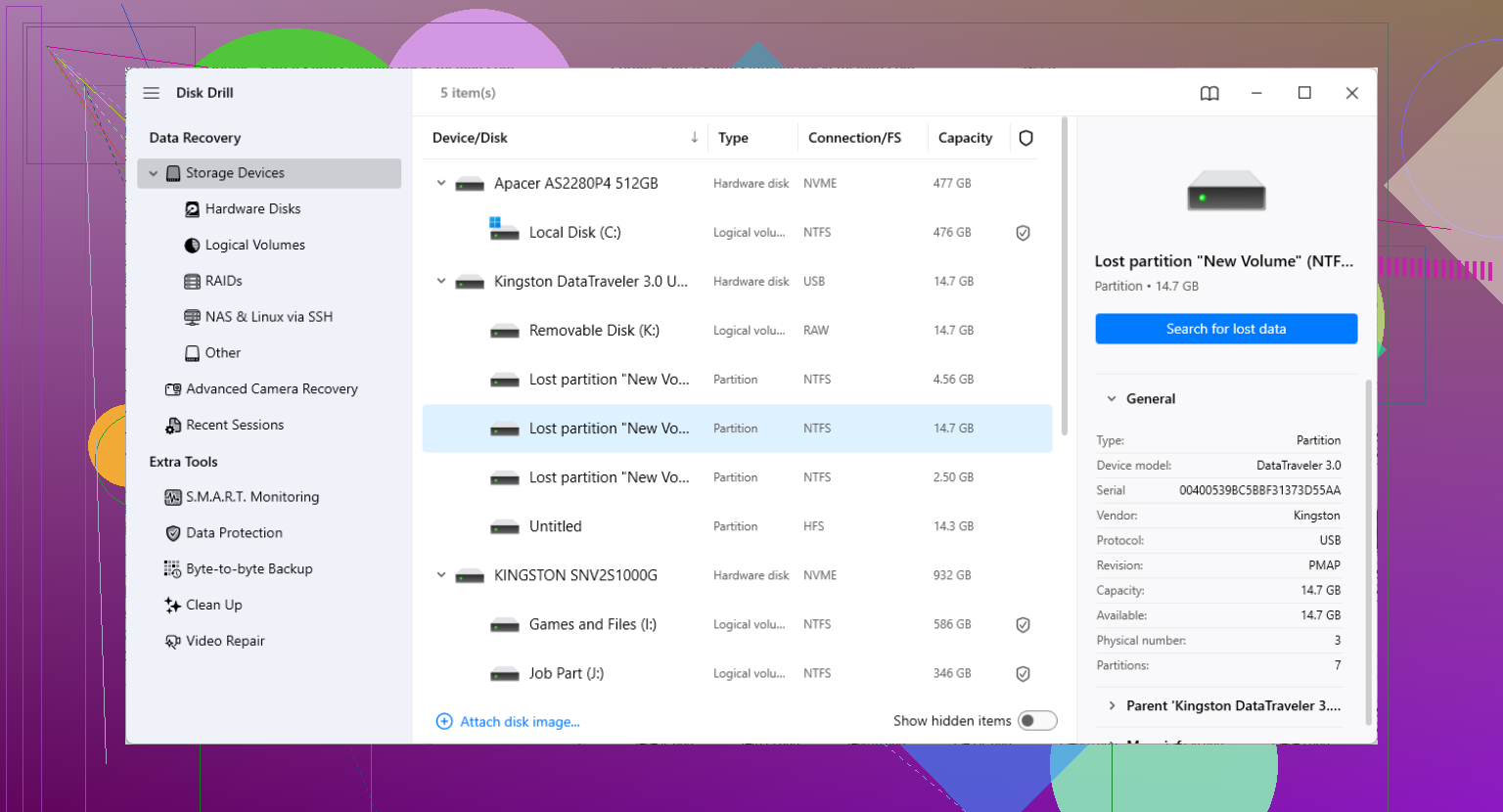
Crea prima un’immagine settore per settore dell’unità se il disco fa clic, si disconnette o impiega un’eternità a mostrare le cartelle. La scansione diretta dell’unità originale può mettere sotto stress un disco in fin di vita per ore, e il software di recupero può aiutare solo se l’unità rimane leggibile abbastanza a lungo. Dopo aver creato un’immagine o un clone, esegui Disk Drill o TestDisk su quella copia invece che sul disco fisico. Se l’unità suona normalmente e SMART non mostra guasti evidenti, la scansione del disco stesso è meno rischiosa, ma io recupererei comunque solo su un’altra unità. L’errore che fanno le persone è provare gli strumenti di riparazione prima di copiare fuori qualsiasi cosa. La riparazione va fatta dopo che i file importanti sono già al sicuro da qualche parte.
Aspettati che il recupero sia disordinato se i metadati del file system sono danneggiati, anche quando i file reali sono ancora presenti sui piatti o sulla NAND. A volte si pensa che “la scansione ha trovato i miei file” significhi che l’albero delle cartelle e i nomi dei file torneranno in modo pulito, ma questo dipende da quale parte si è corrotta.
Il consiglio sopra di creare prima un’immagine è la parte che prenderei sul serio, soprattutto se questa unità contiene qualcosa che non puoi sostituire. Un problema GPT e un problema del file system non sono la stessa cosa. La GPT è fondamentalmente la mappa che indica dove iniziano e finiscono le partizioni. NTFS/exFAT è ciò che si trova all’interno della partizione e che tiene traccia di cartelle, nomi file, date e di quali blocchi appartengono a ciascun file. Se la mappa GPT è danneggiata ma il file system è integro, gli strumenti possono spesso ricostruire la voce della partizione e tutto torna a sembrare normale. Se il file system stesso è danneggiato, il software di recupero può comunque estrarre i file, ma potresti ottenere nomi generici, struttura delle cartelle mancante, duplicati o file che si visualizzano a metà e poi smettono di funzionare.
Ecco perché non mi precipiterei subito in modalità “ripara partizione”. Tratterei prima l’unità come una prova:
- Non inizializzarla se Windows lo chiede.
- Non formattarla.
- Non eseguire ancora chkdsk /f o /r.
- Non usare Diskpart clean.
- Non salvare i file recuperati di nuovo su quella stessa unità.
chkdsk merita un avvertimento a parte perché sembra sicuro e ufficiale. Può essere utile su un volume sano con errori minori del file system, ma su un volume danneggiato o parzialmente illeggibile può eliminare record corrotti, spostare elementi in found.000 o apportare modifiche dannose per il recupero. Non è uno strumento del tipo “mostrami cosa c’è che non va” una volta che usi gli switch di riparazione.
Disk Drill va bene come primo tentativo se vuoi una GUI e le anteprime, ma mantieni aspettative realistiche. Se mostra la struttura originale delle cartelle, è un segnale migliore rispetto a mostrare solo file “ricostruiti” per tipo. Una scansione basata sulle firme può trovare JPEG, file DOCX, ZIP, video, ecc., ma potrebbe non conoscere i nomi originali o le cartelle. Questo non significa necessariamente che il software stia fallendo. Può voler dire che i metadati che contenevano quelle informazioni sono scomparsi o illeggibili.
TestDisk è più uno strumento per la tabella delle partizioni che uno strumento generico del tipo “riprendi i miei file in modo ordinato”. Può essere ottimo quando i confini della partizione sono errati o mancanti. Può anche essere lo strumento sbagliato se la voce della partizione è corretta ma NTFS è compromesso. Prima di scrivere qualsiasi modifica con esso, usa se possibile la funzione di elenco file. Se riesce a elencare i tuoi file all’interno della partizione trovata, è un buon segno. Se trova solo candidati di partizione vaghi e stai andando a tentativi, fermati lì.
Un’altra cosa che le persone dimenticano: se l’unità era crittografata con BitLocker, le normali regole di recupero cambiano. Una scansione grezza di dati crittografati potrebbe trovare solo spazzatura, a meno che il volume non possa essere sbloccato o tu non abbia la chiave di ripristino. Se questa era un’unità di sistema Windows, controlla se BitLocker era abilitato prima di passare ore a chiederti perché i file recuperati sono inutilizzabili.
Il mio ordine sarebbe noioso ma sicuro: crea un’immagine se i dati contano, scansiona l’immagine o il clone, recupera le cose importanti su un altro disco, apri un campione dei file recuperati per assicurarti che siano reali, poi pensa a correggere la GPT o a riformattare. Se i file valgono più dell’unità o della licenza del software, non continuare a fare esperimenti sul disco originale. Un centro di recupero dati diventa più costoso dopo diversi tentativi di riparazione falliti.
Se si tratta di un SSD, non lasciarlo collegato mentre valuti gli strumenti, perché il TRIM e la pulizia in background possono ridurre ciò che è recuperabile dopo che il volume è stato modificato o eliminato. Disk Drill o TestDisk potrebbero ancora vedere i file, ma crea prima il clone se i dati sono importanti, quindi esegui la scansione del clone invece di sottoporre l’unità originale a ore di usura aggiuntiva.