Sto cercando di eliminare tutte le foto dal mio iPhone usando il mio Mac, ma l’app Foto è stata lenta e continua a non includere alcuni elementi. Ho visto che alcune persone menzionano Acquisizione Immagine e mi chiedo se funzioni meglio per l’eliminazione in blocco delle foto. Qualcuno ha usato Acquisizione Immagine per rimuovere tutte le foto dall’iPhone, ed è più sicura o più veloce dell’app Foto?
Continuavo a vedere sempre la stessa lamentela, le foto eliminate ricompaiono. La prima volta che ti capita sembra un malfunzionamento. Ho pensato la stessa cosa. Nella maggior parte dei casi, è iCloud che sincronizza nel modo in cui è stato progettato per sincronizzare.
Perché le foto ritornano dopo che le elimini
Foto di iCloud funziona come una sincronizzazione, non come un archivio statico. Il tuo telefono, gli altri dispositivi Apple e iCloud continuano a cercare di allinearsi tra loro. Se l'azione di eliminazione si blocca, o un dispositivo si disconnette a metà, spesso la versione nel cloud viene rimandata al telefono. Quindi sembra che il telefono ti abbia ignorato, quando in realtà ha semplicemente vinto il processo di sincronizzazione.
Se vuoi fermare questo ciclo, fai così:
- Apri Impostazioni
- Tocca il tuo nome
- Apri iCloud, poi Foto
- Disattiva Sincronizza questo iPhone
- Scegli l'opzione per rimuovere le foto dal dispositivo
L'ho fatto su un telefono pieno di vecchi video, e ha cancellato la copia presente sul dispositivo lasciando intatta quella su iCloud. Ancora più importante, il telefono ha smesso di riscaricare tutto.
Perché Acquisizione Immagine è meglio dell'app Foto su Mac per eliminazioni di massa
Io eviterei l'app Foto su Mac per pulizie molto grandi. Cerca di gestire la libreria in modo intelligente. Quando l'ho usata su un rullino enorme, ha iniziato a rallentare e a comportarsi in modo strano. Acquisizione Immagine è più diretta, nel senso buono. Tratta l'iPhone più come una memoria collegata, quindi c'è meno carico e meno effetti collaterali della sincronizzazione.
- Collega l'iPhone al Mac con un cavo
- Apri Acquisizione Immagine da Applicazioni
- Attendi che l'intera libreria venga caricata. Con librerie grandi, per un po' sembra bloccata
- Premi Command + A
- Premi il pulsante elimina e rimuovi tutto in un'unica volta
Su Windows, la cartella DCIM tramite Esplora file a volte funziona. Però mi è comparso più di una volta il messaggio Device Not Responding quando il numero di foto era alto. Se Windows è la tua unica opzione, è meglio procedere a piccoli lotti. Resterei sotto i 500 file per volta.
Selezionare quasi tutto direttamente sull'iPhone
Apple ancora non offre un semplice pulsante Seleziona tutto nella libreria principale. Però c'è un trucco con i gesti. La prima volta è scomodo, poi si capisce.
- Tocca Seleziona
- Trascina lungo la riga in basso per iniziare a evidenziare le foto
- Tieni un dito premuto
- Con l'altra mano, tocca vicino all'area dell'orologio in alto
- La vista salta verso l'alto e seleziona tutto il tratto intermedio
Funziona abbastanza bene con librerie più piccole. Quando sono arrivato a cinque cifre, l'app Foto è diventata instabile. Ritardi, selezioni completate a metà, pause casuali. Peggio ancora quando lo spazio di archiviazione del telefono era già quasi pieno. Quindi se ti trovi davanti a più di 10.000 elementi, non mi fiderei molto della sola soluzione dal telefono.
Eliminare dopo il backup, quando è sicuro
Sì, dopo aver confermato che il backup esiste davvero. Ho imparato a non fidarmi solo di una barra completata. Una schermata di caricamento terminato significa poco se poi i file non sono leggibili.
- Se hai copiato tutto su un Mac o PC, apri la cartella del backup e prova foto e video casuali
- Se li hai inviati a Dropbox o Google Photos, accedi dal web e conferma che i file siano presenti lì prima di rimuovere qualsiasi cosa dal telefono
Una volta verificato che i file si aprono, eliminare va bene. Poi fai la parte che molti dimenticano, svuota Eliminati di recente. Se salti questo passaggio, lo spazio libero quasi non cambia e finisci per pensare che la pulizia non abbia funzionato. Ci sono passato.
Dove entra in gioco Clever Cleaner
L'app Foto standard diventa impacciata con librerie enormi. Nessun ordinamento utile dello spazio di archiviazione, nessun modo semplice per individuare i file che occupano più spazio, nessun sistema integrato davvero pratico per raggruppare i quasi duplicati. Clever Cleaner colma tutte queste lacune.
Il modo in cui lo userei è piuttosto semplice:
- Apri prima Heavies. I video grandi e i file più pesanti finiscono in cima, quindi i peggiori saltano fuori subito
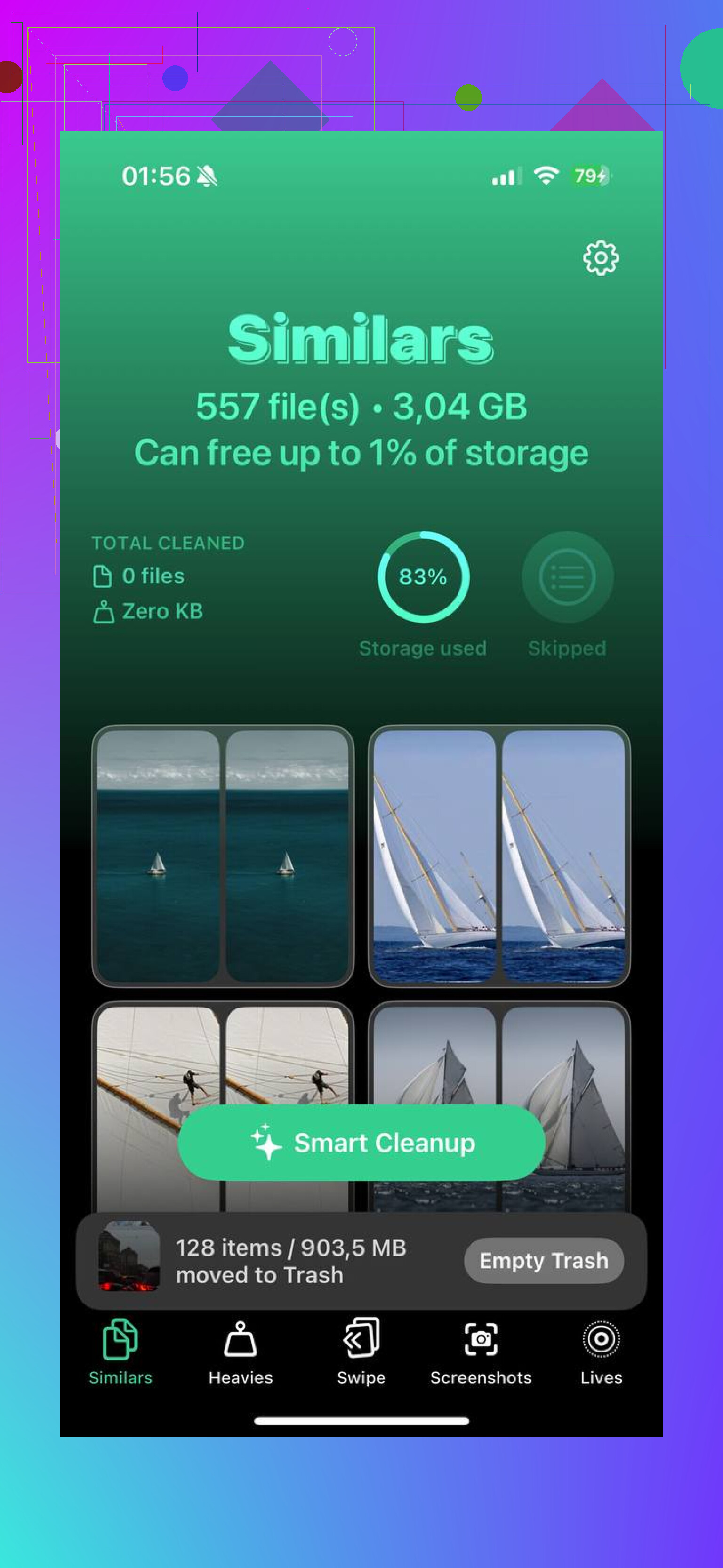
- Poi passa a Similars. Raggruppa gli scatti quasi identici, il che fa risparmiare un sacco di selezione manuale
- Controlla Screenshots. Hai le informazioni sulla dimensione del file direttamente sulle miniature, così sai cosa stai rimuovendo
- Tutto resta sul dispositivo. Nessun caricamento, nessuna elaborazione remota
Il passaggio che quasi tutti si perdono
Eliminare dalla libreria principale non libera spazio subito. Quei file finiscono in Eliminati di recente e restano lì fino a 40 giorni. Finché non lo svuoti, continuano a occupare spazio.
Dopo aver finito la pulizia, apri Album, vai su Utility, apri Eliminati di recente, tocca Seleziona, poi Elimina tutto. È quello il passaggio che fa davvero scendere il numero dello spazio occupato.
Image Capture è migliore per un compito specifico: importare ed eliminare rapidamente gli elementi del rullino della fotocamera. Foto su Mac è migliore per la sincronizzazione della libreria. Se Foto continua a saltare degli elementi, smetterei di usarlo per questa pulizia.
Su un punto sono un po’ in disaccordo con @mikeappsreviewer: anche Image Capture non è perfetto. Con librerie enormi, oltre 20k elementi, a volte si blocca durante la creazione delle miniature. Il trucco è ignorare le miniature e controllare il conteggio degli elementi. Se il conteggio continua a salire, lascialo finire.
La mia opinione:
- Se il tuo obiettivo è cancellare rapidamente la copia sull’iPhone, usa Image Capture.
- Se il tuo obiettivo è gestire una libreria iCloud, usa Foto o iCloud.com.
- Se contano Live Photos, scatti modificati o elementi della libreria condivisa, Foto è più sicuro. Image Capture tratta molti di questi come semplici file.
Il percorso migliore su Mac per una cancellazione completa:
Collega con il cavo, tieni il telefono sbloccato, autorizza il Mac, disattiva lo stop automatico sul Mac per la sessione, poi usa Image Capture. Un hub USB-C instabile causa moltissime eliminazioni non riuscite, quindi collegalo direttamente se puoi.
Dopo, controlla Spazio iPhone, non solo l’app Foto. I dati di archiviazione hanno qualche minuto di ritardo.
Se vuoi ordinare la spazzatura prima di eliminare tutto, Clever Cleaner merita un’occhiata. Questo approfondimento è una panoramica valida per la pulizia delle foto su iPhone e la rimozione dei duplicati, guarda questa recensione di Clever Cleaner per iPhone e guida alla pulizia.
In breve, Image Capture vince per l’eliminazione in blocco. Foto vince per la precisione della sincronizzazione.

Se Foto su Mac salta degli elementi, onestamente smetterei di combatterci. Per una pulizia una tantum, Acquisizione Immagine di solito funziona meglio perché è più stupido. Sembra un insulto, ma in realtà è il vantaggio. Meno logica di libreria, meno stranezze di sincronizzazione, meno momenti in cui Apple decide di aiutare.
Detto questo, non sono del tutto d accordo con @mikeappsreviewer e @codecrafter su una cosa: Acquisizione Immagine non è sempre la soluzione magica se Foto di iCloud sta ancora sincronizzando attivamente in background. Se il tuo telefono sta ancora cercando di riconciliarsi con iCloud, le eliminazioni possono diventare complicate o sembrare incoerenti. Quindi il vero problema spesso non è Foto contro Acquisizione Immagine, ma sincronizzazione contro eliminazione diretta dal dispositivo.
La mia opinione:
- Per eliminare in massa dallo spazio di archiviazione effettivo dell iPhone, usa Acquisizione Immagine
- Per gestire cosa rimane nella tua libreria foto di iCloud, usa Foto o iCloud
- Per trovare la spazzatura prima di cancellare tutto, usa Clever Cleaner
Quello che farei è questo:
- assicurati che il telefono rimanga sbloccato
- collegalo direttamente al Mac, senza hub se possibile
- lascia che il telefono finisca prima qualsiasi sincronizzazione delle foto, oppure metti in pausa quel processo
- usa Acquisizione Immagine per la cancellazione
- poi controlla Eliminati di recente sul telefono, perché quella parte viene dimenticata continuamente
Inoltre, non fidarti subito del conteggio elementi di Foto. Archiviazione iPhone e Finder su Mac possono avere un po di ritardo, quindi se continua a mostrare spazio utilizzato per 10 minuti, è piuttosto normale.
Se non stai eliminando letteralmente tutto e vuoi solo la pulizia più veloce, Clever Cleaner è probabilmente un primo passaggio migliore. È più semplice per video grandi, duplicati, screenshot e spazzatura casuale rispetto agli strumenti integrati di Apple. Se vuoi più contesto, questo è un video valido: guarda la recensione di Rich DeMuro su Clever Cleaner per la pulizia di iPhone
Versione breve: sì, Acquisizione Immagine di solito è migliore di Foto per l eliminazione di massa. Basta non aspettarti che sia più furbo di iCloud se la sincronizzazione sta ancora facendo il suo lavoro.
Dividerei la questione in modo un po’ diverso da @codecrafter, @sonhadordobosque e @mikeappsreviewer: il fattore decisivo non è solo la scelta dell’app, ma se le tue foto fanno parte di una libreria sincronizzata o sono semplicemente disordine locale sul dispositivo.
Se l’iPhone usa Foto di iCloud, eliminare tramite Acquisizione Immagine può sembrare efficace all’inizio, per poi lasciarti con conteggi strani, miniature mancanti o contenuti multimediali che continuano ad apparire per un po’ nello spazio di archiviazione di sistema. Non è sempre un errore. Gran parte dipende dal ritardo nella pulizia del database su iOS. Quindi sì, Acquisizione Immagine è spesso più veloce di Foto per l’eliminazione brutale, ma è anche meno informativa. Ottima per una cancellazione totale, non ottima per avere fiducia nel risultato.
Quello di cui di solito mi fido più di entrambe le app è questo controllo:
- confronta il numero di foto sull’iPhone prima e dopo
- controlla lo spazio libero in Impostazioni dopo 15-30 minuti
- riavvia una volta se i numeri dello spazio di archiviazione sembrano bloccati
Quest’ultima parte conta più di quanto la gente ammetta. Ho visto spazio di archiviazione occupato da foto fantasma sparire solo dopo un riavvio.
Una cosa che non farei è usare Foto su Mac come intermediario per una grande eliminazione se si è già dimostrato incoerente. Quando inizia a saltare elementi, tende a continuare a essere fastidioso.
Se in realtà non hai bisogno di eliminare letteralmente tutto, Clever Cleaner è prima di tutto uno strumento migliore per fare triage.
Pro di Clever Cleaner:
- più veloce nell’individuare duplicati, screenshot e video molto grandi
- meno rischioso che eliminare in massa alla cieca
- utile quando l’obiettivo è recuperare spazio, non cancellare ricordi
Contro di Clever Cleaner:
- non è la soluzione migliore se vuoi davvero una cancellazione totale in un solo colpo
- devi comunque rivedere i risultati se ti interessano foto dall’aspetto simile
- integra gli strumenti di Apple, non sostituisce il comportamento di iCloud
Quindi, in breve:
- azzeramento completo solo dal dispositivo: Acquisizione Immagine
- gestione di una libreria sincronizzata: impostazioni di Foto/iCloud
- pulizia selettiva prima di un azzeramento: Clever Cleaner
E se Acquisizione Immagine si blocca, aspetterei più a lungo prima di forzarne la chiusura. Spesso sembra congelato proprio poco prima di recuperare finalmente terreno.