Ho eliminato accidentalmente file importanti sul mio Mac e ho svuotato il Cestino prima di rendermi conto che mi servivano ancora. Sto cercando un software affidabile per il recupero dati su macOS che sia sicuro, facile da usare e che funzioni davvero. Se qualcuno ha consigli sui migliori strumenti di recupero dati per Mac o suggerimenti su cosa evitare, apprezzerei davvero l’aiuto.
Non molto tempo fa mi sono messo a cercare app gratuite per il recupero dati su Mac, e l’elenco era più corto di quanto mi aspettassi. La maggior parte di quelle cosiddette gratuite ti permette di eseguire una scansione, mostra le miniature, poi si ferma proprio quando hai bisogno di riavere i file. Sui Mac più recenti va anche peggio. Il supporto APFS è discontinuo negli strumenti più vecchi, e alcune app sembrano mezze rotte su Apple Silicon.
Due opzioni gratuite mi sono comunque sembrate degne del mio tempo.
- PhotoRec
Continuo a tornare su questa perché fa il suo lavoro più spesso di quanto pensassi. È open source, completamente gratuita, e l’ho vista recuperare file da una scheda SD danneggiata e da un’unità esterna corrotta quando altre app fallivano ancora prima di completare la scansione. La parte difficile è l’interfaccia. Funziona nel Terminale, quindi se odi gli strumenti da riga di comando, lo sentirai subito. Inoltre, i file recuperati di solito tornano senza i vecchi nomi o la struttura delle cartelle, quindi riordinare tutto il caos dopo richiede tempo. - Exif Untrasher
Questa è molto più limitata. Serve soprattutto per il recupero di JPEG da fotocamere e schede SD. L’ho trovata più facile da usare rispetto a PhotoRec, ma non è una suite di recupero completa. Se il tuo problema sono foto mancanti da una scheda, vale la pena provarla. Se ti serve un recupero file più ampio da un’unità Mac, coprirà ben poco.
Se sei disposto a pagare, ti indirizzerei a Disk Drill. Con questo ho ottenuto i risultati più fluidi sulle versioni recenti di macOS. Legge bene APFS, si comporta correttamente su Apple Silicon, e non mi ha dato molti problemi con SSD esterni, chiavette USB, schede SD o volumi Time Machine.
Cose che mi hanno colpito:
- L’anteprima funziona bene prima del recupero, e mi ha evitato di ripristinare spazzatura che non mi serviva.
- I file eliminati e i volumi formattati tornavano più spesso di quanto mi aspettassi.
- Include la creazione di immagini di backup byte per byte, cosa importante se la tua unità sembra in fin di vita.
- Il supporto per foto e video è solido, inclusi i formati RAW delle fotocamere.
- È più facile da usare rispetto a strumenti come R-Studio o PhotoRec, soprattutto se non vuoi prima lottare con l’interfaccia.
Una cosa conta più dell’app che scegli. Smetti di scrivere qualsiasi cosa sull’unità danneggiata non appena ti accorgi della perdita di dati. L’ho imparato nel modo più duro sugli SSD. Il TRIM sui Mac moderni cancella in fretta i dati eliminati, quindi aspettare riduce le tue possibilità. E quando recuperi, salva i file da qualche altra parte. Non riscriverli sulla stessa unità che stai cercando di salvare.

Per prima cosa, smetti di usare il Mac. Ogni nuova scrittura riduce le probabilità di recupero, soprattutto sugli SSD.
Sono d’accordo con parte di quello che ha detto @mikeappsreviewer, ma sono meno ottimista sugli strumenti Mac completamente gratuiti per le unità interne. PhotoRec è ottimo per il recupero brute-force, ma la perdita di nomi file e cartelle è un grosso problema se i file eliminati erano documenti, file di progetto o materiale di lavoro misto.
Se vuoi qualcosa di sicuro e semplice su macOS, darei un’occhiata a:
- Disk Drill. Il miglior equilibrio tra interfaccia semplice, supporto APFS, anteprime e recupero da unità interne ed esterne.
- R-Studio. Più tecnico, migliore per unità danneggiate e partizioni insolite.
- Data Rescue. Interfaccia pulita, valido sui Mac, ma più costoso per quello che offre.
- EaseUS Data Recovery Wizard. Facile da usare, risultati contrastanti nei miei test.
- TestDisk. Il migliore per problemi di partizione, non adatto ai principianti.
Per il tuo caso, Cestino svuotato su un Mac, Disk Drill è il primo che proverei. Scansiona l’unità, visualizza in anteprima ciò che è recuperabile, ripristina su un altro disco. Se il Mac ha un SSD con TRIM, la velocità conta moltissimo. Se i file sono stati eliminati ore o giorni fa, le probabilità calano rapidamente. Triste ma vero.
Se i file sono molto importanti, evita altri tentativi fai da te e clona prima l’unità.
Inoltre, una frase di ricerca più pulita per questo argomento sarebbe: Miglior software di recupero dati per Mac, i 5 migliori strumenti per ripristinare file eliminati su macOS.
Se vuoi una guida rapida e un confronto, questo video aiuta: guarda questo confronto tra software di recupero dati per Mac
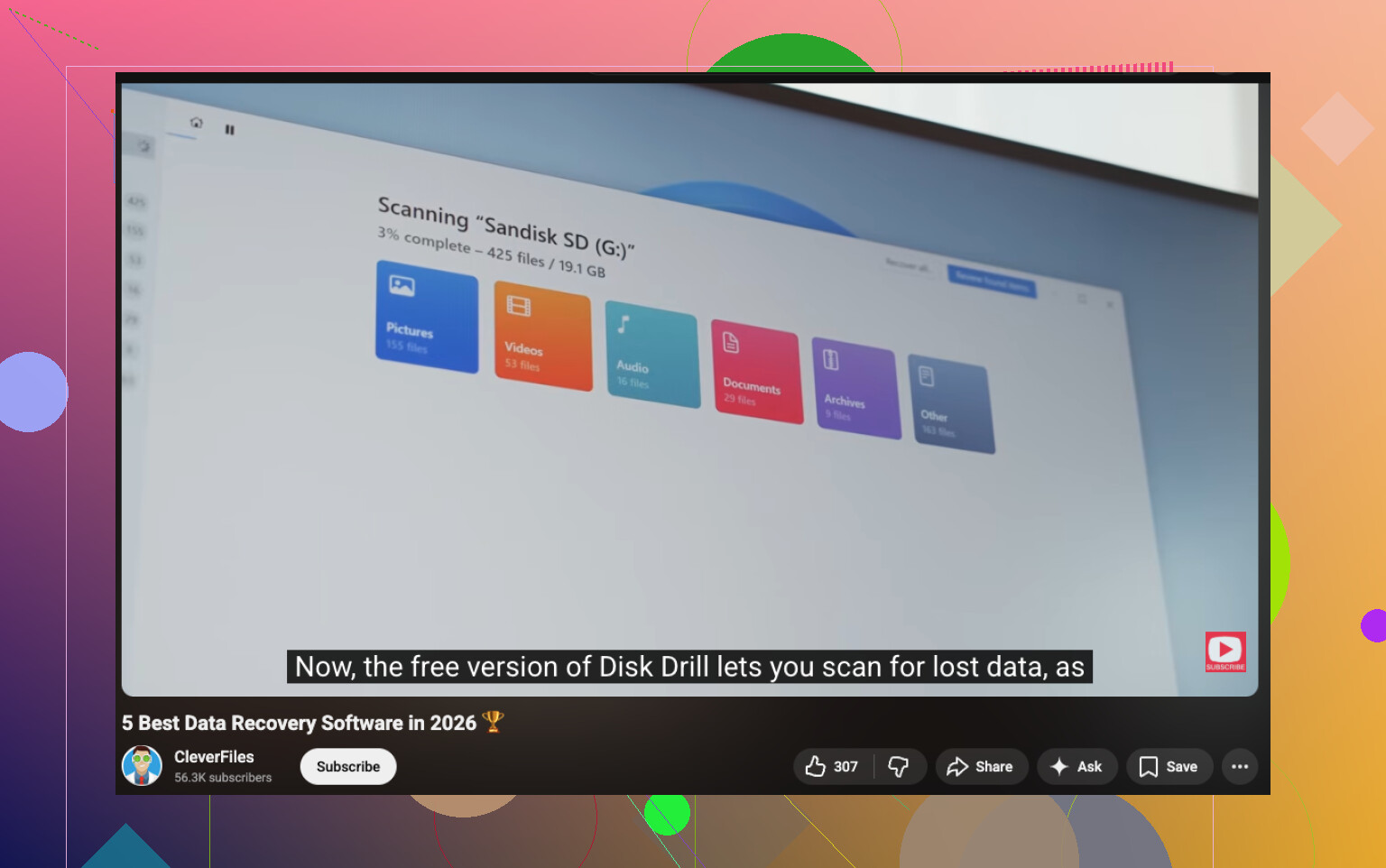
Dividerei questo in due casi, perché la gente li confonde fin troppo spesso.
Se si trattava di un disco esterno, scheda SD, chiavetta USB, hai una possibilità piuttosto buona. Se invece era l’SSD interno di un Mac moderno, in realtà non sono del tutto d’accordo con i pareri ottimistici di @mikeappsreviewer e @ombrasilente. Sugli SSD Apple, il TRIM può far crollare stupidamente in fretta le possibilità di recupero dei file eliminati. Quindi il software conta, ma il tempismo conta di più.
Per quanto riguarda le app vere e proprie:
- Disk Drill: probabilmente la scelta migliore se vuoi un software di recupero dati per Mac facile da usare e non totalmente frustrante. Ottimo supporto per macOS/APFS, anteprime semplici, filtraggio decente.
- R-Studio: meglio se l’unità si comporta in modo strano o ha danni al filesystem, ma è meno adatto ai principianti.
- TestDisk: utile per problemi di partizione, non è proprio la scelta più comoda per un classico “ops, ho svuotato il Cestino”.
- PhotoRec: valido per il recupero grezzo dei file, ma il caos dei nomi dei file è reale e piuttosto brutale.
Una cosa che aggiungerei e che non è stata sottolineata abbastanza: se i file sono super importanti, usa un software di recupero su un Mac diverso se possibile, collegando l’unità esternamente o avviando da un altro volume. Eseguire scansioni sullo stesso disco di sistema non è l’ideale, anche se l’app è sicura.
Inoltre, se vuoi un confronto più ampio, questo titolo della discussione è più adatto alla ricerca: Il miglior software di recupero dati per Mac per file eliminati e Cestino svuotato su macOS. Ecco anche una discussione utile: migliori opzioni di software di recupero dati per Mac per file eliminati
Versione breve:
- più facile: Disk Drill
- più tecnico: R-Studio
- gratis ma disordinato: PhotoRec
Se i file sono davvero fondamentali e questo è successo ieri o prima sul tuo SSD interno, onestamente prenderei almeno in considerazione un servizio professionale prima di smanettarci troppo.
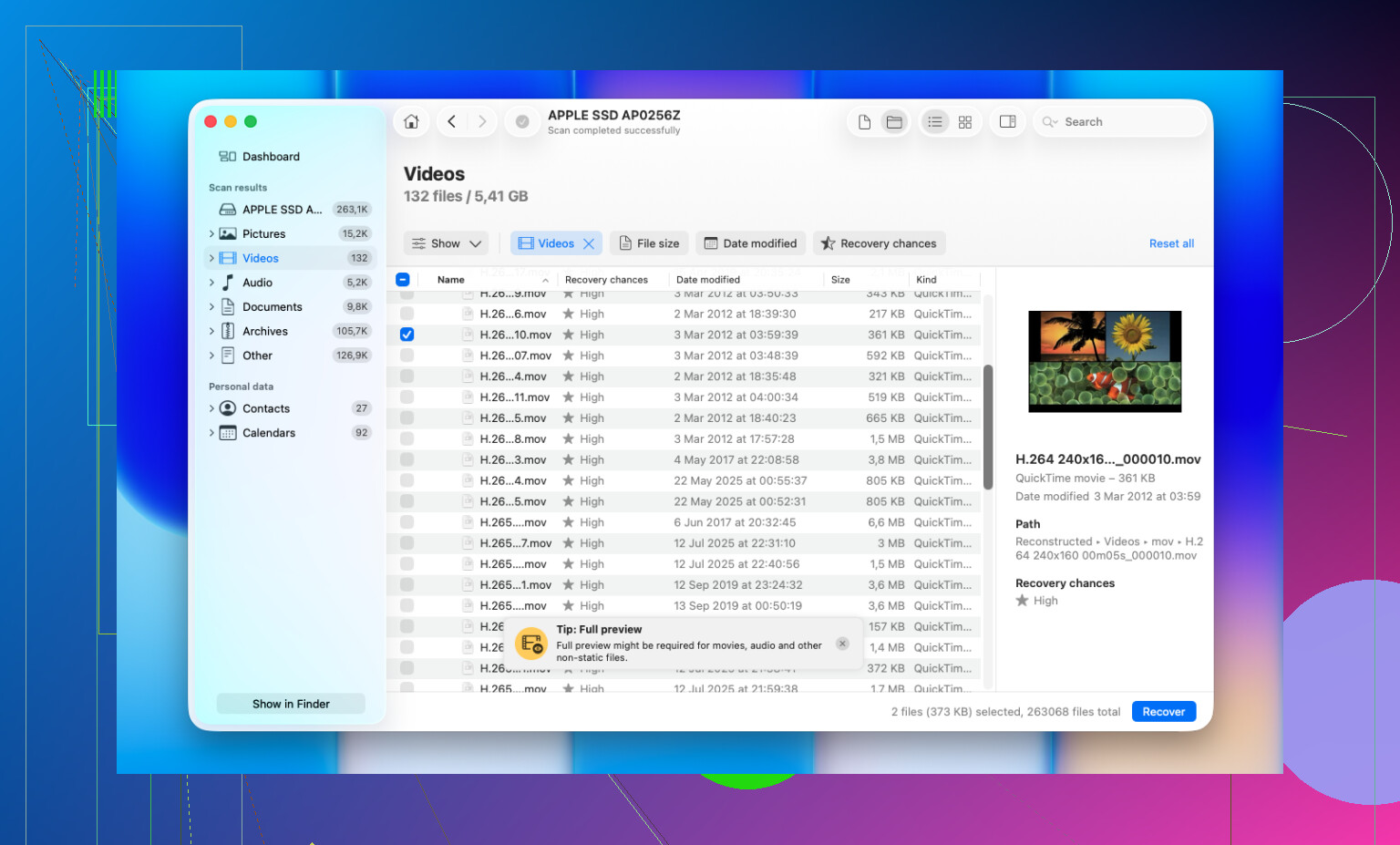
Piccolo disaccordo con @ombrasilente e @caminantenocturno: per un SSD interno Mac, non passerei troppo tempo a testare più app. Se TRIM è già stato eseguito, la scelta del software smette di avere importanza abbastanza in fretta.
Detto questo, se vuoi l’opzione tradizionale più sicura, Disk Drill è ancora quella che proverei per prima.
Pro di Disk Drill
- interfaccia molto semplice su macOS
- buon supporto APFS
- anteprima prima del recupero
- può creare prima un’immagine di backup
- funziona bene con unità esterne, schede SD, archiviazione USB
Contro di Disk Drill
- non fa miracoli sugli SSD interni con TRIM eseguito
- recupero a pagamento per l’uso completo
- le scansioni profonde possono restituire molta confusione
- non è avanzato quanto R-Studio per danni seri al filesystem
La mia opinione rispetto a quanto menzionato da @mikeappsreviewer: gli strumenti gratuiti vanno bene per fare esperimenti, ma per file di lavoro eliminati su un Mac, di solito fanno perdere più tempo di quanto facciano risparmiare denaro. Se si trattava di un’unità esterna, Disk Drill è una solida prima scelta. Se invece era l’SSD interno e i file sono critici, passa a un laboratorio professionale il prima possibile.