Mijn harde schijf wordt plotseling niet meer weergegeven en er staan belangrijke foto’s, werkbestanden en persoonlijke documenten op waarvan ik nooit een back-up heb gemaakt. Ik probeer uit te zoeken wat de veiligste eerste stappen zijn voor gegevensherstel van een harde schijf zonder de situatie te verergeren. Moet ik herstelsoftware gebruiken, controleren op hardwareproblemen of meteen naar een professionele dienst voor gegevensherstel gaan?
Ik ben dit tegengekomen met een oude externe schijf, en het eerste wat ik fout deed was hem blijven gebruiken alsof er niets gebeurd was. Doe dat niet. Als bestanden verdwenen zijn, staan de bits vaak nog steeds daar totdat nieuwe data er bovenop terechtkomt. Elke kopieeractie, download of installatie verkleint je kans op herstel.
Een paar saaie controles zijn de moeite waard voordat je er hersteltools op loslaat. Ik heb bestanden zien opduiken op plekken die mensen vergaten te controleren:
- Prullenbak
- OneDrive- of Google Drive-synchronisatiemappen
- Bestandsgeschiedenis-back-ups
- Andere externe back-upschijven
- Een ander gebruikersaccount op dezelfde pc
Als al die opties niets opleveren, zou ik overstappen op herstelsoftware voor normale gevallen van verwijderen en formatteren.
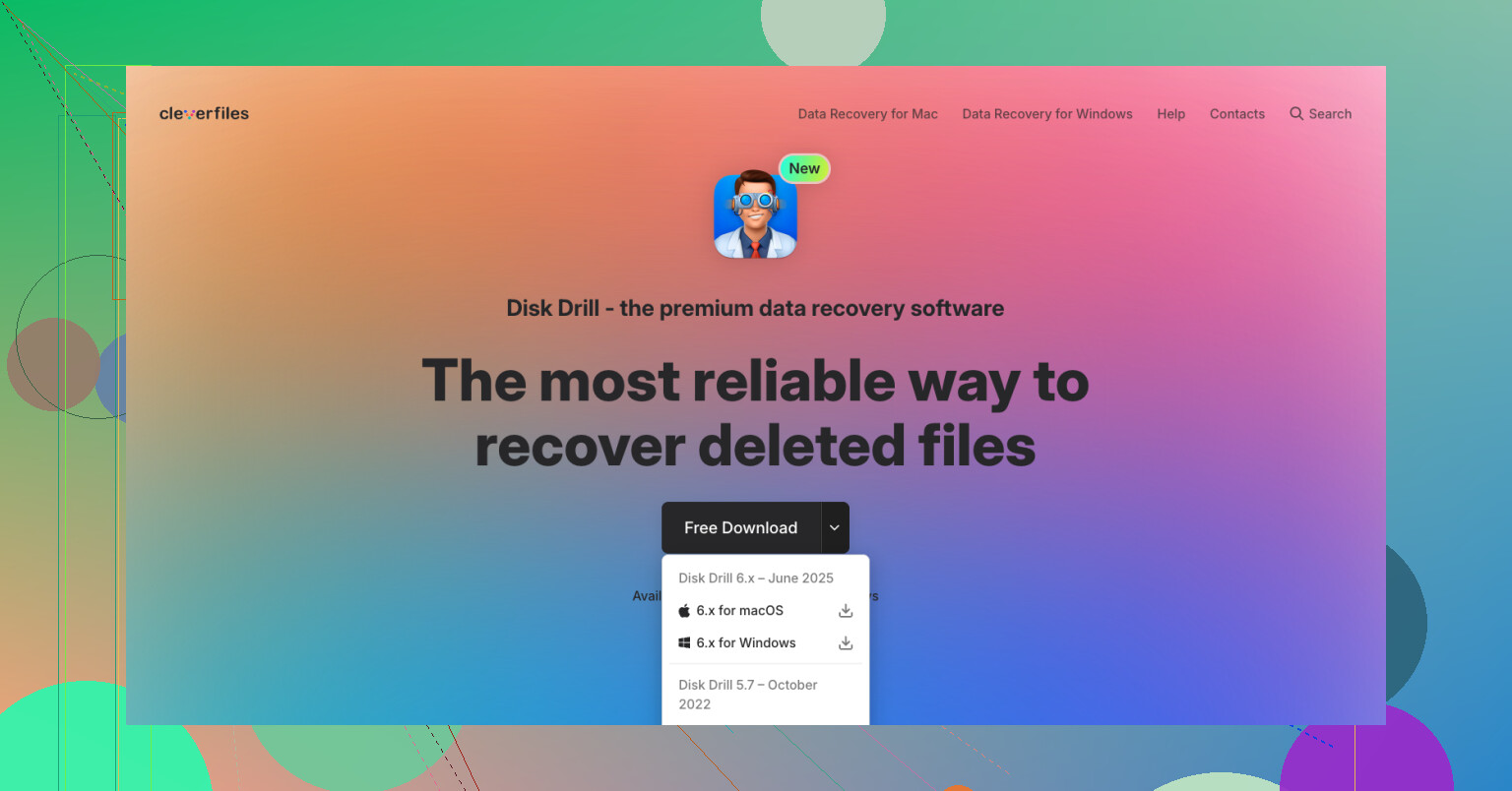
Ik zou beginnen met Disk Drill. Ik heb het gebruikt omdat de indeling makkelijk te volgen is, maar het spit nog steeds geformatteerde schijven, verloren partities en beschadigde bestandssystemen door zonder dat je eerst een hoop low-level dingen hoeft te leren.
Zo pak ik het simpel aan:
- Sluit de schijf aan en controleer of het systeem hem nog ziet
- Installeer de herstelapp op een andere schijf, niet op de probleemschijf
- Voer een volledige scan uit, sla de snelle over
- Bekijk vooraf wat het vindt voordat je iets herstelt
- Haal eerst de bestanden terug die voor jou het belangrijkst zijn
- Sla herstelde bestanden op een andere schijf op
Die laatste stap is belangrijker dan mensen denken. Herstelde bestanden terugschrijven naar dezelfde HDD is een goede manier om data uit te wissen die je nog niet had hersteld. Dat heb ik op de harde manier geleerd. Best heftig.
Eén ding dat ik prettig vond aan Disk Drill was de preview. Als een foto netjes opent, of een video begint af te spelen in de preview, zie ik dat als een redelijk teken dat het bestand niet vernield is. Ik test meestal eerst een kleine batch in plaats van in één keer 300 GB te proberen te herstellen en dan maar op het beste te hopen.
Als het te veel mist, probeer daarna een tweede tool. Verschillende herstelengines halen verschillende resultaten naar boven. PhotoRec is gratis en haalt soms verrassend veel terug, al is de keerzijde pittig. Het is technischer, en bestandsnamen komen vaak verminkt terug of ontbreken helemaal. R-Studio en UFS Explorer zijn ook goed van wat ik heb gezien, al voelen ze minder gebruiksvriendelijk aan.
Eén harde grens. Als de schijf klikt, knarst, willekeurig wegvalt of niet in BIOS verschijnt, zou ik thuis stoppen met scans draaien. Dat wijst eerder op hardwareproblemen, niet op een simpel logisch probleem. Herstelsoftware helpt wanneer het bestandssysteem beschadigd is of bestanden zijn verwijderd. Het repareert geen schijf met falende interne onderdelen.
In dat stadium is een recoverylab de veiligere zet, vooral als de verdwenen spullen familiefoto’s, werkbestanden of iets anders bevatten dat je niet kunt vervangen. Het kost veel. Toch is er soms geen andere weg.
Stop met het steeds opnieuw inschakelen. Dat veroorzaakt meer schade dan de meeste mensen denken.
Als de schijf stil is en niet verschijnt, begin dan eerst met het controleren van de verbindingen. Nieuwe SATA- of USB-kabel. Andere poort. Andere voeding als het een externe desktopschijf is. Probeer een andere pc. Ik ben het een beetje oneens met @mikeappsreviewer over vroeg al een volledige scan starten. Eerst wil ik weten of het probleem bij de schijf, de adapterprint of de behuizing ligt. Een defecte USB-bridge zorgt voortdurend voor detectieproblemen.
Als hij nog steeds in Schijfbeheer verschijnt maar geen letter heeft, formatteer hem dan niet. Voer ook geen CHKDSK uit. CHKDSK schrijft wijzigingen weg en vernielt soms herstelbare mapstructuren op een falende schijf. Mensen doen dit heel vaak en krijgen daar spijt van.
Beste eerste stap als de bestanden belangrijk zijn: maak een sector-voor-sector-image van de schijf naar een gezonde schijf. Gebruik ddrescue op Linux als je je weg kent in dit soort tools. Het leest om slechte sectoren heen en logt de voortgang. Werk vanaf de kloon of image, niet vanaf het origineel. Dat geeft je meer pogingen als softwareherstel mislukt.
Nadat je een image hebt, gebruik je Disk Drill of een andere herstelapp op het imagebestand. Disk Drill is goed voor het sorteren van foto’s, documenten en partities zonder een enorme leercurve. Ik zou eerst de onvervangbare dingen herstellen, foto’s en werkdocumenten, en daarna de rest aanpakken.
Als de schijf klikt, terugschakelt in toeren, verbrand ruikt of halverwege het lezen verdwijnt, stop dan. Thuis herstellen wordt dan snel riskant.
Voor zoektermen kun je denken aan ‘veilig gegevens herstellen van een oude harde schijf’ of ‘hoe bestanden herstellen van een defecte harde schijf zonder gegevensverlies.’
Deze video is een degelijke inleiding op de eerste stappen, bekijk deze walkthrough voor herstel van een defecte harde schijf.
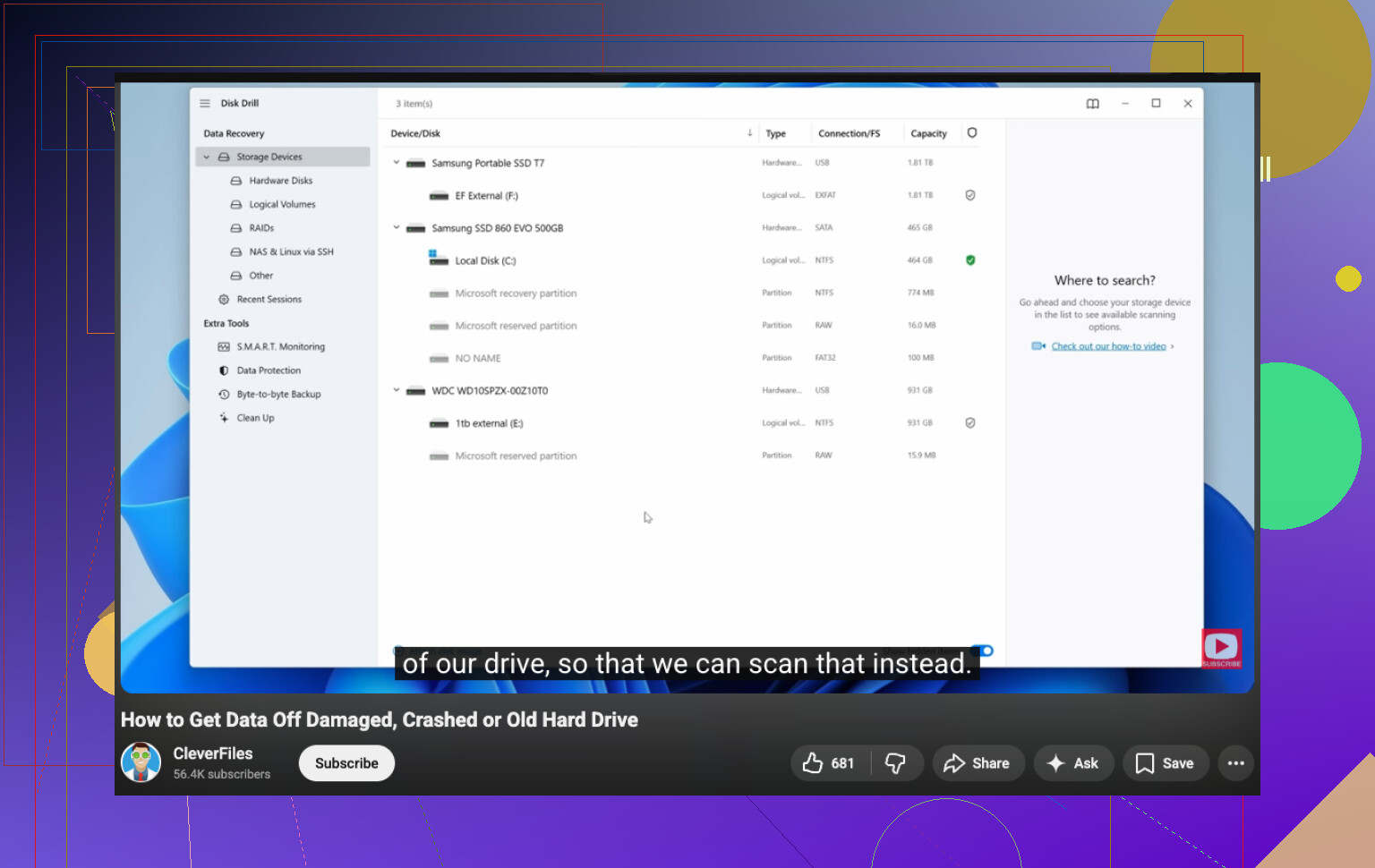
Stop met hem steeds opnieuw in te pluggen alleen maar om te zien of hij terugkomt. Zo maken mensen van een nog herstelbare schijf een presse-papier.
Ik ben het met @vrijheidsvogel eens over één belangrijk punt: als de gegevens echt belangrijk zijn, dan is je eerste echte doel behoud, niet herstel. Klein verschil van mening wel: ik zou de meeste mensen niet aanraden om meteen in Linux imaging-tools te duiken tenzij ze zich daar prettig bij voelen, want één verkeerd commando kan heel snel lelijk uitpakken.
Wat ik eerst zou doen:
- Luister naar de schijf
- klikken, schuren, herhaald opstarten/stoppen met draaien = stop
- brandlucht = stop
- verdwijnt na een paar seconden = stop
- Controleer of hij verschijnt in BIOS/UEFI of Schijfbeheer
- als BIOS hem niet kan zien, is dat een slechter teken dan alleen geen stationsletter
- Als hij wel wordt gedetecteerd, maak er dan indien mogelijk een kloon/image van voordat je gaat experimenteren
- Voer daarna herstel uit op de kloon, niet op het origineel
Voor herstel aan de softwarekant is Disk Drill een prima keuze, omdat het makkelijk genoeg is voor gewone mensen en redelijk goed omgaat met verloren partities en beschadigde bestandssystemen. Ik zou het eerst op de image of kloon gebruiken, daarna sorteren op bestandstype en de onvervangbare dingen herstellen vóór de enorme willekeurige mappen.
En vries de schijf ook niet in. Sla er niet op. Voer CHKDSK niet uit alleen maar om te testen. Internetfolklore heeft al heel wat gegevens om zeep geholpen, lol.
Als je nog een andere discussie over hersteltools wilt, is deze thread de moeite van het snel doorlezen waard:
beste aanbevelingen voor software voor herstel van harde schijven van Reddit
@mikeappsreviewer heeft gelijk dat je niets nieuws naar de schijf moet schrijven. Dat onderdeel staat niet ter discussie. Maar als de schijf fysieke noodgeluiden maakt, sla dan herstel thuis over en bel een lab. Duur, ja. Nog altijd goedkoper dan jarenlang aan foto’s voorgoed verliezen.
Wat ik zou toevoegen aan wat @vrijheidsvogel, @reveurdenuit en @mikeappsreviewer al hebben behandeld, is dit: classificeer de storing voordat je herstelsoftware aanraakt.
Als de schijf normaal draait, de juiste grootte toont en verbonden blijft, wijst dat meer op een logische storing. Als de capaciteit onjuist is, SMART onleesbaar is, de overdrachtssnelheid kruipt of de schijf onder belasting de verbinding verbreekt, behandel het dan als verslechterende hardware, zelfs als deze nog steeds verschijnt. Dat onderscheid is belangrijk, omdat lange scans juist datgene kunnen zijn wat het definitief de das omdoet.
Eén klein meningsverschil met de aanpak probeer alles wat met kabels te maken heeft: als dit een kale interne schijf is en de gegevens echt onbetaalbaar zijn, zou ik herhaalde stroomcycli beperken. Een paar gecontroleerde tests is redelijk. Tien niet.
Mijn triagevolgorde:
- Controleer of de schijf wordt gedetecteerd met het juiste model en de juiste grootte.
- Lees indien mogelijk SMART-gegevens uit, maar slechts één keer en alleen met een niet-schrijvende tool.
- Als SMART problemen met opnieuw toegewezen/in afwachting zijnde sectoren toont of de schijf vastloopt, stop dan met testen.
- Beslis: eerst zelf een image maken, of direct naar een professioneel lab.
Iets anders wat mensen vergeten, is temperatuur en stabiliteit van de stroomvoorziening. Slechte USB-hubs, zwakke laptoppoorten en onbetrouwbare externe behuizingen kunnen een gezonde schijf dood laten lijken. Bij 3,5-inch externe schijven is de voedingsadapter vaak de echte boosdoener.
Als je toch bij softwareherstel uitkomt, is Disk Drill logisch nadat je een kloon of image hebt. Voordelen: eenvoudige preview, simpele workflow, goed voor foto’s/documenten, minder intimiderend dan forensische tools. Nadelen: niet de meest diepgaande tool voor ernstige corruptie, scans kunnen eeuwig duren en het is geen magie voor falende hardware. Ik zou alternatieven nog steeds in gedachten houden als de resultaten mager zijn.
Het grote plaatje: je eerste taak is niet bestanden herstellen. Het is vermijd veranderingen aan de patiënt. Die instelling redt meer gegevens dan welke app dan ook.