Ik ben per ongeluk foto’s van mijn SD-kaart kwijtgeraakt nadat er een foutmelding verscheen en werd gevraagd om de kaart te formatteren. Dit zijn belangrijke familiefoto’s en ik heb de beste manier nodig om verwijderde of ontoegankelijke afbeeldingen te herstellen zonder kwaliteitsverlies of de kaart verder te beschadigen. Ik zoek naar veilige tips of tools voor het herstellen van foto’s van een SD-kaart die echt werken.
Ik zou eerst de saaie dingen controleren voordat ik hersteltools aanraak. Veel zogenaamd verwijderde SD-kaartfoto’s bestaan nog ergens anders, en ik heb meegemaakt dat mensen alles terugkregen via synchronisatiediensten zonder überhaupt kaartherstel te hoeven doen.
Begin met wat er aan de telefoon of camera gekoppeld was. Kijk in Google Foto's, iCloud-foto's, OneDrive, Dropbox, Amazon Photos of een back-upapp waarin je was aangemeld. Telefoons uploaden vaak op de achtergrond en je vergeet dat het zelfs is gebeurd. Open ook de sectie Recent verwijderd of Prullenbak in elke dienst. Veel daarvan bewaren verwijderde foto’s 30 tot 60 dagen.
Als de SD-kaart uit een camera kwam, controleer dan ook de camera zelf. Sommige modellen bewaren een deel van de media in de interne opslag in plaats van alles naar de kaart te schrijven. Ik ben ook gevallen tegengekomen waarbij de kaartlezer het probleem was, niet de kaart. Wissel van kaartlezer. Probeer een andere USB-poort. Probeer een andere computer. Het klinkt dom, maar ik heb gezien dat dit het hele probleem oploste.
Als geen van die controles iets oplevert, stop dan meteen met het gebruiken van de SD-kaart en ga over op herstelsoftware. Dit deel is belangrijker dan mensen denken. Verwijderde foto’s blijven vaak op de kaart staan totdat iets nieuws dezelfde ruimte overschrijft. Elke nieuwe foto, video of gekopieerd bestand verkleint je kansen.
Ik zou beginnen met Disk Drill. Ik heb het gebruikt op DSLR-kaarten, microSD-kaarten uit Android-telefoons, dronekaarten en kaarten die plotseling als RAW of onleesbaar verschenen. Het is makkelijker in gebruik dan sommige oudere tools, en het kan nog steeds beter omgaan met lastige gevallen dan ik had verwacht.
Wat me opviel, is dat het niet alleen afhankelijk is van bestandssysteemvermeldingen. Veel eenvoudige herstelapps werken prima wanneer bestanden onlangs zijn verwijderd en de kaart nog gezond is. Zodra de kaart is geformatteerd, beschadigd of de partitie defect is geraakt, vallen die tools meestal uit elkaar. Disk Drill voert diepere scans uit en zoekt rechtstreeks naar bestandssignaturen, wat me hielp foto’s van kaarten in slechte staat te halen.
Dit is het proces dat ik zou volgen:
- Haal de SD-kaart onmiddellijk uit het apparaat.
- Verbind hem met je computer met een degelijke USB-kaartlezer.
- Installeer en open Disk Drill.
- Selecteer de SD-kaart in de lijst met schijven.
- Klik op “Zoeken naar verloren gegevens” en kies de scanmodus.
- Laat de scan volledig afronden. Diepe scans halen vaak veel meer naar boven dan de snelle.
- Open de sectie Afbeeldingen of filter op bestandstype zoals JPG, PNG, CR2, NEF, ARW of DNG.
- Bekijk een voorbeeld van de bestanden voordat je ze herstelt.
- Herstel de bestanden naar een andere schijf, nooit terug naar dezelfde SD-kaart.
De voorbeeldstap helpt veel. Als een foto prima opent in de scanresultaten, zijn de herstelkansen meestal redelijk goed. Niet perfect, maar redelijk. Het bespaart ook tijd, omdat je vooraf een globaal idee krijgt van wat nog intact is voordat je een hoop rommel kopieert.
Het lijkt ook beter om te gaan met cameramedia dan gewone undelete-tools. GoPro-kaarten, dronekaarten, systeemcamera’s, dashcams, ze slaan gegevens vaak in fragmenten op. Sommige herstelapps missen delen of geven beschadigde bestanden terug. Ik heb hier betere resultaten gehad met SD-kaarten uit camera’s dan met die oudere undelete-dingen die mensen nog steeds in willekeurige discussies aanraden.
Met de gratis versie kun je eerst scannen en voorbeelden bekijken, wat handig is als je probeert uit te zoeken of de kaart het überhaupt waard is om mee te blijven worstelen.
Als herstelsoftware je nergens brengt, zou ik nog steeds een paar andere plekken controleren:
- Bekijk oudere back-ups in Windows Bestandsgeschiedenis of Time Machine.
- Controleer je computer op automatisch geïmporteerde fotomappen.
- Probeer een andere SD-kaartlezer of een andere USB-poort.
- Als de kaart steeds de verbinding verbreekt, pijnlijk traag wordt of inconsistent verschijnt in Schijfbeheer, stap dan over op een professionele herstelservice.
Zodra er fysieke schade is, wordt software een stuk minder betrouwbaar. Herhaalde scans op een defecte kaart kunnen de situatie ook verergeren, dus ik zou er niet op blijven inhakken als de kaart zich instabiel gedraagt.
Als de kaart vroeg om geformatteerd te worden, formatteer deze dan nog niet. Ik zou ook herhaalde scanpogingen op de kaart zelf overslaan als die steeds fouten geeft. @mikeappsreviewer behandelde back-upcontroles en de basisstappen voor herstel, maar ik zou eerst nog één stap toevoegen. Maak een volledige image van de SD-kaart voordat je herstelt. Dat beschermt je enige kopie.
Gebruik een schijf-imagingtool en sla de kaart op als een imagebestand op je computer. Voer daarna herstel uit op de image, niet op de kaart. Als de kaart achteruitgaat, is dit erg belangrijk. De fotokwaliteit gaat niet omlaag door herstelsoftware. Je herstelt óf het originele bestand, óf niet. Kwaliteitsverlies gebeurt later als je gecomprimeerde previews of screenshots opnieuw opslaat. Herstel de originele JPG-, RAW-, HEIC-, PNG-, CR2-, NEF-, ARW- of DNG-bestanden.
Disk Drill is hiervoor prima omdat het goed met SD-kaarten omgaat en gevonden foto’s kan voorvertonen, maar ik zou het indien mogelijk op de kaartimage gebruiken. Herstel naar je pc of een externe schijf, nooit terug naar de SD-kaart. Controleer ook de bestandsgroottes voordat je te vroeg juicht. Een JPEG van 0 KB of een piepklein bestand is waardeloos, zelfs als de bestandsnaam er goed uitziet.
Eén kleine afwijking van het gebruikelijke advies. Eerst diep scannen is niet altijd het beste bij een haperende kaart. Maak eerst een image en scan daarna. Veiliger. Minder slijtage. Minder spijt.
Als bestanden terugkomen maar niet openen, probeer dan pas na het herstel een JPEG-reparatietool. Schrijf niets nieuws naar de kaart. Voor cameraspecifieke tips is deze tips voor het herstellen van foto’s van een SD-kaart voor beginners-thread ook het bekijken waard.
<img src=‘upload://eLQn5G5NvuOcNvwFpowdeKIr2P1.jpeg’ alt=‘Hoe herstel je foto’s van een SD-kaart zonder kwaliteitsverlies?’ width=‘’ height=‘’>
Als de kaart ineens zegt dat deze geformatteerd moet worden, zou ik die niet genoeg vertrouwen om er in de camera mee te blijven rommelen. Klein meningsverschil met @mikeappsreviewer hier: kijk, voordat je allerlei scans probeert, naar het kleine vergrendelschakelaartje van de kaart en bekijk hem in Schijfbeheer of Schijfhulpprogramma. Soms is de kaart leesbaar maar is de header van het bestandssysteem beschadigd, en dat verandert welke tool het beste werkt.
Ook verlaagt het herstellen van foto’s niet de kwaliteit. Dat wordt heel vaak verkeerd begrepen. Herstelsoftware haalt het oorspronkelijke JPG/RAW/HEIC-bestand terug. De enige keer dat de kwaliteit daalt, is als je previews, screenshots opslaat of de foto’s later opnieuw comprimeert.
Mijn volgorde zou zijn:
- Stop met het gebruiken van de SD-kaart.
- Test met een andere kaartlezer.
- Als hij überhaupt wordt gekoppeld, maak dan eerst een image van de hele kaart als dat kan.
- Scan daarna die bron met iets als Disk Drill.
- Herstel bestanden naar je computer, niet terug naar de kaart.
Wat ik zou toevoegen waar @sternenwanderer slechts een beetje aan raakte: sorteer herstelde foto’s op bestandsgrootte en resolutie voordat je feestviert. Echte camerafoto’s hebben meestal normale groottes. Kleine JPEG’s zijn vaak kapotte miniaturen, niet de volledige afbeelding. Controleer ook op sidecar- en RAW-paren als dit van een camera kwam.
Als de kaart steeds de verbinding verbreekt, warm wordt of extreem langzaam leest, stop dan met doe-het-zelf-dingen. Dat is het punt waarop mensen het erger maken, tbh.
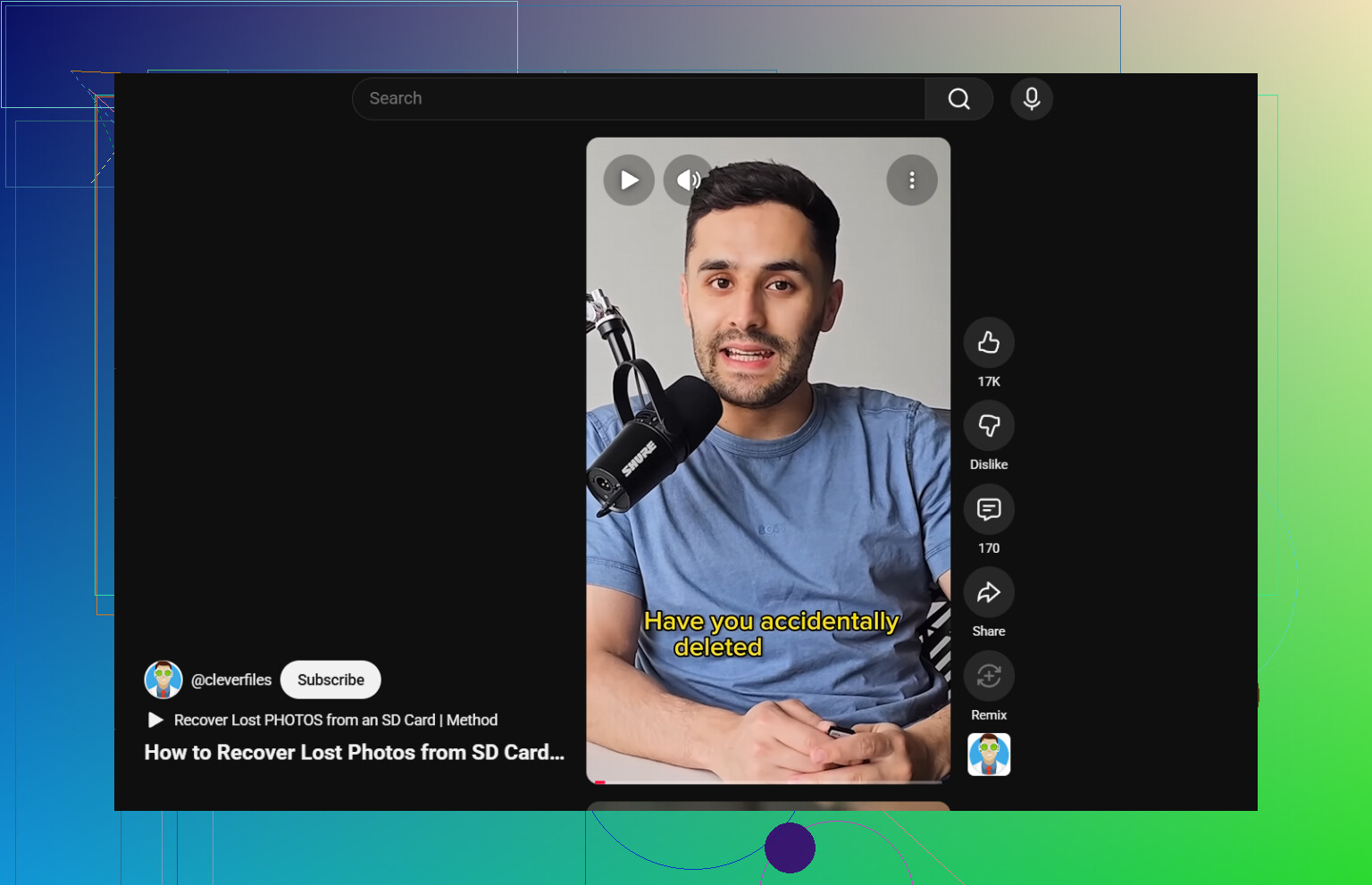
Voor een snelle visuele uitleg is dit best handig: Tips voor fotoherstel van SD-kaarten op YouTube Shorts.
Belangrijkste punt: formatteer niet eerst, ook niet als het apparaat je blijft lastigvallen. Die melding is eigenlijk lokaas.
Eén ding dat ik zou toevoegen aan wat @sternenwanderer, @byteguru en @mikeappsreviewer zeiden: controleer of de herstelde bestanden hun oorspronkelijke metadata nog hebben. EXIF-gegevens zoals opnamedatum, cameramodel, lens en resolutie zijn een goed teken dat je de echte foto hebt teruggekregen, en niet alleen een miniatuur of gecachte preview. Als een herstelde afbeelding wel opent maar vreemde afmetingen heeft of helemaal geen metadata heeft, zou ik sceptisch zijn.
Ik ben het enigszins oneens met het idee dat preview betekent dat je veilig zit. Preview is nuttig, maar ik heb foto’s gezien die prima werden weergegeven in de preview en na herstel toch gedeeltelijk beschadigd bleken, vooral van beschadigde SD-kaarten. Test altijd een batch herstelde bestanden volledig.
Over kwaliteit: herstel zelf vermindert de beeldkwaliteit niet. Als Disk Drill of een vergelijkbaar hulpmiddel het oorspronkelijke JPG-, RAW-, PNG-, HEIC-, CR2-, NEF-, ARW- of DNG-bestand herstelt, blijft de kwaliteit ongewijzigd. Het risico zit in het daarna opslaan van exports, screenshots of opnieuw gecodeerde kopieën.
Voordelen van Disk Drill:
- Eenvoudig filteren op fotoformaten
- Goede previews
- Werkt goed op beschadigde of geformatteerde SD-kaarten
- Kan herstellen naar een andere schijf
Nadelen van Disk Drill:
- Geen wondermiddel bij fysiek defecte kaarten
- Diepe scans kunnen veel rommel opleveren
- Volledig herstel is betaald
Als de kaart als 0 bytes verschijnt, willekeurig verdwijnt of het systeem laat vastlopen, stop dan met softwareherstel en overweeg een lab. Dat is het punt waarop doe-het-zelf duur wordt.