Ik heb per ongeluk verschillende belangrijke bestanden op mijn Windows 10-pc verwijderd en moet ze uit de Prullenbak herstellen. Ik weet niet zeker of ik de ingebouwde herstelopties, Bestandsgeschiedenis of herstelsoftware moet gebruiken. Wat is de veiligste manier om verwijderde bestanden te herstellen zonder ze te overschrijven?
Als je de Prullenbak hebt geleegd en je je daarna realiseert dat er een belangrijk bestand in stond, ga er dan niet meteen van uit dat het voorgoed weg is. Soms heeft Windows die ruimte alleen als herbruikbaar gemarkeerd, en kunnen de daadwerkelijke gegevens daar nog steeds staan totdat iets nieuws ze overschrijft.
Het belangrijkste is om niets meer naar die schijf te schrijven. Download geen bestanden, installeer daar geen hersteltools, kopieer er niets naartoe en laat updates niet draaien als je dat kunt vermijden. Hoe meer de schijf wordt gebruikt, hoe slechter je kansen worden.
Controleer de Prullenbak nog één keer voordat je iets anders doet. Zoek naar de bestandsnaam, maar kijk ook naar de map waar het vandaan kwam. Het is makkelijk om een bestand over het hoofd te zien als het is verwijderd binnen een grotere map. Als je het vindt, klik er dan met de rechtermuisknop op en kies Herstellen.
Als de Prullenbak echt leeg is, controleer dan of Windows al een reservekopie heeft. Ga naar de map waar het bestand eerder stond, klik met de rechtermuisknop op de map en kies Vorige versies herstellen. Kies een versie van vóór het verwijderen, open die en kopieer het bestand naar een veilige locatie.
Je kunt ook dit pad proberen:
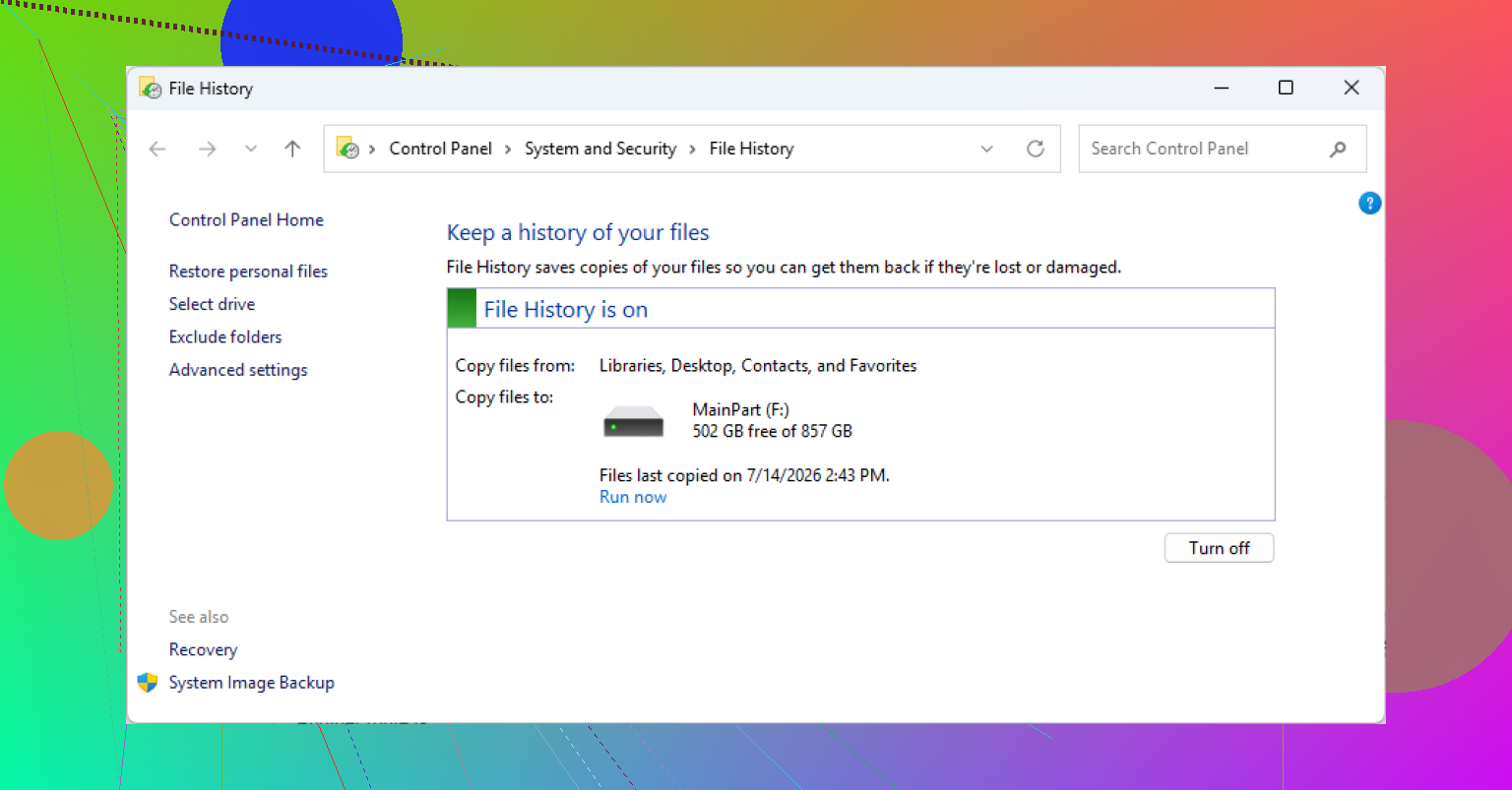
Configuratiescherm > Systeem en beveiliging > Bestandsgeschiedenis > Persoonlijke bestanden herstellen
Daarmee kun je door oudere back-upversies bladeren van mappen zoals Bureaublad, Documenten en Afbeeldingen, ervan uitgaande dat Bestandsgeschiedenis was ingeschakeld.
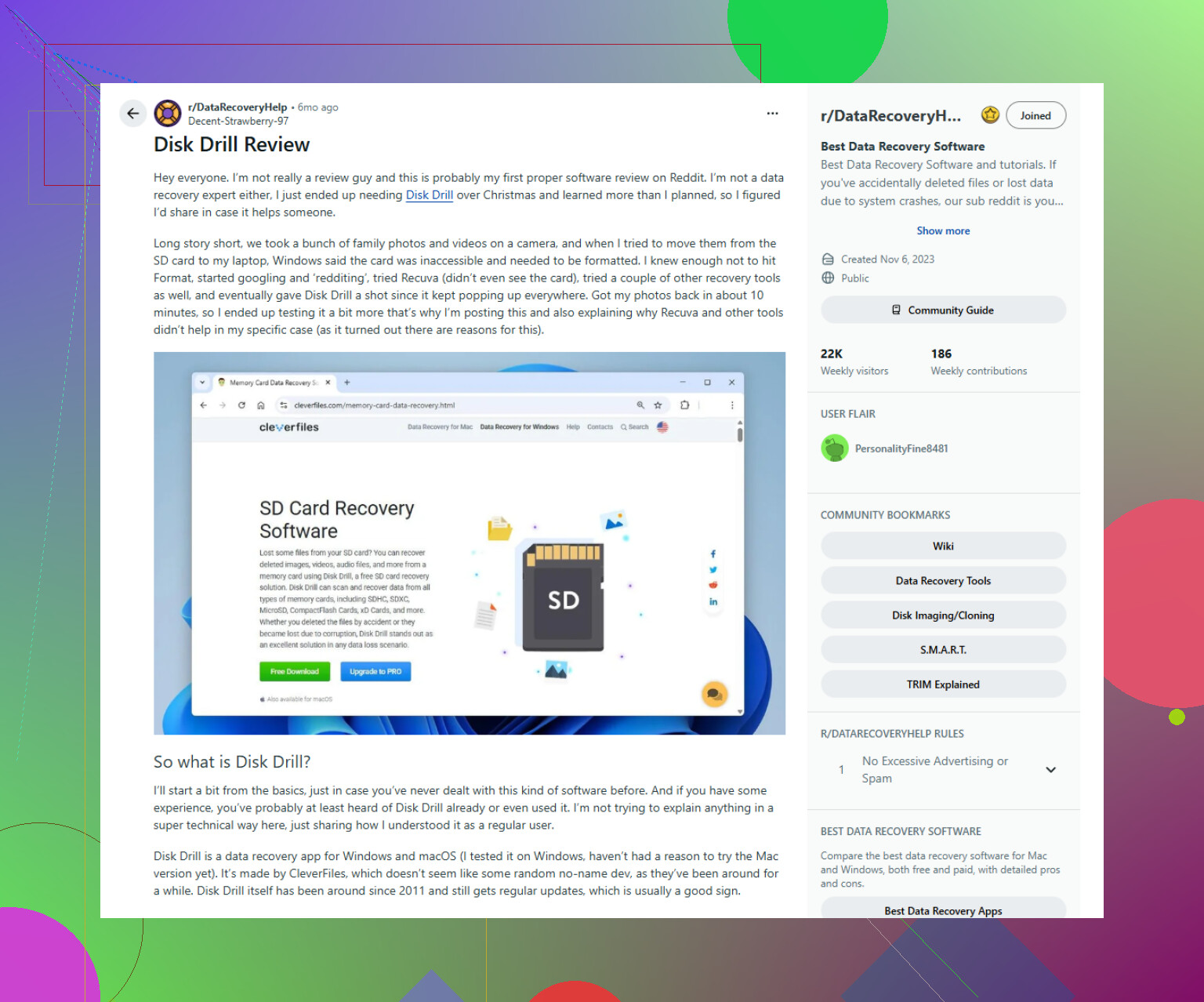
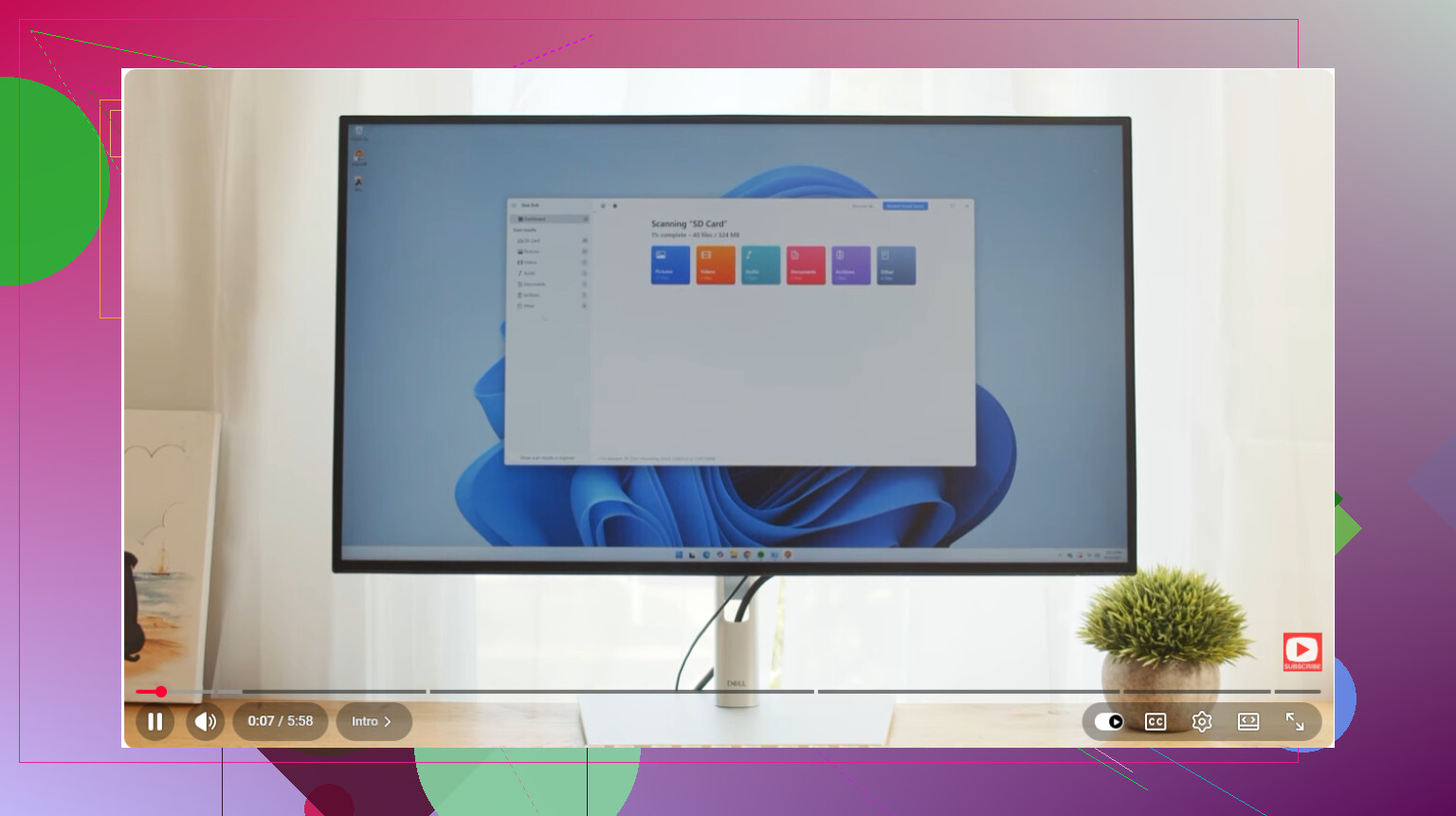
Als er geen back-up is, is een herstelapp zoals Disk Drill een optie. Die kan scannen op verwijderde bestanden op gangbare Windows-bestandssystemen, waaronder NTFS en FAT32.
Installeer het alleen niet op dezelfde schijf waarvan je probeert te herstellen. Zet het op een andere schijf, open het vervolgens, kies de betreffende schijf en klik op Zoeken naar verloren gegevens.
Zodra de scan is voltooid, gebruik je de voorbeeldfunctie voordat je iets herstelt. Als een bestand correct wordt weergegeven in de voorbeeldweergave, is dat meestal een goed teken dat een deel of alles nog leesbaar is. Toch garandeert dat niet dat het herstelde bestand perfect zal zijn.
Wanneer je de bestanden herstelt, sla ze dan ergens anders op, bij voorkeur op een externe schijf of een andere interne schijf. Als je ze terug opslaat op dezelfde schijf, kan precies het overschrijfprobleem ontstaan dat je probeert te vermijden.
Controleer ook de huidige licentiebeperkingen voordat je aanneemt hoeveel je gratis kunt herstellen. Op Windows kan enig herstel mogelijk zijn zonder te betalen, afhankelijk van het huidige beleid van de software.
Nog één ding: SSD's zijn lastiger. Veel moderne SSD's gebruiken TRIM, waarmee verwijderde blokken op de achtergrond kunnen worden gewist. Zodra dat gebeurt, is herstel mogelijk niet meer mogelijk. Als het verwijderde bestand op een SSD stond, stop dan zo snel mogelijk met het gebruiken van de computer en controleer meteen de back-ups of herstelopties.
Als de bestanden nog steeds in de Prullenbak staan, zou het herstel eenvoudig moeten zijn: open deze, zoek op naam of sorteer op verwijderdatum, klik met de rechtermuisknop op de bestanden en kies Herstellen. Houd er rekening mee dat Herstellen ze terugzet naar de oorspronkelijke map, wat vervelend kan zijn als u niet meer weet waar ze vandaan kwamen. Als u meer controle wilt, kunt u de bestanden in plaats daarvan uit de Prullenbak naar uw Bureaublad of een andere map slepen.
Wat veel mensen missen, is dat niet elke verwijdering via de Prullenbak gaat. Bestanden die met Shift+Delete zijn verwijderd, van sommige USB-stations, netwerklocaties, opdrachtregelhulpmiddelen of bepaalde gesynchroniseerde mappen, kunnen deze volledig overslaan. Als de ontbrekende bestanden in Bureaublad, Documenten of Afbeeldingen stonden, controleer dan ook OneDrive, omdat Windows 10 die mappen vaak aan OneDrive koppelt en deze online een eigen prullenbak heeft. Dat kan sneller zijn dan herstelsoftware uitvoeren.
Voor Bestandsgeschiedenis geldt dat dit alleen helpt als het vóór de verwijdering was ingeschakeld. Hetzelfde geldt voor Vorige versies. Het is de moeite waard om ze te controleren, maar het zijn geen magische ongedaanmaakknoppen. Als die niet helpen, dan is herstelsoftware het laatste redmiddel, en de waarschuwing van @mikeappsreviewer om niet naar hetzelfde station te schrijven is het belangrijkste punt. Disk Drill of een vergelijkbaar hulpmiddel moet indien mogelijk vanaf een ander station worden uitgevoerd, en herstelde bestanden moeten ergens anders worden opgeslagen. Ik zou scanresultaten behandelen als mogelijk herstelbaar totdat het bestand daadwerkelijk normaal wordt geopend, vooral bij grote video’s, archieven, databases of alles wat op een SSD stond.
Herstelsoftware zou niet uw volgende stap moeten zijn als de bestanden nog zichtbaar zijn in de Prullenbak. Gebruik in dat geval de Prullenbak zelf, omdat dat de schoonste manier is waarop Windows een herstel kan uitvoeren. Schakel over naar de weergave Details, schakel de kolommen Originele locatie en Verwijderingsdatum in of bekijk ze, en herstel daarna alleen de bestanden die u echt nodig hebt. Als u niet zeker weet waar ze terechtkomen, kopieer of sleep ze dan eerst naar een nieuwe map in plaats van op Herstellen te klikken bij een grote gemengde selectie.
Een kleine valkuil hier is dat de Prullenbak per gebruiker en per schijf werkt. Als de bestanden zijn verwijderd terwijl u was aangemeld bij een ander Windows-account, of vanaf een andere interne schijf, ziet u mogelijk niet de juiste inhoud van de prullenbak. Hetzelfde geldt voor opschoonhulpmiddelen. Pauzeer Opslaginzicht, schijfopruimingsapps of iets zoals CCleaner totdat u klaar bent, omdat die de prullenbak kunnen legen terwijl u nog aan het uitzoeken bent wat er aan de hand is.
Bestandsgeschiedenis en Vorige versies zijn het proberen waard vóór welk undelete-hulpmiddel dan ook, maar controleer alleen de map waar het bestand oorspronkelijk stond. Als er geen back-up is en de prullenbak leeg is, dan wordt Disk Drill of een vergelijkbaar herstelhulpmiddel een laatste redmiddel, met de gebruikelijke regel: installeer het ergens anders en herstel naar een andere locatie. Als dit op de systeem-SSD was, zou ik de verwachtingen iets temperen, omdat Windows en TRIM de verwijderde gegevens mogelijk al onherstelbaar hebben gemaakt.
Herstellen vanuit de Prullenbak is niet hetzelfde als een verwijderd bestand “terughalen”, dus grijp niet meteen naar herstelsoftware zolang de bestanden daar nog vermeld staan. Als Windows ze nog steeds in de Prullenbak kan zien, gebruik dat dan eerst. Daarbij blijven het oorspronkelijke pad, de bestandsnaam en de basismetadata behouden, wat een stuk netter is dan ruwe schijfruimte scannen en hopen dat de onderdelen nog intact zijn.
Een detail dat mensen vaak missen: controleer of de oorspronkelijke map nog bestaat voordat je op Herstellen klikt. Als je een bestand hebt verwijderd uit Documents\Taxes\2024 en die map later hebt hernoemd of verwijderd, kan Windows mappen opnieuw aanmaken of dingen ergens neerzetten waar je ze niet verwacht. Bij een klein aantal belangrijke bestanden zou ik de Prullenbak openen, overschakelen naar de weergave Details, kijken naar Oorspronkelijke locatie en de bestanden vervolgens slepen naar een veilige map die je zelf aanmaakt, zoals Desktop\Recovered files. Daarmee voorkom je het probleem “waar is het gebleven?”.
Als je een map herstelt, wees dan voorzichtiger. Een herstelde map kan oude versies bevatten van bestanden met namen die overeenkomen met bestanden die je al handmatig opnieuw hebt gemaakt. Windows zou voor conflicten moeten waarschuwen, maar het is nog steeds gemakkelijk om te snel door meldingen heen te klikken. Als je twijfelt, herstel dan eerst naar een aparte map, vergelijk alles en zet de bestanden daarna zelf terug.
Bestandsgeschiedenis is pas de volgende logische stap als het bestand ontbreekt in de Prullenbak of als de herstelde kopie niet de versie is die je nodig hebt. Ga naar de map waar het eerder stond en controleer daar de vorige versies. Verspil geen tijd met bladeren door willekeurige back-upgebieden, tenzij je weet dat Bestandsgeschiedenis vóór het verwijderen was ingeschakeld.
Disk Drill of een andere tool om verwijderde bestanden terug te halen hoort eerder aan het einde van de lijst dan aan het begin. Dat is logisch als de Prullenbak leeg is, back-ups niet beschikbaar zijn en de bestanden belangrijk genoeg zijn om tijd te besteden aan het scannen. Maar installeer en voer het indien mogelijk uit vanaf een andere schijf, en herstel ook naar een andere schijf. Als de verwijderde bestanden op je Windows-SSD stonden, houd de verwachtingen dan bescheiden, omdat normale Windows-activiteit de kans kan verkleinen dat je bruikbare bestanden terugkrijgt.