Mijn SD-kaart zegt plotseling dat deze beschadigd is en geformatteerd moet worden, maar er staan al mijn foto’s op. Ik kan de bestanden niet openen op mijn telefoon of computer, en ik heb echt hulp nodig om de foto’s te herstellen zonder alles te verliezen. Wat moet ik eerst proberen om de beschadigde SD-kaart te repareren en mijn foto’s te redden?
Ik ben vaak genoeg de mist ingegaan door slechte SD-kaarten dat ik de eerste pop-up niet meer als nuttig zie. Als je camera, telefoon of pc zegt dat de kaart geformatteerd moet worden, pauzeer dan daar. Doe het nog niet als je foto's, clips of documenten je nog iets waard zijn.
Het eerste wat ik doe, is stoppen met het gebruiken van de kaart. Geen extra foto's, geen bestanden kopiëren, geen nieuwe pogingen als ik die kan vermijden. Elke schrijfactie verkleint je kans op een schone recovery.
Mijn volgorde is altijd hetzelfde. Eerst gegevens herstellen. Pas daarna reparaties proberen.
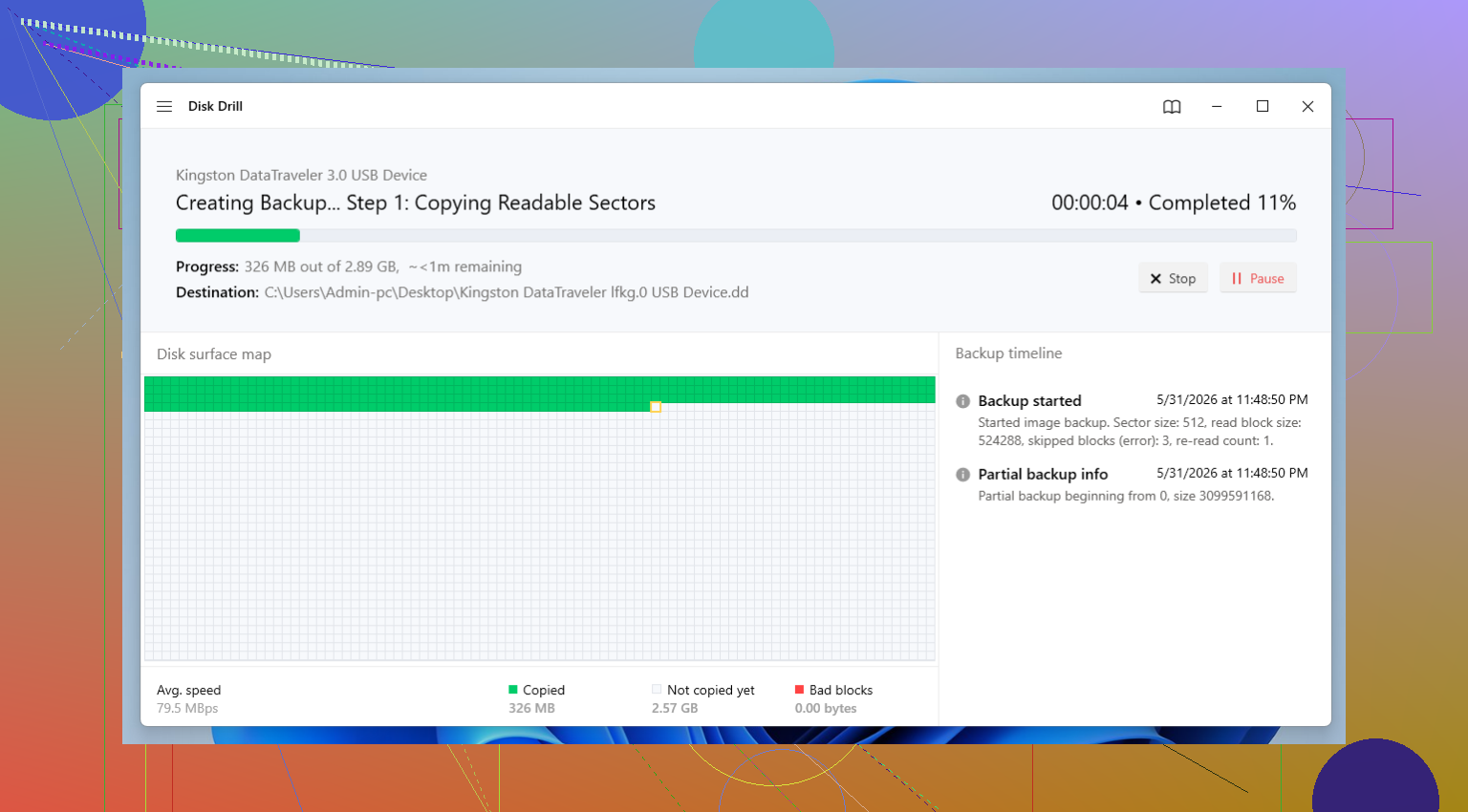
Voor recovery houd ik het bij speciale tools in plaats van willekeurige oplossingen die in het besturingssysteem zijn ingebouwd. Degene waar ik de beste resultaten mee heb gehad is Disk Drill. Ik heb het gebruikt voor verwijderde bestanden, kaarten die door Windows als RAW werden gezien en kaarten waarvan het bestandssysteem volledig in de war was. Wat ik het prettigst vind bij instabiele media is de byte-voor-byte-back-upoptie. Als de kaart steeds de verbinding verbreekt of aanvoelt alsof hij het begeeft, maak dan eerst een image en scan daarna die image. Zo belast je de originele kaart minder, en dat is belangrijk.
Controleer na de scan de previews, herstel wat je nodig hebt en sla alles op een andere schijf op. Niet terug op dezelfde SD-kaart. Ik weet dat dat logisch klinkt, maar ik heb mensen het in paniek zien doen.
Methode 1: Sluit de kaartlezer uit
Ik zou hier beginnen omdat dit het minste tijd verspilt. Een slechte adapter of kaartlezer kan lijken op kaartcorruptie.
- Haal de SD-kaart eruit en probeer een andere kaartlezer of adapter.
- Steek hem in een andere USB-poort.
- Als je toegang hebt tot een andere computer, test hem daar ook.
Ik heb meegemaakt dat kaarten op de ene laptop dood leken en op een andere prima openden. Goedkope kaartlezers gaan echt kapot. Vaker dan mensen denken.
Methode 2: Geef het een stationsletter in Windows
Soms verschijnt de kaart wel in Schijfbeheer maar niet in Verkenner. Windows ziet hem, maar vergeet vervolgens een letter toe te wijzen.
- Druk op Windows + X en open daarna Schijfbeheer.
- Zoek de SD-kaart in de lijst.
- Klik met de rechtermuisknop op de partitie en kies Stationsletter en paden wijzigen.
- Kies Toevoegen of Wijzigen.
- Wijs een ongebruikte letter toe en klik daarna op OK.
Controleer daarna Verkenner opnieuw.
Methode 3: Gebruik Windows-foutcontrole
Dit is de eenvoudige ingebouwde reparatiestap. Soms herstelt dit kleine schade aan het bestandssysteem en bespaart het je meer werk.
- Open Verkenner.
- Klik met de rechtermuisknop op de SD-kaart en open Eigenschappen.
- Ga naar het tabblad Extra.
- Klik op Controleren onder Foutcontrole.
- Laat Windows scannen en herstellen wat het vindt.
Als het probleem klein is, kan dit voldoende zijn.
Methode 4: Voer CHKDSK uit
Als het point-and-click-hulpmiddel niet helpt, ga ik over op CHKDSK. Het is directer, en soms lelijk, maar het heeft voor mij al kaarten gered.
- Plaats de kaart en noteer de stationsletter.
- Zoek naar Opdrachtprompt.
- Klik er met de rechtermuisknop op en voer het uit als administrator.
- Typ chkdsk X: /r, waarbij je X vervangt door de letter van de SD-kaart.
- Druk op Enter en wacht.
Ik zou hier nog steeds voorzichtig zijn. CHKDSK is een reparatiehulpmiddel, geen herstelhulpmiddel, dus ik zou het alleen uitvoeren nadat je de bestanden die belangrijk voor je zijn hebt veiliggesteld.
Methode 5: Herstel de partitie met TestDisk
Als de partitie ontbreekt of de kaart als niet-toegewezen wordt weergegeven, is TestDisk het proberen waard. Het is niet gebruiksvriendelijk. Het werkt echter wel.
- Download en open TestDisk.
- Selecteer de SD-kaart.
- Accepteer het type partitietabel dat het voorstelt.
- Kies Analyze en voer daarna Quick Search uit.
- Bekijk de partities die het vindt.
- Als je de juiste ziet, gebruik dan Write om de partitietabel te herstellen.
De eerste keer heb ik wat zitten prutsen met TestDisk. De menu’s voelen oud en een beetje ruw aan. Toch is het een van de betere gratis opties als je partitie is verdwenen.
Methode 6: De kaart formatteren
Als geen van de reparatiestappen werkt, is formatteren de laatste zet. Als laatste, niet als eerste.
- Open Verkenner.
- Klik met de rechtermuisknop op de SD-kaart en kies Formatteren.
- Kies exFAT voor de meeste nieuwere SD-kaarten.
- Laat de grootte van de toewijzingseenheid op de standaardinstelling staan.
- Klik op Start.
Tegen die tijd zouden je belangrijke bestanden al ergens anders naartoe gekopieerd moeten zijn, dus met formatteren wis je niet je enige kopie.
Nog één ding. Als een kaart corrupt raakt, wordt gerepareerd en een week later opnieuw corrupt raakt, vertrouw ik hem niet meer. Ik heb geprobeerd kaarten een tweede leven te geven voor dashcams en wegwerpoverzetten, en zelfs dan bleven sommige zich vreemd gedragen. Flashopslag slijt. Herhaalde corruptie is vaak het waarschuwingssignaal. Als de bestanden belangrijk zijn, vervang de kaart en ga verder. Bespaart later een hoop gedoe, eerlijk gezegd.
Formatteer het nog niet. Ik weet dat @mikeappsreviewer de gebruikelijke herstel-eerst-stroom al heeft behandeld, en ik ben het met het meeste eens. Ik verschil alleen van mening over het moment van repareren. Ik zou elk reparatiecommando vermijden totdat ik zeker weet dat de foto’s zijn gekopieerd. Bestandssysteemreparaties herschikken soms de schade en maken fotoherstel erger.
Mijn volgorde:
- Vergrendel de kaart als deze het kleine schrijfschakelaartje heeft.
- Plaats hem in een stabiele kaartlezer, niet in je telefoon.
- Controleer of de computer de kaartgrootte correct ziet. Als een kaart van 128GB 0 bytes of onzin-capaciteit toont, wijst dit eerder op een hardwaredefect.
- Maak eerst een volledige image van de kaart als de kaart de verbinding verbreekt, vastloopt of traag leest.
- Scan de image, niet de kaart, met Disk Drill of PhotoRec.
- Herstel bestanden naar de interne schijf van je computer.
PhotoRec is lelijk, maar het negeert het kapotte bestandssysteem en zoekt op bestandssignaturen. Dat helpt wanneer mappen verdwenen zijn. Nadeel: bestandsnamen en mapstructuur raken vaak vernield. Disk Drill is makkelijker als je previews en sortering wilt vóór herstel.
Als je foto’s van een Android-telefoon kwamen, controleer dan ook of ze synchroniseerden met Google Foto’s, OneDrive, iCloud, Dropbox of de app van het cameramerk. Mensen vergeten deze stap voortdurend en besteden uren aan het herstellen van bestanden die ze al in de cloud hadden.
Nog iets dat mensen missen. Maak de kaartcontacten schoon met een droge microvezeldoek. Geen vloeistoffen. Een vuile contactrand veroorzaakt leesfouten vaker dan je zou denken.
Als de kaart warm wordt, vaak de verbinding verbreekt of Windows laat vastlopen, stop dan met eraan prutsen. Dat betekent meestal dat de kaart aan het overlijden is, niet gecorrumpeerd. Op dat punt: maak eerst een image of stuur hem naar een professional als de foto’s heel belangrijk zijn.
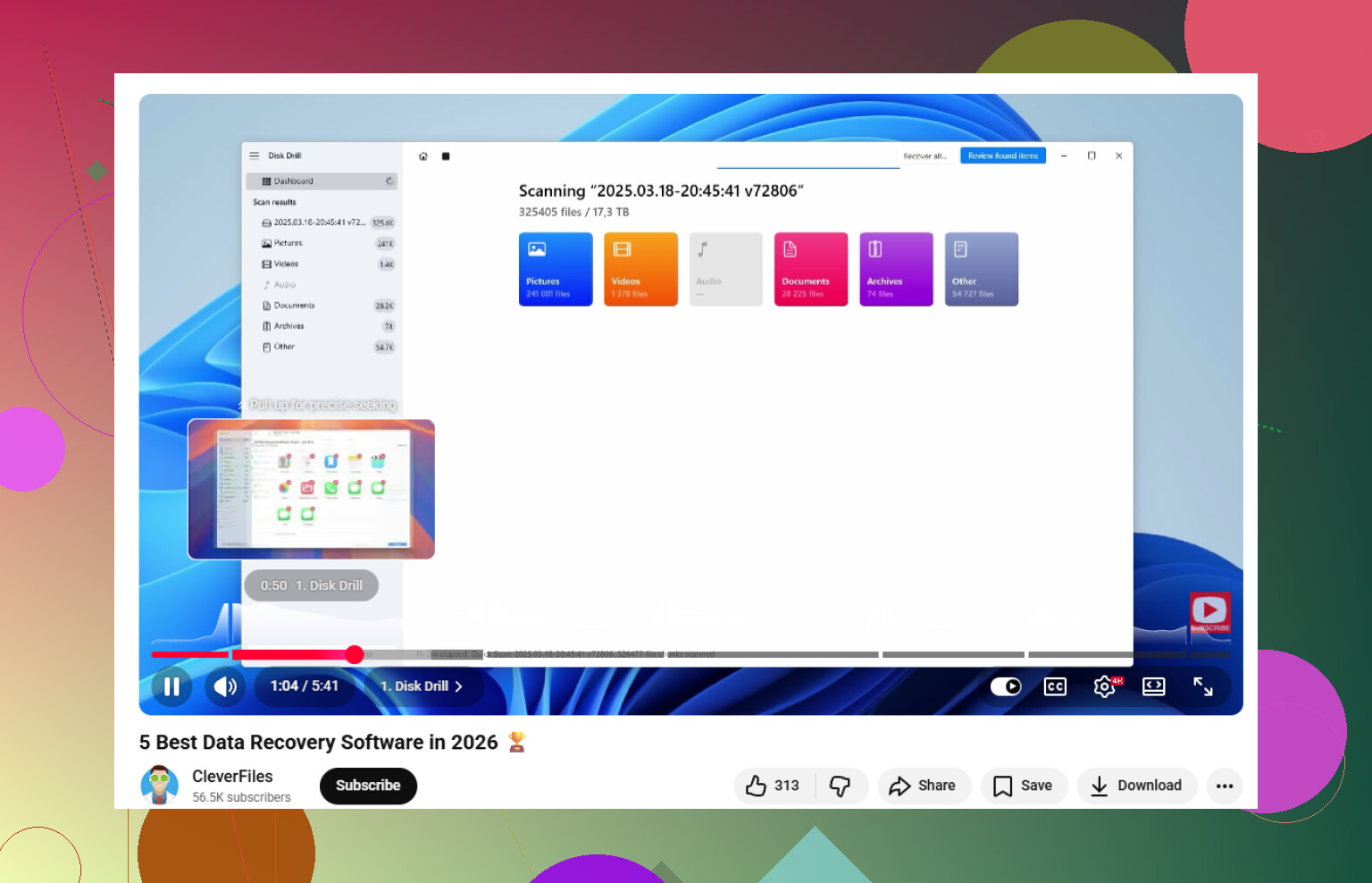
Als je een degelijke uitleg wilt voor het herstellen van foto’s van een corrupte SD-kaart, helpt deze video: een topgids voor software voor gegevensherstel voor herstel van SD-kaartfoto’s.
Probeer de kaart niet eerst te repareren. Dat is het deel waar ik het enigszins mee oneens ben wanneer mensen meteen naar CHKDSK of reparatietools grijpen. @mikeappsreviewer en @vrijheidsvogel hebben gelijk over eerst herstellen, maar ik zou daar nog strenger in zijn: als de foto’s belangrijk zijn, behandel de kaart dan als bewijsmateriaal, niet als opslag.
Een paar dingen die ik zou toevoegen en die niet genoeg benadrukt zijn:
- Controleer de kaart op Linux als dat kan. Soms geeft Windows veel te snel de formatteermelding, terwijl Linux hem nog alleen-lezen kan aankoppelen en je bestanden laat kopiëren.
- Als de kaart uit een telefoon kwam, verbind de telefoon dan via USB en kijk of de foto’s nog zichtbaar zijn via DCIM/MTP. Vreemd genoeg heb ik gezien dat dat werkte terwijl een directe kaartlezer dat niet deed.
- Kijk in Logboeken in Windows naar schijf-/leesfouten. Als je I/O-fouten, CRC-fouten of voortdurende verbrekingen krijgt, blijf er dan vanaf. Dat betekent meestal fysieke schade, niet alleen beschadiging van het bestandssysteem.
- Als de kaart een microSD is in een adapter op volledig formaat, vervang dan eerst de adapter. Die dingen gaan voortdurend kapot.
Mijn aanpak zou zijn:
- Stop met het gebruiken.
- Test een andere adapter/kaartlezer/computer.
- Als de juiste grootte wordt weergegeven, maak dan een image of scan op zijn minst met herstelsoftware.
- Herstel bestanden naar een andere schijf.
- Probeer pas daarna reparaties of herformatteren.
Voor daadwerkelijk herstel is Disk Drill een solide keuze omdat het makkelijker is om door foto’s te gaan en te bekijken wat nog te redden is. Als het bestandssysteem volledig kapot is, kan op signaturen gebaseerd herstel nog steeds JPG-/MP4-/RAW-bestanden terughalen, zelfs als mappen verdwenen zijn. Houd er alleen rekening mee dat bestandsnamen een rommeltje kunnen zijn.
Controleer ook cloudsync voordat je uren aan herstel besteedt. Google Foto’s, iCloud, OneDrive, Dropbox, Samsung Gallery Sync, back-up van de camera-app. Saaie stap, maar soms redt het je huid.
Als de kaart supertraag wordt, heet wordt of steeds verdwijnt, dan is dat geen beschadiging, maar een stervende kaart. Op dat punt geldt: minder eraan rommelen = betere kans.
Voor meer praktische informatie over de beste manieren om foto’s van een beschadigde SD-kaart te herstellen, is die discussie ook de moeite waard om te bekijken.