Mijn externe harde schijf wordt plotseling niet meer gekoppeld op mijn Mac, en er staan belangrijke bestanden op die ik me niet kan veroorloven te verliezen. Schijfhulpprogramma ziet hem wel, maar ik heb geen toegang tot de gegevens, en ik probeer veilige manieren te vinden om de schijf te herstellen zonder iets te formatteren of te wissen. Heeft iemand meegemaakt dat een harde schijf niet werd gekoppeld op een Mac en zijn bestanden succesvol heeft teruggehaald?
Ik behandel een niet-aangekoppelde externe schijf op een Mac niet langer als een automatisch doodvonnis. Te vaak zag de schijf er aan de oppervlakte slecht uit, terwijl het probleem neerkwam op een beschadigd bestandssysteem. Ik zag het apparaat in Schijfhulpprogramma, het ledlampje knipperde zoals normaal en de grootte leek ongeveer te kloppen. macOS weigerde de schijf nog steeds aan te koppelen.
Voordat ik aan reparaties begin, sluit ik eerst de simpele dingen uit.
Vervang de kabel. Sluit de schijf rechtstreeks op de Mac aan. Sla de hub over. Probeer een andere USB- of Thunderbolt-poort.
Controleer de Finder-instellingen en zorg dat externe schijven niet verborgen zijn. Als de schijf in Schijfhulpprogramma verschijnt en de gemelde capaciteit ongeveer klopt, zie ik dat als een goed teken. De Mac communiceert nog steeds met de hardware.
Dan komt het deel waar mensen te snel aan voorbijgaan. Als de bestanden belangrijk zijn, probeer de schijf dan niet eerst te repareren. Haal de gegevens eraf.
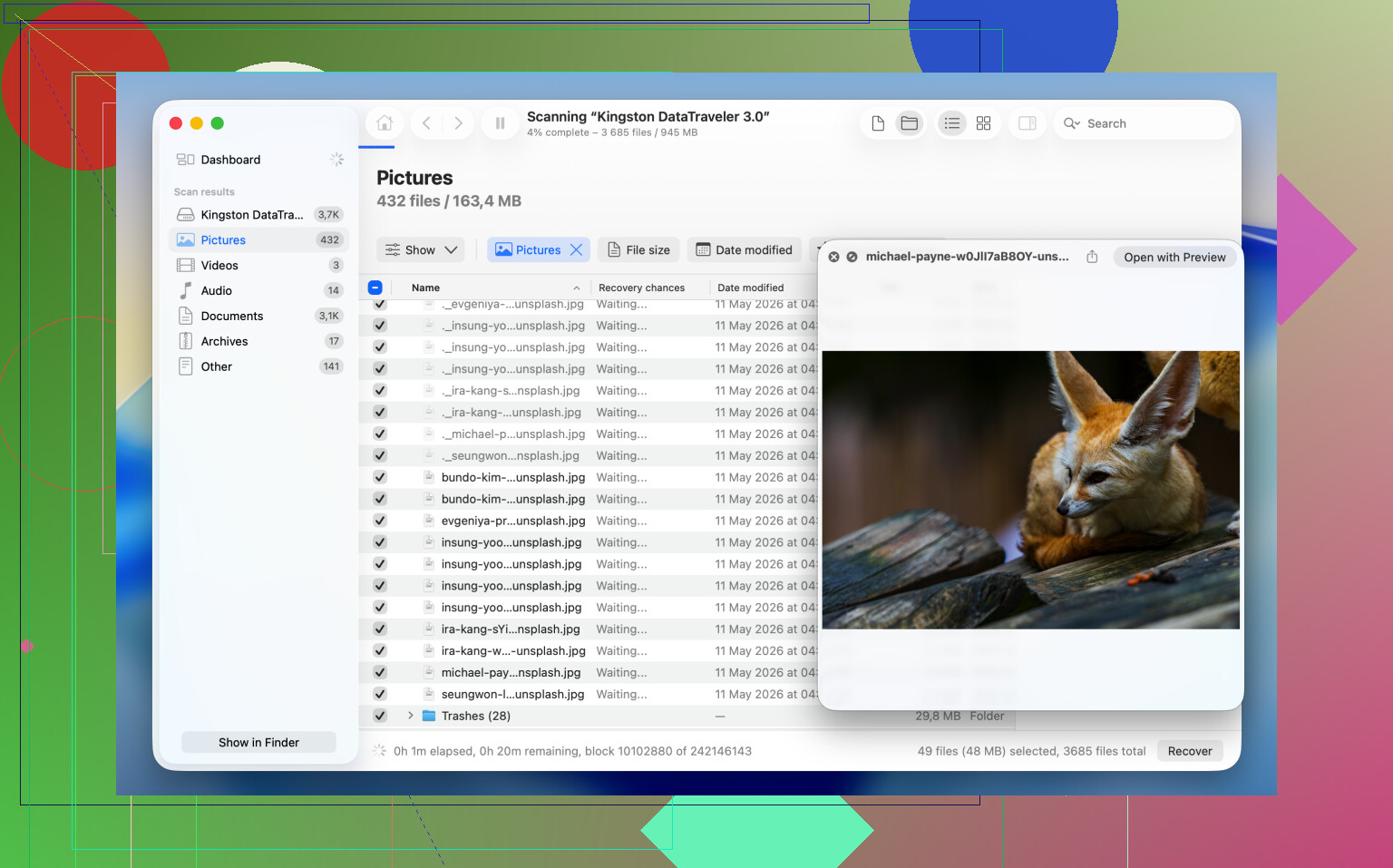
Wat voor mij meer dan eens werkte, was Disk Drill. Het leest het opslagapparaat rechtstreeks uit, dus in sommige gevallen haalt het bestanden op, zelfs wanneer macOS het volume helemaal niet wil aankoppelen.
Als je bestanden het waard zijn om te bewaren, zou ik het in deze volgorde doen:
1. Installeer en open Disk Drill.
2. Zoek de niet-aangekoppelde schijf in de apparatenlijst.
3. Maak eerst een byte-voor-byte-back-up als de schijf instabiel aanvoelt, wegvalt of vreemd gedrag vertoont.
4. Scan de oorspronkelijke schijf of de back-upimage.
5. Bekijk wat de app vindt.
6. Bekijk een voorbeeld van de bestanden die belangrijk zijn en controleer of ze openen.
7. Herstel ze naar een andere schijf.
Nadat je gegevens ergens anders veilig zijn, heb je de ruimte om met de oorspronkelijke schijf te rommelen zonder bij elke klik te stressen.
Als je niets geeft om de oude inhoud en alleen wilt dat de schijf weer bruikbaar is, is formatteren vaak de kortste weg.
Formatteer de schijf opnieuw
Formatteren bouwt het bestandssysteem opnieuw op. Het brengt je oude bestanden niet terug. Wat het vaak wel doet, is het koppelingsprobleem snel oplossen.
1. Open Schijfhulpprogramma.
2. Klik op Weergave > Toon alle apparaten.
3. Kies de fysieke schijf, niet het volume dat eronder staat.
4. Klik op Wis.
5. Typ een naam.
6. Kies APFS als de schijf binnen het Mac-ecosysteem blijft.
7. Kies exFAT als je wisselt tussen macOS en Windows.
8. Klik op Wis en wacht.
9. Koppel de schijf los en sluit hem daarna opnieuw aan.
Als hij hierna wordt gekoppeld, zou ik mijn geld zetten op schade aan het bestandssysteem, niet op defecte hardware.
Als je nog één laatste poging wilt doen voordat je alles wist, zijn er een paar dingen die het proberen waard zijn. Ik heb wisselende resultaten gehad. Soms werkt een van deze dingen binnen twee minuten. Andere keren: nee.
Methode 1: Voer EHBO uit op de fysieke schijf
Ik heb gevallen gezien waarbij het probleem hoger in de schijfstructuur zat, niet in het volume zelf.
1. Open Schijfhulpprogramma.
2. Klik op Weergave > Toon alle apparaten.
3. Selecteer de fysieke schijf op het hoogste niveau.
4. Klik op EHBO.
5. Bevestig de herstelprompt.
6. Laat het proces voltooien.
7. Probeer de schijf opnieuw te koppelen.
Als de beschadiging gering is, ruimt EHBO het soms voldoende op zodat het volume weer terugkomt.
Methode 2: Stop een vastgelopen fsck-proces
Ik ben dit een paar keer tegengekomen bij schijven die er prima uitzagen maar niet werden aangekoppeld omdat macOS vastliep tijdens een controle op de achtergrond.
1. Open Terminal.
2. Voer uit: sudo pkill -f fsck
3. Druk op Return.
4. Voer je beheerderswachtwoord in als macOS daarom vraagt.
5. Wacht een paar seconden.
6. Kijk of de schijf vanzelf wordt aangekoppeld.
Deze stap herstelt geen schade. Het stopt een vastgelopen controle van het bestandssysteem die het aankoppelproces mogelijk blokkeert. Klein verschil, maar het is belangrijk.
Methode 3: Koppel het handmatig in Terminal
Schijfhulpprogramma faalt soms. Terminal heeft me al meer dan eens gered.
1. Open Terminal.
2. Voer diskutil list uit
3. Zoek je schijf-ID, iets zoals disk4s1.
4. Voer diskutil mount /dev/disk4s1 uit
5. Vervang disk4s1 door je eigen ID.
6. Druk op Return.
7. Lees de foutuitvoer als het mislukt.
Als dit werkt, wordt het volume meteen gekoppeld. Als dat niet zo is, geeft Terminal meestal een nuttigere aanwijzing dan Schijfhulpprogramma. Niet altijd, maar vaak genoeg.
Tot slot, dit alles gaat ervan uit dat de schijfhardware zich nog normaal gedraagt. Als de schijf niet verschijnt in Schijfhulpprogramma, een volledig verkeerde grootte meldt, klikt, steeds opnieuw de verbinding verbreekt, of niet wil opstarten of inschakelen, zou ik het niet langer behandelen als een koppelprobleem. Op dat punt lijkt het meer op hardwarefalen. Pogingen tot softwareherstel verspillen daar meestal tijd, en in sommige gevallen maken ze later herstel moeilijker. Dat heb ik op de vervelende manier geleerd.
Als Schijfhulpprogramma de schijf ziet, zou ik herstelschrijfacties eerst vermijden. Ik ben het eens met een deel van wat @mikeappsreviewer zei, maar ik ben minder geneigd om reparaties op de originele schijf uit te voeren voordat de gezondheid ervan is gecontroleerd. Een stervende schijf wordt vaak erger door herhaalde lees- en reparatiepogingen.
Doe dit eerst.
- Controleer de SMART-status in Schijfhulpprogramma, als die wordt weergegeven voor de fysieke schijf. Als er Failing staat of Not Supported op een onstabiele USB-brug, behandel de schijf dan als instabiel.
- Open Terminal en voer diskutil info /dev/diskX uit, vervang X door het nummer van je schijf. Let op:
Apparaatblokgrootte
Alleen-lezen media
Totale grootte
Bestandssysteempersoonlijkheid
S.M.A.R.T.-status - Als de gerapporteerde grootte onjuist is, stop dan. Dat wijst op hardware- of brugproblemen.
- Als de grootte correct is, kloon de schijf dan voordat je er verder aan sleutelt. Op Mac is ddrescue veiliger dan herhaalde pogingen via Finder of EHBO, omdat het slechte gebieden overslaat en de voortgang logt. Herstel vanaf de kloon, niet vanaf de bron.
Als je bestanden wilt, is Disk Drill nog steeds een van de betere Mac-vriendelijke opties na het maken van een image. Scan de kloon of schijfimage, niet de defecte schijf indien mogelijk.
Nog iets dat mensen vaak missen. Probeer de schijf uit de behuizing te halen als het een desktop-HDD of SATA-SSD in een USB-behuizing is. Een defecte USB-brugprint gaat veel vaker kapot dan de schijf zelf. Plaats deze in een andere behuizing of adapter en test opnieuw.
Voor extra leesmateriaal heeft deze thread meer tips voor het repareren van een externe harde schijf die niet wordt aangekoppeld op een Mac: hoe je een externe schijf repareert die niet wordt aangekoppeld in macOS
Als de schijf klikt, stopt met draaien, verdwijnt of Schijfhulpprogramma laat vastlopen, sla software dan over. Ga naar een lab. Dat bespaart tijd en data.
Als Schijfhulpprogramma de schijf ziet, zou ik ook controleren of het volume misschien gewoon niet automatisch wordt gekoppeld door eigendoms- of aankoppelpuntproblemen, en niet alleen door corruptie. Dat deel wordt vaak over het hoofd gezien.
Een paar dingen die ik zou proberen die anders zijn dan wat @mikeappsreviewer en @suenodelbosque al hebben behandeld:
- Voer in Terminal direct na het aansluiten
log show --last 10m | grep -i diskarbitrationuit. macOS vertelt je soms waarom het de koppeling heeft geweigerd, en dat bericht is veel nuttiger dan de vage onzin van Schijfhulpprogramma. - Probeer het indien mogelijk alleen-lezen te koppelen. Minder risico, minder gedoe. Je kunt dit vanuit Terminal testen met
diskutil mount readOnly /dev/diskXsYop ondersteunde bestandssystemen. - Als het een oude HFS±schijf is, test die dan op een andere Mac als dat kan. Ik heb gezien dat nieuwere macOS-versies vreemd doen met beschadigde oudere volumes die een oudere Mac nog net genoeg kon koppelen om gegevens eraf te kopiëren.
- Als de schijf versleuteld is, controleer dan of het probleem eigenlijk bij het ontgrendelen ligt en niet bij het koppelen. FileVault, APFS-versleuteling en sommige versleutelde schijven van derden kunnen aanwezig lijken maar onbruikbaar zijn.
Ik ben het licht oneens met de groep die zegt dat je vroeg Eerste hulp moet uitvoeren. Bij een schijf met onvervangbare bestanden geef ik de voorkeur aan eerst alleen-lezen pogingen, daarna herstel. Als de schijf stabiel blijft en voorbeelden van bestanden toont, gebruik dan Disk Drill om gegevens naar een andere schijf te halen voordat je reparaties probeert. Dat is meestal de veiligere aanpak.
Ook de moeite waard om te controleren in Systeeminformatie onder USB of Thunderbolt. Als de behuizing zichzelf tussen herverbindingen inconsistent identificeert, kan de behuizing hier de echte boosdoener zijn. Dat heb ik te vaak gezien, eerlijk gezegd.
Als je een visuele uitleg wilt, behandelt deze videogids voor herstel van externe harde schijven op Mac de methoden behoorlijk goed.
Als hij begint te klikken, Finder laat vastlopen, of de Mac elke keer een strandbal geeft zodra je hem aanraakt, stop dan met eraan rommelen. Dat is het punt waarop doe-het-zelf verandert in “nou, dat was een slecht idee.”
Eén ding dat ik zou toevoegen aan wat @suenodelbosque, @andarilhonoturno en @mikeappsreviewer al hebben behandeld: controleer of de schijf niet kan worden aangekoppeld omdat macOS deze als dirty heeft gemarkeerd na een onveilige uitworp of een stroomprobleem. In Terminal kunnen diskutil apfs list of diskutil list soms een volume tonen dat structureel prima bestaat, maar gewoon niet normaal wil worden aangekoppeld.
Ik ben het eigenlijk een beetje oneens met te veel aankoppelpogingen doen. Als elke nieuwe poging de schijf laat opstarten, kan dat extra slijtage betekenen voor een HDD die al op het randje zit. Ik zou hem één schone test geven op een andere Mac, idealiter met een andere kabel en een directe verbinding, en dan stoppen.
Kijk ook in Console.app naar directe schijffouten vlak nadat je hem hebt aangesloten. Daar zie je vaak I/O-fouten, bridge-resets of machtigingsgerelateerde aankoppelfouten.
Als herstel het doel is, is Disk Drill een redelijke keuze nadat je hebt bevestigd dat de schijf op zijn minst leesbaar is.
Voordelen van Disk Drill
- Eenvoudige Mac-interface
- Goed voor niet-aangekoppelde maar wel detecteerbare schijven
- Kan herstelbare bestanden vooraf bekijken
- Handig als je een image scant in plaats van de originele schijf
Nadelen
- Geen wondermiddel als de hardware het begeeft
- Diepe scans kunnen eeuwig duren
- Betaalde herstelfuncties
- Minder ideaal dan eerst klonen wanneer de schijf instabiel is
Mijn volgorde zou zijn: controleer de grootte, test een andere kabel/behuizing, controleer logs, maak een image als de schijf stabiel is, en herstel daarna bestanden met Disk Drill vanuit de image. Als de schijf klikt of de verbinding verbreekt, sla doe-het-zelf over.