De opslag van mijn iPhone raakt snel vol, en ik besefte dat een groot deel daarvan kan komen door gedownloade foto’s, video’s en andere media die door verschillende apps zijn opgeslagen. Ik probeer uit te zoeken wat de beste manier is om gedownloade media op de iPhone te bekijken en tegelijkertijd dubbele of vergelijkbare bestanden op te ruimen zonder iets belangrijks te verwijderen. Ik heb hulp nodig om de eenvoudigste en veiligste manier te vinden om dit te doen.
Ik zou dit eerst niet allemaal met de hand in Foto’s doen. Het duurt eindeloos, en de ingebouwde dupliceerfunctie van de iPhone in Foto’s vindt alleen exacte overeenkomsten. Die mist veel gedownloade rommel van apps, screenshots, verkleinde foto’s en bijna identieke clips.
Wat voor mij werkte, was het opsplitsen van het opruimen in 2 categorieën.
-
Controleer waar de downloads staan.
Kijk in de Bestanden-app, de map Downloads, Op mijn iPhone en appmappen zoals Telegram, WhatsApp, Safari, Chrome, CapCut, Instagram-concepten en bijlagen in Berichten. Daar zit vaak veel opslag verstopt, niet in Foto’s. -
Ruim vergelijkbare media op met een app.
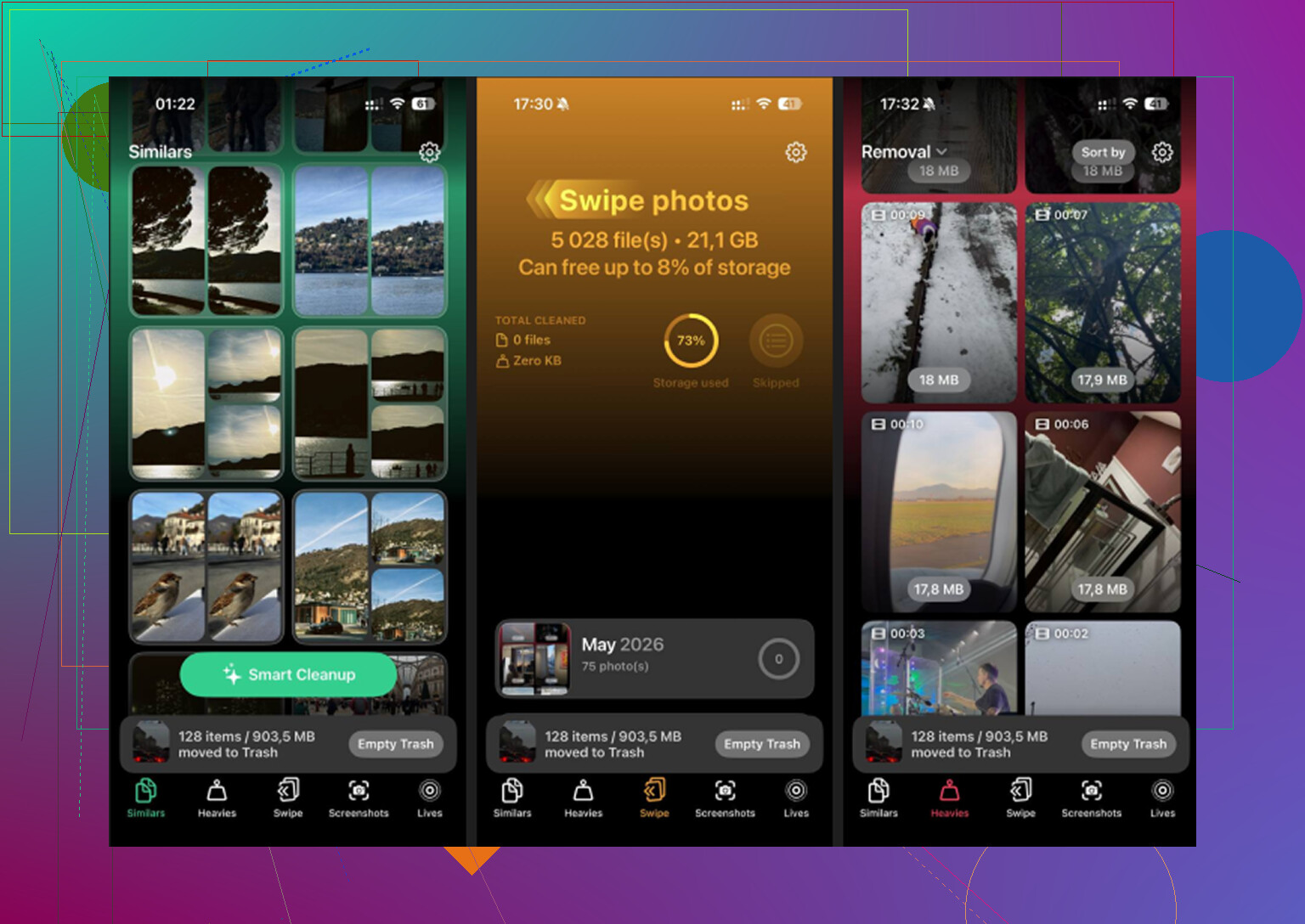
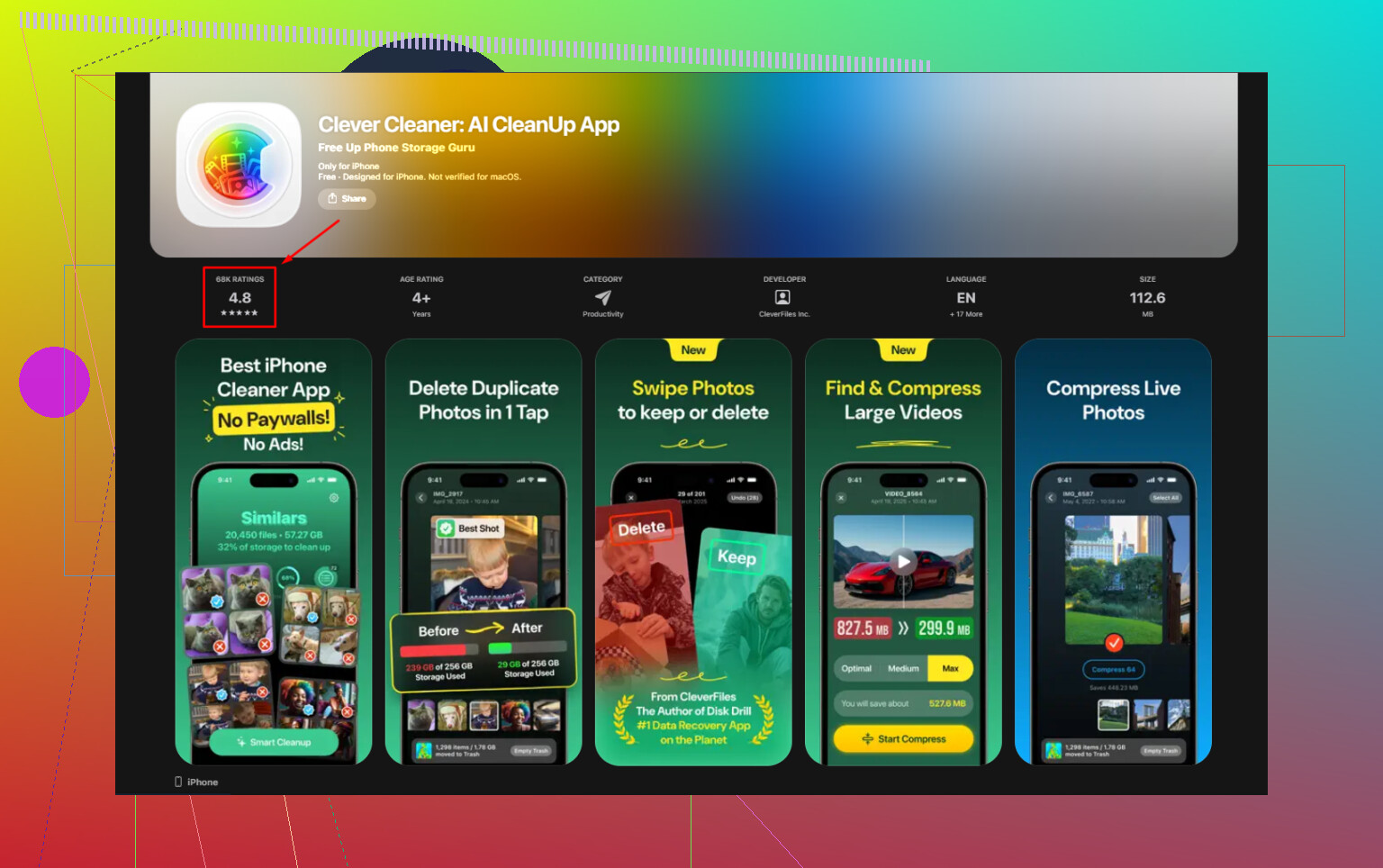
Hier hielp Clever Cleaner meer dan de standaard iPhone-tools. Het groepeert vergelijkbare foto’s, duplicaten, grote video’s en screenshots sneller dan handmatig rondneuzen. Je controleert nog steeds alles voordat je verwijdert, dus het voelt veiliger. Ik ben het niet eens met mensen die zeggen dat je alleen de ingebouwde opties van Apple moet gebruiken. Ze zijn prima, maar te beperkt voor gemengde gedownloade media.
Controleer ook Instellingen, Algemeen, iPhone-opslag. Kijk naar de app-lijst. Als Foto’s 20 GB aangeeft maar Telegram 8 GB, dan is je probleem niet alleen rommel in je filmrol.
Als je een visuele uitleg wilt, is deze stapsgewijze video over het opruimen van iPhone-media makkelijker te volgen dan blind door menu’s te prikken.
Kleine tip. Sorteer video’s eerst op grootte. Het verwijderen van 10 grote clips maakt meer ruimte vrij dan het verwijderen van 500 memes lol.
Ik zou één ding iets anders doen dan @kakeru. Begin niet meteen met dingen te verwijderen in willekeurige apps, want sommige apps bewaren cloudverwijzingen, caches en lokale kopieën door elkaar, en dan wordt het heel snel rommelig.
Mijn betere eerste stap:
- Instellingen > Algemeen > iPhone-opslag
- Wacht tot de kleurbalk en de uitsplitsing van apps zijn geladen
- Open eerst de grootste ruimtevreters
- Controleer of de ruimte wordt ingenomen door Documenten en gegevens, Foto’s of Berichten
Zo zie je met wat voor soort rommel je te maken hebt voordat je blind gaat zoeken.
Specifiek voor gedownloade media zou ik deze onderdelen apart nalopen:
- Foto’s-app: zoek op schermafbeeldingen, schermopnamen, video’s, selfies, bonnetjes, memes, enz.
- Berichten: grote bijlagen in oude gesprekken
- Bestanden-app: Downloads, Op mijn iPhone, iCloud Drive als je lokale kopieën hebt opgeslagen
- Streaming-/bewerkings-/sociale apps: die hamsteren vaak geëxporteerde clips en tijdelijke bestanden
Apple’s detectie van duplicaten is prima, maar eerlijk gezegd nogal beperkt. Het vindt exacte duplicaten, niet het probleem van “dezelfde foto 4 keer opgeslagen in net iets andere formaten”. Daar is iets als Clever Cleaner juist handig voor, vooral als je vergelijkbare foto’s en grote video’s in één keer wilt nalopen zonder scheel te worden.
Controleer ook, voordat je appgegevens verwijdert, of de app een eigen optie heeft om de cache te wissen. Het offloaden en opnieuw installeren kan ook verrassend veel ruimte vrijmaken.
Als je een meer gedetailleerd overzicht van de app wilt, dan is deze uitgebreide Clever Cleaner-review voor het opschonen van dubbele foto’s en media het even doorskimmen waard.
Belangrijkste tip: verwijder in deze volgorde:
- enorme video’s
- gedownloade bijlagen
- dubbele/vergelijkbare foto’s
- schermafbeeldingen
Zo krijg je meestal het snelst weer ruimte vrij.
Ik ben het hier een beetje eens met @nachtschatten: voordat je massaal gaat verwijderen, moet je uitzoeken wat er eigenlijk ruimte inneemt. Maar ik ben het niet helemaal eens met de aanpak begin in iPhone-opslag en werk naar beneden als je doel specifiek is om gedownloade media te bekijken. Dat scherm is geweldig voor diagnose, maar niet zo goed om echt te zien welke bestanden het waard zijn om te bewaren.
Wat ik anders zou doen:
- Gebruik albums in Foto’s die mensen vaak vergeten:
- Onlangs bewaard
- Importen
- Schermopnamen
- Cinematisch, Live Photos, Bursts
- Schakel in Bestanden over naar Lijstweergave en sorteer op grootte. Dit is veel sneller dan map voor map doorzoeken.
- Controleer Safari-downloadbeheer rechtstreeks. Veel pdf’s, zipbestanden en video’s blijven daar staan lang nadat je ze bent vergeten.
- Zoek in Berichten op bijlagetype binnen een gesprek in plaats van eindeloos door threads te scrollen.
Over opruimtools hebben @kakeru en @nachtschatten en @ gelijk dat Apples duplicaatdetectie beperkt is. Clever Cleaner is handig als je in één keer vergelijkbare foto’s, dubbele media en veel zware videobestanden wilt aanpakken.
Voordelen van Clever Cleaner:
- vindt bijna-dubbele bestanden beter dan Foto’s
- eenvoudigere visuele controle
- goed voor schermafbeeldingen en grote video’s
Nadelen:
- handmatig beoordelen blijft nodig
- groepering van vergelijkbare foto’s kan te agressief zijn
- lost op zichzelf geen opgeblazen app-cache op
Mijn regel: eerst archiveren, daarna verwijderen. Als een clip ook maar een beetje belangrijk is, verplaats die dan naar cloudopslag of een externe back-up voordat je gaat opruimen. De grootste opslagwinst komt meestal van vergeten video’s, niet van foto’s.