Mijn iPhone-opslag is bijna vol omdat ik foto’s van meerdere jaren heb opgeslagen, en ze één voor één verwijderen duurt eeuwig. Ik zoek naar de snelste veilige manier om iPhone-foto’s in bulk te verwijderen op jaar of datumbereik zonder per ongeluk iets te verwijderen dat ik wil bewaren.
Als je iPhone blijft schreeuwen over opslagruimte, is Foto’s meestal de eerste plek die de moeite waard is om te controleren. Ik dacht dat ik de mijne al had opgeruimd, en toen vond ik daar nog meer dan 18.000 foto’s. Er was geen kans dat ik me daar allemaal één tik tegelijk doorheen zou werken, dus uiteindelijk heb ik een paar verschillende methoden gebruikt, afhankelijk van wat voor soort rommel ik probeerde te verwijderen.
De snelste aanpak hangt af van wat je verwijdert. Een kleine batch is prima in Apple Foto’s. Screenshots zijn gemakkelijker via albums. Enorme bibliotheken zijn een stuk minder pijnlijk met een opruimapp of een computer.
Gebruik de app Foto's voor kleinere opruimklussen
Als je alleen een paar honderd foto's hoeft te verwijderen, of misschien één reis, evenement of willekeurige reeks foto's wilt wissen, werkt de gewone app Foto's prima.
- Open Foto's.
- Tik op Selecteer in de rechterbovenhoek.
- Veeg met je vinger over rijen foto's in plaats van elke foto afzonderlijk aan te tikken.
- Bij een grote bibliotheek knijp je eerst uit naar de weergave Maanden, zodat je sneller grotere groepen kunt selecteren.
- Tik op het prullenbakpictogram wanneer je klaar bent met selecteren.
Dit geeft je de meeste controle, omdat jij precies bepaalt wat weggaat. Het nadeel is dat het vrij snel vervelend wordt zodra je met duizenden foto's te maken hebt.
Verwijder volledige mediatypen wanneer Apple ze al heeft gesorteerd
Voor dingen zoals schermafbeeldingen, schermopnamen en burstfoto's hoef je geen tijd te verspillen met zoeken in je volledige filmrol. Foto's verdeelt veel daarvan al in categorieën.
- Open de Foto's-app.
- Ga naar het tabblad Collecties.
- Scroll omlaag naar Mediatypen.
- Open Schermafbeeldingen, Burstfoto's, Schermopnamen of een andere categorie.
- Tik op Selecteer en daarna op Selecteer alles.
- Verwijder de onderdelen.
Dit is een van de weinige plekken waar Apple je echt een optie Selecteer alles geeft, dus het is veel sneller dan alles handmatig door te slepen.
Gebruik Clever Cleaner als je bibliotheek enorm is
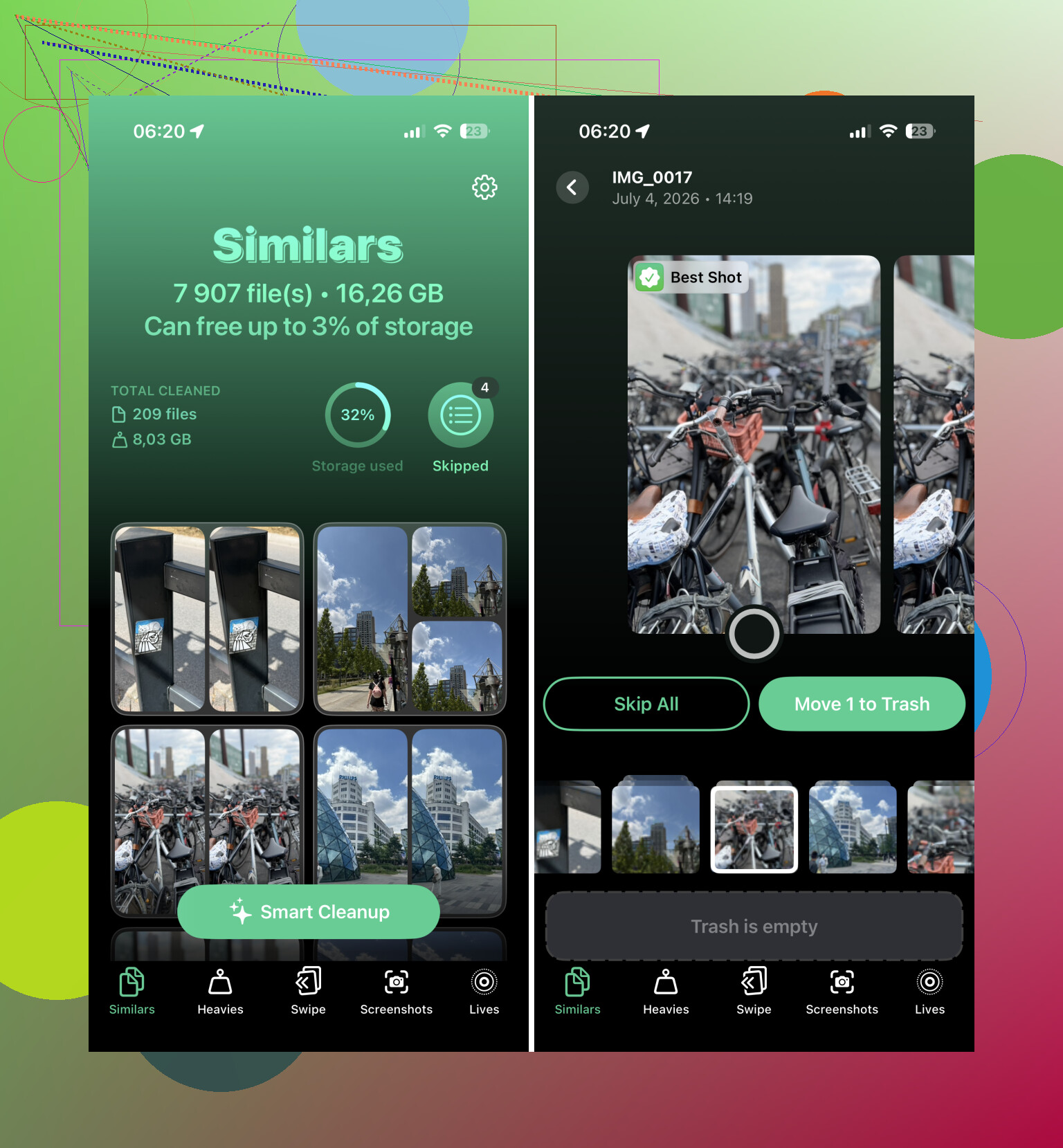
Voor een echt grote fotobibliotheek was dit voor mij de grootste tijdbespaarder. Clever Cleaner sorteert je foto's in opschoonvriendelijke groepen in plaats van dat je zelf door de hele bibliotheek moet zoeken.
- Installeer Clever Cleaner en open de app.
- Controleer het gedeelte Similars, waar bijna identieke foto's worden gegroepeerd en de Beste Foto wordt voorgesteld om te bewaren.
- Veeg dubbele of vergelijkbare foto's die je niet wilt weg.
- Gebruik het gedeelte Screenshots als je schermafbeeldingen in bulk wilt verwijderen.
- Bekijk Live Photos als je ze wilt omzetten in gewone stilstaande foto's om ruimte te besparen.
- Controleer Heavies op grote video's, want door één grote video te verwijderen kun je meer ruimte vrijmaken dan door een heleboel normale foto's te verwijderen.
Ik ben meestal sceptisch over schoonmaak-apps omdat veel ervan vol advertenties zitten of abonnementen opdringen, maar deze is gratis en ging beter om met een grote bibliotheek dan ik had verwacht.
Gebruik een computer om in bulk te verwijderen
Zodra het om enkele duizenden foto's gaat, is een computer gewoon makkelijker. Een toetsenbord en muis zijn handiger dan slepen op een telefoonscherm.
- Ga op je computer naar iCloud.com als je iCloud-foto's gebruikt.
- Log in.
- Gebruik Shift-klik om grote reeksen foto's te selecteren.
- Verwijder wat je niet meer wilt.
- Wacht tot de wijzigingen terug zijn gesynchroniseerd naar je iPhone.
Dit is vooral handig als je al weet dat je grote delen van je bibliotheek wilt verwijderen.
Fabrieksreset alleen als je wilt dat echt alles verdwijnt
Als je echt geen foto's, bestanden, apps of iets anders op de telefoon nodig hebt, is een fabrieksreset de snelste manier om alles te wissen.
- Maak een back-up van alles wat je later misschien nog wilt hebben.
- Open Instellingen > Algemeen > Zet over of stel iPhone opnieuw in.
- Tik op Wis alle inhoud en instellingen.
- Volg de aanwijzingen om het apparaat te wissen.
Ik zou dit niet doen als er nog iets belangrijks op de telefoon staat. Maar als je hem verkoopt, weggeeft of gewoon helemaal opnieuw wilt beginnen, wist dit alles veel sneller dan handmatig foto's verwijderen.
Foto’s verwijderen die alleen op de telefoon staan, is heel anders dan foto’s verwijderen terwijl iCloud-foto’s is ingeschakeld. Als iCloud-foto’s aanstaat, betekent het verwijderen van een jaar van de iPhone meestal dat je het ook verwijdert uit iCloud en van elk ander Apple-apparaat dat dezelfde bibliotheek gebruikt. Dat is prima als dat is wat je wilt, maar het is een vervelende verrassing als je alleen probeerde opslagruimte op de telefoon vrij te maken.
Voor verwijderen op jaar of datumbereik zou ik eerst een computer gebruiken, niet de telefoon. Ga via een browser naar iCloud-foto’s of gebruik de Foto’s-app op een Mac, sorteer op datum, klik op de eerste foto in het bereik, Shift-klik op de laatste en verwijder ze daarna. Het is veel makkelijker om heel 2019 op een groter scherm te controleren dan tien minuten lang met je duim rond te slepen. Exporteer of download vooraf alles wat je later misschien nog wilt. Een aparte back-up is belangrijk, want Recent verwijderd is geen back-up.
Het andere dat mensen vergeten, is dat ruimte mogelijk niet meteen terugkomt. Open na het verwijderen ook Recent verwijderd en wis het daar als je de opslag nu nodig hebt. Opschoonapps zoals Clever Cleaner kunnen handig zijn voor duplicaten, screenshots en enorme video’s, maar ik zou geen enkele app gebruiken als vervanging voor het maken van een echte back-up voordat je hele jaren wist. Voor het verwijderen van grote datumbereiken is een computer plus back-up langzamer om op te zetten, maar wel veiliger.

Het stiekeme nadeel van verwijderen vanuit de weergave Jaren of Maanden is dat die mogelijk niet alles uit dat jaar toont. De Foto’s-app van Apple kan in die weergaven visuele rommel verbergen, zoals schermafbeeldingen, bonnetjes, vergelijkbare opnamen en ander saai spul, dus het is niet de beste plek om echt alles van 2018 te verwijderen. Gebruik het om het jaar te vinden, niet als definitief bewijs dat het jaar leeg is. Apple zegt specifiek dat de weergaven Jaren en Maanden samengesteld zijn, en je de volledige weergave nodig hebt als je elke foto en video wilt zien. (support.apple.com)
Als je dit op de iPhone zelf doet, zou ik Zoeken gebruiken in plaats van eindeloos scrollen. Open Foto’s, tik op Zoeken en typ het jaar, zoals 2017, of een kleinere periode zoals augustus 2017. Apple’s zoekfunctie ondersteunt datums zoals maand of jaar, dus dit is meestal sneller dan handmatig proberen op de juiste plek in de volledige bibliotheek te komen. (support.apple.com)
Tik daarna op de resultaten, druk op Selecteer en veeg over rijen om grote blokken te pakken. Het is nog steeds niet zo fijn als op een desktop, maar het is beter dan op elke foto tikken. Ik zou het in stukken doen in plaats van te proberen vijf jaar tegelijk te selecteren, omdat de Foto’s-app irritant kan worden als je per ongeluk je vinger optilt of de verkeerde groep selecteert.
Mijn globale volgorde zou zijn:
- Zoek naar één jaar, zoals
2016. - Schakel over naar de weergave die alle resultaten toont als Foto’s eerst een samenvatting laat zien.
- Selecteer een beheersbaar deel.
- Verwijder het.
- Herhaal voor het volgende deel of het volgende jaar.
- Controleer daarna Recent verwijderd.
Het onderdeel Recent verwijderd is belangrijk als je doel vandaag opslagruimte is. Verwijderde foto’s en video’s blijven daar normaal 30 dagen staan voordat ze permanent worden verwijderd, en je kunt ze in die tijd terugzetten tenzij je ze handmatig wist. (support.apple.com)
Ik ben het eens met @voyageurdubois over de iCloud-waarschuwing, maar ik zou het nog directer zeggen: als iCloud-foto’s aan staat, verwijder je niet alleen van deze iPhone. Je verwijdert uit de iCloud-fotobibliotheek, wat betekent dat de verwijdering synchroniseert naar andere apparaten die zijn ingelogd met dezelfde Apple-account. Dat is geweldig als je wilt dat de foto’s overal verdwijnen, rampzalig als je dacht dat je alleen lokale ruimte vrijmaakte. (support.apple.com)
Als je alleen wilt zorgen dat de telefoon niet meer vol zit, controleer dan eerst Instellingen > Foto’s. Als iCloud-foto’s aan staat, kan Optimaliseer iPhone-opslag een betere zet zijn dan hele jaren verwijderen. Het bewaart kleinere versies op de telefoon en volledige versies in iCloud. Dat helpt niet als je iCloud-opslag ook vol is, maar het is de veiligere optie als je nog steeds om de foto’s geeft.
Clever Cleaner en soortgelijke apps zijn beter voor de rommelige dingen, zoals duplicaten, schermafbeeldingen en enorme video’s. Ik zou geen enkele opschoon-app gebruiken als hoofdtool voor verwijder elke foto van 2020 tot en met 2022, omdat het opschonen op datumbereik meer jouw ogen nodig heeft dan een algoritme. Maar het kan nuttig zijn na de grote verwijderronde, vooral voor video’s, omdat een paar lange clips meer ruimte kunnen innemen dan honderden gewone foto’s.
Voor de snelste veilige methode is mijn stem nog steeds: computer voor enorme jaarbereiken, iPhone-zoeken voor kleinere stukken per jaar of maand, en wis Recent verwijderd pas als je zeker bent. Die extra vijf minuten controleren zijn goedkoper dan beseffen dat een gesynchroniseerde bibliotheek het enige exemplaar heeft gewist.