Ik heb een grote reeks oudere iPhone-foto’s gevonden die zijn opgeslagen als Live Photos, en ik wil de Live-instelling voor allemaal uitschakelen zonder ze één voor één te bewerken. Ik heb een snelle manier nodig om Live Photos in bulk uit te schakelen om tijd te besparen en mijn fotobibliotheek gemakkelijker te beheren.
Live Photos zagen er netjes uit toen ik ze voor het eerst gebruikte. Daarna begon mijn opslagruimte te verdwijnen. Ze zitten op zo'n ongemakkelijke middenplek, groter dan een normale foto, minder nuttig dan een echte video. Voor de meeste dingen bewaar ik liever een gewone afbeelding of neem ik een echt fragment op en ben ik er klaar mee.
Het vervelende is hoe makkelijk ze zich opstapelen. Je vergeet dat de Live-schakelaar aan staat, maakt een stapel willekeurige foto's, en later staat je bibliotheek vol met kleine bewegende bestanden die je nooit van plan was te bewaren. De oplossing is simpel genoeg. Je hoeft niet alles weg te gooien. Je kunt het stilstaande beeld eruit halen en het als een standaardfoto bewaren.
In het kort
Als je er maar een paar hoeft te repareren, gebruik dan de Foto’s-app en kies Dubbel als stilstaande foto. Als je liever Apple’s eigen tools gebruikt en een beetje instelling niet erg vindt, gebruik dan Opdrachten. Als je bibliotheek een chaos is met honderden of meer, is Clever Cleaner de snelste route, omdat het conversie en opschoning in één keer afhandelt.
1. Dupliceren als stilstaande foto
Het meest geschikt voor: een klein aantal Live Photos.
Wat er gebeurt: Foto's slaat het stilstaande beeld op als een aparte gewone afbeelding. De originele Live Photo blijft staan waar die is. Dit vond ik prettig toen ik eerst de resultaten wilde vergelijken. Het nadeel is duidelijk: de opslagruimte neemt pas af als je het origineel zelf verwijdert.
Stappen:
- Open het album Live Photos onder Mediatypen.
- Tik op Selecteer en kies daarna de opnamen die je wilt.
- Tik op het menu met de drie puntjes.
- Tik op Dupliceer.
- Kies Dupliceer als stilstaande foto.
Houd hier rekening mee: dit maakt een tweede bestand. Het maakt op zichzelf geen ruimte vrij. Als je opslag wilt opruimen, verwijder dan de originele Live Photos nadat je de kopieën hebt gecontroleerd en maak daarna ook Recent verwijderd leeg. Als je dat deel overslaat, bewaart de iPhone die bestanden 30 dagen.
2. Opschoonapps
Beste voor: grote bibliotheken met veel oude Live Photos.
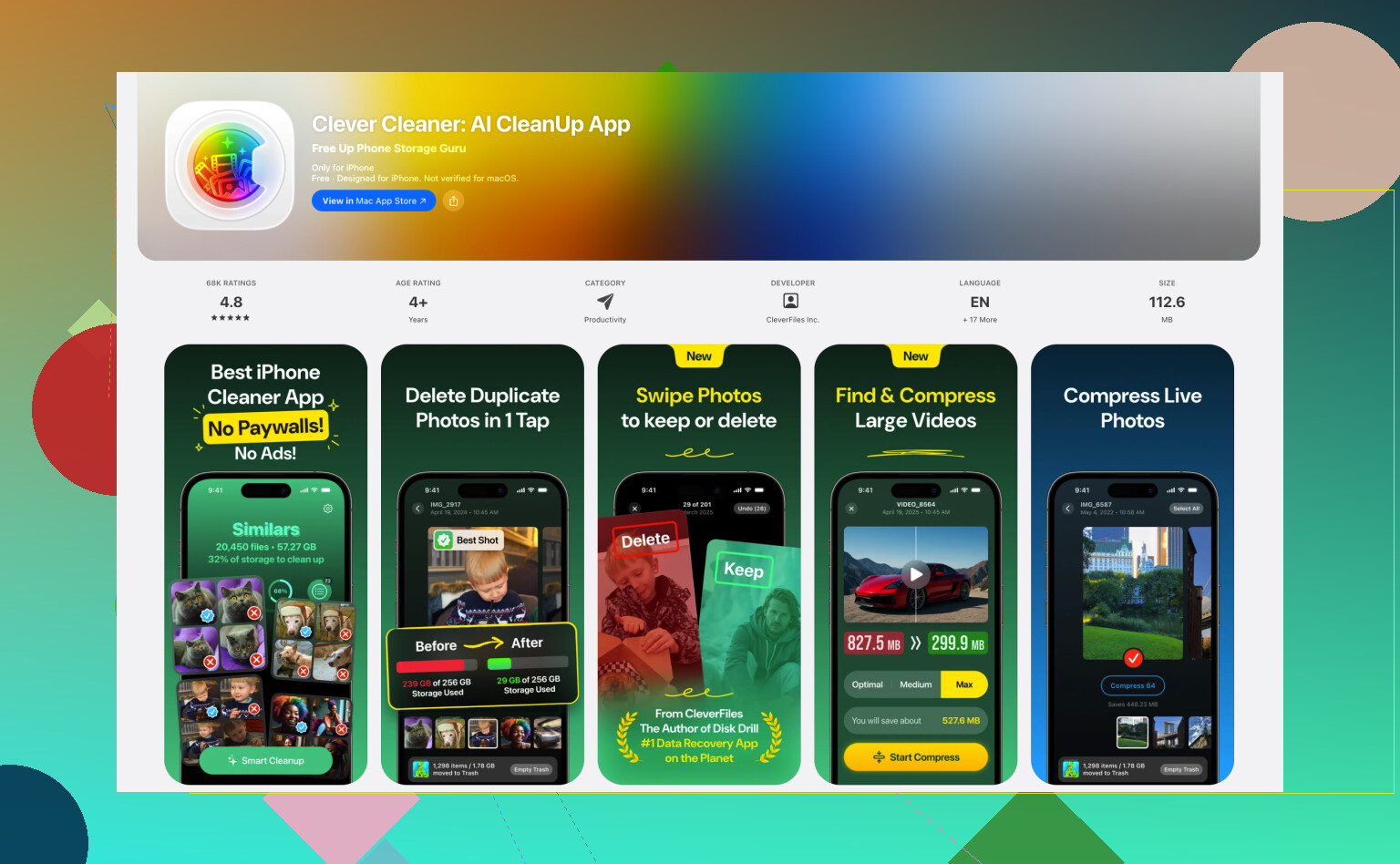
Wat gebeurt er: Clever Cleaner was logischer voor opschonen in bulk toen ik de opties bekeek. Het heeft een Lives-sectie, scant de bewegende foto's, laat zien wat de meeste ruimte inneemt en laat je ze in één workflow omzetten naar stilstaande foto's. Het handige is dat je niet steeds heen en weer hoeft te gaan om na elke batch handmatig op te schonen. Het helpt ook om de originele bewegende versies te verwijderen.
Stappen:
- Open Clever Cleaner.
- Ga naar de Lives-sectie.
- Sorteer op datum of bestandsgrootte.
- Tik op Alles selecteren als je de hele batch wilt verwerken.
- Tik op Comprimeren.
- Controleer de opslaginschatting.
- Kies of je de originele Live Photos wilt verwijderen of ze eerst in de tijdelijke prullenmand wilt laten staan.
Houd hier rekening mee: ook al staat er op de knop Comprimeren, het eindresultaat is een stilstaande afbeelding van hoge kwaliteit waarbij het bewegende deel is verwijderd. Als je belangrijkste doel is om snel ruimte vrij te maken, is dit de minst omslachtige optie die ik heb gevonden.
3. Route via de app Opdrachten
Het beste voor: mensen die binnen Apples eigen systeem willen blijven en het niet erg vinden om eenmalig een opdracht in te stellen.
Wat er gebeurt: deze methode automatiseert het saaie deel. In plaats van Live Photos één voor één te openen, vindt Opdrachten ze en slaat het stilstaande versies op als normale afbeeldingsbestanden. Het geeft je meer controle dan de ingebouwde duplicaatoptie. Het kost ook meer tijd om in te stellen, en je moet de originelen daarna nog steeds zelf verwijderen.
Stappen:
- Open Opdrachten en maak een nieuwe opdracht met de knop +.
- Voeg Zoek foto's toe.
- Stel het filter in op Fototype is Live Photo.
- Voeg Herhaal met elke toe.
- Voeg binnen de lus Converteer afbeelding toe en kies JPEG of HEIF.
- Voeg Bewaar in fotoalbum toe.
- Voer de opdracht uit.
Houd hier rekening mee: hiermee worden nieuwe stilstaande kopieën opgeslagen, maar de originele Live Photos worden niet verwijderd. Je moet nog steeds teruggaan naar het Live Photos-album en die handmatig verwijderen als je die ruimte terug wilt.
Nadat je de oude hebt opgeruimd, zet je Live Photo uit zodat het probleem niet opnieuw terugsluipt. Open Camera, schakel Live Photo uit en controleer daarna Instellingen > Camera > Bewaar instellingen > Live Photo. Als die instelling is ingeschakeld, onthoudt je iPhone je keuze in plaats van Live Photos later ongemerkt weer aan te zetten. Die ene instelling heeft me bespaard dit opruimwerk twee keer te moeten doen.
Er is geen echte Apple-schakelaar met één tik voor oude Live Photos. Apple laat je Live uitschakelen voor nieuwe opnamen, maar niet om in bulk het bewegingsdeel te verwijderen uit foto’s die al zijn opgeslagen. Dus als je alle oude tegelijk wilt aanpassen, is een batchconversieworkflow de beste aanpak.
Ik ben het hier niet helemaal eens met @mikeappsreviewer. Shortcuts is prima voor mensen die graag sleutelen, maar voor een grote bibliotheek wordt het al snel onhandig, en daarna moet je nog steeds dubbele bestanden opruimen. Dupliceren in de Foto’s-app is zelfs nog trager als je er honderden hebt.
Wat voor mij beter werkte, was Clever Cleaner. Het groepeert Live Photos, laat je eerst de oudere sorteren en ze daarna in batches omzetten naar stilstaande afbeeldingen, zodat je bibliotheek krimpt zonder dat je elke foto één voor één hoeft aan te tikken. Als je doel opslagruimte is, gaat dit sneller dan kopieën maken en later de originelen opsporen. Het helpt je ook om iPhone-opslag op te schonen door grote media, dubbele foto’s en andere ruimtevreters in dezelfde app te vinden, wat tijd bespaart.
Als je een uitleg wilt zien, hielp dit: bekijk hoe je Live Photos opruimt en iPhone-opslag vrijmaakt
Nog iets. Nadat je de oude foto’s hebt aangepast, schakel Live uit in Camera en zet Bewaar instellingen aan. Anders zet iOS het graag stiekem weer aan. Superirritant.
<img src=‘upload://4tTwNYCHTurgrxjBf8i3oFH0Bdx.jpeg’ alt=‘Hoe kan ik Live Photos in oude foto’s allemaal tegelijk uitschakelen?’ width=‘’ height=‘’>
Er is geen echte Apple-knop om alle bestaande Live Photos om te zetten naar gewone foto’s, en dat is precies het deel waar iedereen zich aan ergert. Dus op de hoofdvraag: nee, niet standaard met één tik.
Ik ben het op één punt niet helemaal eens met @mikeappsreviewer. Dupliceren als stilstaande foto is prima om te testen, maar voor een grote batch is het meer een omweg dan een oplossing, omdat je nu een tweede rommel hebt gemaakt en de originelen nog steeds moet verwijderen. @kakeru zit daar dichter bij de waarheid.
Als je bulkverwerking wilt, zijn je realistische opties:
- exporteren/omzetten in batches, en daarna de originelen verwijderen
- een opschoontool gebruiken die specifiek beter met Live Photos omgaat
Daarom zijn apps zoals Clever Cleaner logischer voor oude bibliotheken. Het is in feite een app voor het opschonen van iPhone-opslag die helpt bij het vinden van Live Photos, grote bestanden, duplicaten en vergelijkbare rommel zonder dat het proces vreemd handmatig wordt. Geen magie, gewoon minder tik-tik-tik-onzin.
Als je ook nog een andere discussie wilt over opruimworkflows, dan is deze thread best goed: betere manieren om iPhone-opslag vrij te maken en media-rommel op te ruimen
Nog een invalshoek die bijna niemand genoeg noemt: als die oude Live Photos belangrijk zijn, archiveer ze dan eerst voordat je ze omzet naar stilstaande beelden. Je kunt het bewegende deel later niet meer terughalen. Dat heb ik op de domme manier geleerd lol.
En ja, zet na het opschonen Live Photo uit in Camera en schakel Bewaar instellingen in, anders zal iOS je vriendelijk helpen om dezelfde fout opnieuw te maken.
Je kunt Live op oude foto’s niet echt ter plekke uitschakelen. Dat is het vervelende deel. Ik ben het daarmee eens met @kakeru en @viajeroceleste. Waar ik licht afwijk van @mikeappsreviewer is dat trucs die alleen met Apple werken prima zijn voor kleine aantallen, maar voor een enorme achterstand voelen ze als bezigheidstherapie.
Eén ding dat niet vaak genoeg wordt genoemd: als deze Live Photos zijn gesynchroniseerd met iCloud-foto’s, kunnen bulkwijzigingen even duren voordat ze zijn doorgevoerd, en het verwijderen van originelen na conversie heeft gevolgen voor alle apparaten. Controleer dat dus voordat je te enthousiast aan de slag gaat.
Als je zo min mogelijk handmatig wilt opruimen, is Clever Cleaner de praktischere route.
Voordelen van Clever Cleaner
- groepeert Live Photos in batches
- sneller voor honderden bestanden
- vindt ook duplicaten en grote mediabestanden
- beter als opslagruimte vrijmaken het echte doel is
Nadelen
- app van derden, dus sommige mensen vinden het niet prettig om toegang tot foto’s te geven
- je moet de resultaten dubbel controleren voordat je originelen verwijdert
- niet ideaal als je de bewegende versie ergens wilt bewaren
Mijn mening: archiveer eerst alles wat belangrijk is en maak daarna de overbodige Live Photos plat. Dat is de veiligste manier om later spijt te voorkomen.