Mijn iPhone heeft bijna geen opslag meer omdat mijn Foto’s-app vol staat met dubbele foto’s door iCloud-synchronisatie, AirDrop en oude back-ups. Ik zoek de eenvoudigste en veiligste manier om dubbele foto’s op mijn iPhone te vinden en te verwijderen zonder belangrijke afbeeldingen kwijt te raken. Stapsgewijze tips of aanbevolen tools zouden erg helpen.
Korte versie zodat je snel weer ruimte terugkrijgt en niets belangrijks wist.
-
Gebruik eerst de ingebouwde map Duplicaten
- Open Foto’s
- Ga naar Albums
- Scroll naar Hulpprogramma’s
- Tik op Duplicaten
- Tik op Voeg samen naast elk paar of tik op Selecteer > selecteer er een heleboel > Voeg samen
iOS bewaart het bestand met de hoogste kwaliteit en voegt metadata zoals favorieten en albums samen. Dit is de veiligste eerste stap. Controleer deze map één keer. Vaak ruim je hiermee al honderden of duizenden dubbelen op.
-
Sorteer op grootte en verwijder grote rommel
- Ga in Foto’s naar Bibliotheek
- Tik rechtsboven op de drie puntjes •••
- Filter op Video’s
- Sorteer op Oudste eerst (als beschikbaar) of scroll naar oudere items
- Verwijder oude schermopnamen, lange clips, gedownloade WhatsApp/Telegram-video’s
Video’s slurpen opslagruimte. Tien zinloze clips wissen kan meer ruimte opleveren dan 500 foto’s.
-
Leeg Onlangs verwijderd
- Albums > scroll omlaag naar Hulpprogramma’s
- Open Onlangs verwijderd
- Tik op Selecteer > Verwijder alles
Tot je dit doet, blijft de ruimte 30 dagen lang geblokkeerd.
-
Zet zinloze sync-bronnen uit die meer dubbelen maken
- Als je iCloud-foto’s gebruikt
Instellingen > jouw naam > iCloud > Foto’s > iCloud-foto’s AAN
Kies iPhone-opslag optimaliseren, niet Download en bewaar originelen als je weinig ruimte hebt. - Schakel oude Google Foto’s / OneDrive auto-save lussen uit
Als die apps uploaden én weer downloaden, krijg je waardeloze kopieën.
Stop ook met zomaar AirDrop-memes van anderen bewaren. Dat tikt aan.
- Als je iCloud-foto’s gebruikt
-
Gebruik een dubbele-fotocleaner voor bijna dezelfde foto’s
De ingebouwde Duplicaten vindt alleen exacte of bijna exacte matches. Hij mist:- Burst-foto’s
- 10 selfies met minieme gezichtsverschillen
- Meerdere bewerkingen van dezelfde afbeelding
- Licht bijgeknipte of gefilterde versies
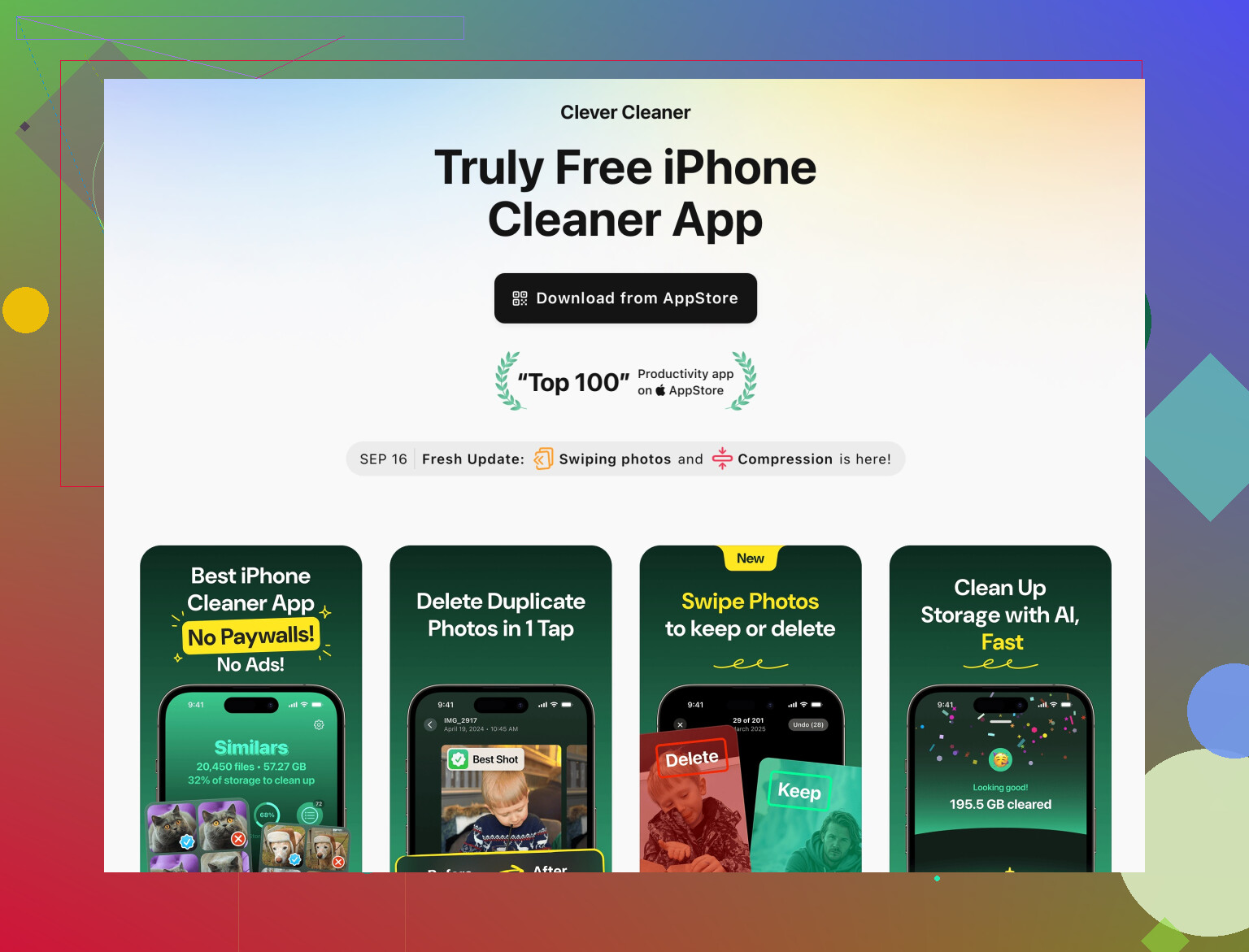
Daarvoor helpt een cleaner-app. Een goede optie is de Clever Cleaner App.
Die scant je iPhone-foto’s, groepeert bijna-identieke afbeeldingen en laat je snel de beste houden en de rest verwijderen.Je moet nog steeds zelf alles nakijken en bevestigen, er verdwijnt niets automatisch.
Hij ruimt ook rommel op zoals:- Wazige foto’s
- Screenshots
- Ongebruikte contacten
- Grote bestanden die je vergeten was
Als je het wilt proberen, hier is de officiële App Store-link:
Dubbele en soortgelijke foto’s op je iPhone opschonen met Clever CleanerTip: maak vóór elke cleaner-run een backup via Instellingen > jouw naam > iCloud > iCloud-reservekopie > Maak nu reservekopie. Dan kun je alles herstellen als er iets misgaat.
-
Extra snelle winst
- Leeg ook de albums Verborgen en Onlangs verwijderd.
- Verwijder oude WhatsApp-media via WhatsApp > Instellingen > Opslag en data > Beheer opslag.
- Ruim ongebruikte apps op via Instellingen > Algemeen > iPhone-opslag > Ruim apps op.
- Verwijder oude gedownloade Netflix/Prime-video’s in elke app afzonderlijk.
Als je deze volgorde aanhoudt
Eerst de map Duplicaten in Foto’s
Dan de grote video’s
Dan een cleaner zoals Clever Cleaner App
krijg je veel ruimte terug, met weinig risico en weinig tijdsinvestering.
@sternenwanderer heeft het meeste “ingebouwde” spul al behandeld, dus ik sla het herhalen van het Duplicaten‑album en de Onlangs Verwijderd‑rondedans even over. Hier zijn een paar andere dingen die mij echt hebben geholpen toen mijn iPhone om opslagruimte zat te gillen.
1. Zorg dat de duplicaten niet steeds terugkomen
Als je de bron niet oplost, blijf je mollen meppen.
a) iCloud + kabel‑imports = instant chaos
Als je ooit je iPhone op een Mac/pc hebt aangesloten en foto’s hebt geïmporteerd terwijl iCloud‑foto’s ook aan stond, is de kans groot dat je oude foto’s weer terug naar je telefoon hebt gesynchroniseerd.
- Open op je computer de map/bibliotheek Foto’s en check of daar niet een berg oude iPhone‑foto’s staat.
- Als je ze vroeger via Finder of iTunes weer hebt toegevoegd, overweeg dan om die sync uit te zetten:
- Sluit de iPhone aan op je Mac
- Finder > klik op je iPhone > tabblad Foto’s
- Haal het vinkje weg bij “Synchroniseer foto’s met je apparaat”
- Pas toe
Zo voorkom je dat je computer dezelfde foto’s steeds terug op je telefoon duwt terwijl iCloud ze probeert te beheren.
b) WhatsApp / Messenger / Telegram automatisch opslaan
Deze apps vullen stiekem je Foto’s met kopieën van dingen die je al één keer gezien hebt:
- In WhatsApp: Instellingen > Chats > “Bewaar in filmrol” uit
- In Telegram: Instellingen > Gegevens en opslag > “Bewaar in galerij” uit
- In Berichten: Als mensen je volspammen met memes, tik dan in elk geval niet op “Bewaar” tenzij je het echt wil
Alleen dat al zorgde ervoor dat mijn filmrol niet meer in een vuilstort veranderde.
2. Gebruik zoekfilters in Foto’s om gericht rotzooi weg te gooien
Het Duplicaten‑album is handig, maar het pakt niet de “bijna dezelfde” foto’s die de boel echt verstoppen.
Gebruik in Foto’s onderaan Zoek:
- Typ “Schermafbeelding”
Je ziet een sectie Schermafbeeldingen. Scroll, tik op “Selecteer”, selecteer grote blokken, verwijder. - Typ “WhatsApp” of namen van apps die hun tag in bestandsnamen zetten (je ziet dan groepen bij elkaar).
- Zoek op datums waarvan je weet dat je losging (vakantie, bruiloften). Daarna:
- Tik bovenaan op de “•••” (als zichtbaar)
- Filter op alleen foto’s of alleen video’s
- Gooi genadeloos de 18 bijna identieke zonsondergangen weg en houd er 1 of 2.
Dit is sneller dan alles chronologisch doorlopen.
3. Sla “slimme albums” op de Mac over als je niet 100% zeker bent
Sommigen raden aan om met een Mac te synchroniseren, slimme albums te gebruiken om duplicaten te vinden en dan weer terug te syncen. Eerlijk: tenzij je echt weet hoe Foto’s‑synchronisatie en slimme albums werken, is dat een prima manier om per ongeluk originelen te verwijderen of juist duplicaten terug te halen. Ik zou die hele workflow vermijden als je “veilig en makkelijk” wilt.
4. Gebruik een goede cleaner voor “soortgelijke” foto’s, niet alleen exacte duplicaten
Waar ik het een beetje oneens ben met alleen vertrouwen op Apple’s Duplicaten: het mist juist de dingen waar je echt tijd aan kwijt bent:
- Burst‑selfies met minuscule lachverschillen
- 5 versies van dezelfde foto met iets andere bewerking
- Bijna identieke groepsfoto’s
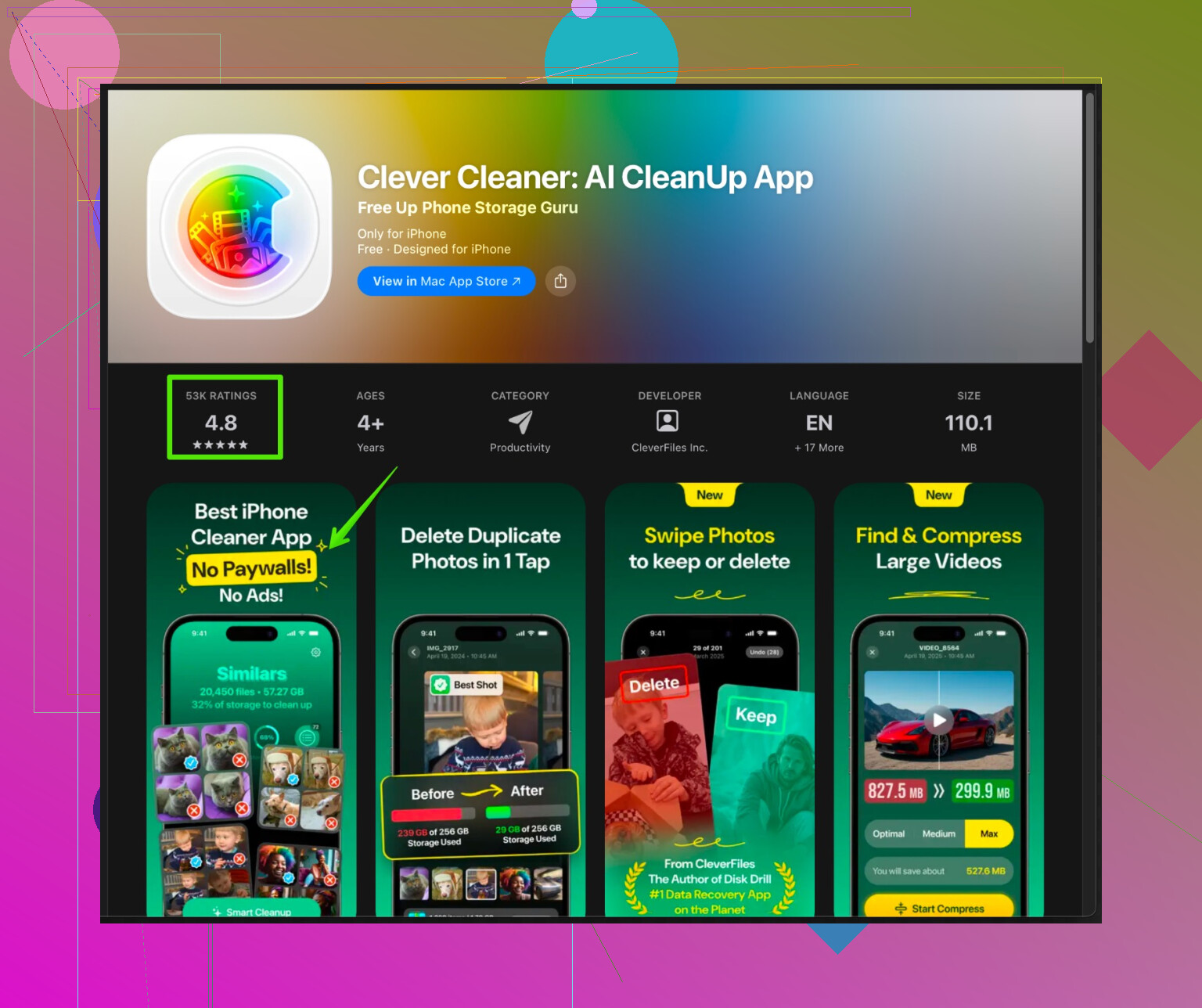
Daar helpt een speciale app enorm bij. De Clever Cleaner App is een van de weinige die niet compleet waardeloos is:
- Hij scant je iPhone op zowel dubbele als soortgelijke foto’s
- Groepeert bijna identieke foto’s zodat je:
- De scherpste of best belichte kunt houden
- Met één tik de rest weggooit
- Helpt ook met:
- Wazige foto’s
- Willekeurige schermafbeeldingen
- Oude rommelbestanden en ongebruikte contacten
Hij verwijdert niets uit zichzelf zonder jouw bevestiging, en dat is belangrijk als je bang bent om iets kwijt te raken.
Als je hem wilt proberen, wordt het hier duidelijk uitgelegd:
dubbele en soortgelijke foto’s op je iPhone razendsnel opruimen
Die pagina legt uit hoe de Clever Cleaner App voor iPhone kan:
- Je fotobibliotheek analyseren
- Duplicaten en lookalike‑foto’s detecteren en groeperen
- Je snel ruimte laten vrijmaken terwijl je de beste beelden bewaart
Ik zou nog steeds, zoals @sternenwanderer al zei, eerst een verse iCloud‑reservekopie maken voor je massaal gaat opruimen, maar dat is gewoon gezond verstand.
5. Eén laatste check: iCloud vs apparaatopslag
Ga naar Instellingen > Je naam > iCloud > Foto’s:
- Als iCloud‑foto’s AAN staat:
- Zet Optimaliseer iPhone‑opslag aan
Dan staan de volledige foto’s in iCloud en blijven er kleinere versies op het apparaat.
- Zet Optimaliseer iPhone‑opslag aan
- Als iCloud‑foto’s UIT staat maar je wel een grote iCloud‑reservekopie hebt:
- Oude reservekopieën van apparaten kunnen ook nog foto’s van oude telefoons bevatten.
- Instellingen > Je naam > iCloud > Beheer opslagruimte van account > Reservekopieën
Verwijder heel oude apparaatkopieën die je 100% niet meer nodig hebt.
Dit verwijdert geen huidige foto’s op je telefoon, maar maakt ruimte vrij in de cloud en voorkomt rare loops met oude backups.
Als je combineert:
- Ingebouwd Duplicaten‑album (wat je al hebt)
- Automatisch opslaan via chatapps uitzetten
- Gericht opruimen met zoekfilters
- Een ronde met Clever Cleaner App voor de soortgelijke‑fototroep
zou je heel veel ruimte moeten kunnen vrijmaken zonder iets belangrijks te slopen of je hele weekend al scrollend door te brengen.