Mijn iPhone-opslag is bijna vol en ik krijg steeds waarschuwingen, maar ik weet niet precies wat nu zoveel ruimte inneemt. Ik heb al wat apps en foto’s verwijderd, maar dat maakte nauwelijks verschil. Kan iemand uitleggen wat de beste manieren zijn om iPhone-opslag op te schonen, inclusief verborgen bestanden, cache en grote systeemgegevens, zonder belangrijke dingen kwijt te raken?
Allereerst, kijk wat nu echt ruimte inneemt.
-
Bekijk wat opslag gebruikt
- Instellingen > Algemeen > iPhone-opslag
- Wacht een minuut tot alles is geladen.
- Kijk naar de balk bovenaan. Systeem en Overig lopen vaak enorm op.
- Scroll door de lijst en sorteer apps op grootte. Tik per app en kijk naar Appgrootte vs Documenten en gegevens.
-
Berichten opschonen
Dit is voor de meeste mensen de grootste boosdoener.- Instellingen > Berichten
- Stel Bewaar berichten in op 1 jaar of 30 dagen, niet voor altijd.
- Onder Berichten > Foto’s en video’s kun je oude grote gesprekken verwijderen.
- In Berichten: open een gesprek, tik op de naam bovenaan, ga naar Foto’s en video’s en verwijder grote bestanden.
-
Ongebruikte apps verwijderen (offloaden)
- Instellingen > Algemeen > iPhone-opslag
- Schakel Ongebruikte apps verwijderen in.
- Of tik op een grote app en kies Verwijder app (offloaden).
Dit verwijdert de app maar bewaart de gegevens. Het icoon blijft, je installeert opnieuw met één tik.
-
Foto’s slim opruimen
- Instellingen > Foto’s
- Schakel Optimaliseer iPhone-opslag in als je iCloud-foto’s gebruikt. Dan blijven er kleinere versies op je toestel.
- Verwijder schermafbeeldingen, schermopnames en media uit WhatsApp en Messenger. Die stapelen snel op.
- Ga na het verwijderen naar het album Recent verwijderd en maak het leeg. Anders verandert de opslag bijna niet.
-
WhatsApp en andere chatapps nalopen
- In WhatsApp: Instellingen > Opslag en data > Beheer opslag.
- Sorteer op Groter dan 5 MB en verwijder oude video’s en gifjes.
- Doe hetzelfde in Telegram, Viber, enzovoort. Deze apps bewaren veel media.
-
Grote downloads verwijderen
- Apple TV, Netflix, Spotify, YouTube, Podcasts.
- Open elke app, ga naar Downloads en verwijder bekeken afleveringen en offline afspeellijsten.
- In Instellingen > Muziek kun je automatische downloads uitzetten als je die niet nodig hebt.
-
Safari-gegevens wissen
- Instellingen > Safari > Wis geschiedenis en websitedata.
Dit levert niet enorm veel op, maar helpt een beetje en houdt alles netjes.
- Instellingen > Safari > Wis geschiedenis en websitedata.
-
Systeem en Overig opruimen
Als Systeemdata of Overig bij iPhone-opslag erg groot is:- Start de iPhone opnieuw op.
- Instellingen > Algemeen > Zet over of stel iPhone opnieuw in > Stel opnieuw in > Stel netwerkinstellingen opnieuw in.
- Verwijder grote apps met veel cache, zoals socialmedia-apps, en installeer ze opnieuw.
Voor een grondige reset kun je eerst een reservekopie maken in iCloud of op de computer, daarna Alles inhoud en instellingen wissen en terugzetten. Dit verkleint Overig vaak flink, maar kost meer moeite.
-
Een opschoontool gebruiken om te versnellen
Als je niet alles per app wilt nalopen, maakt een hulpprogramma het veel makkelijker.
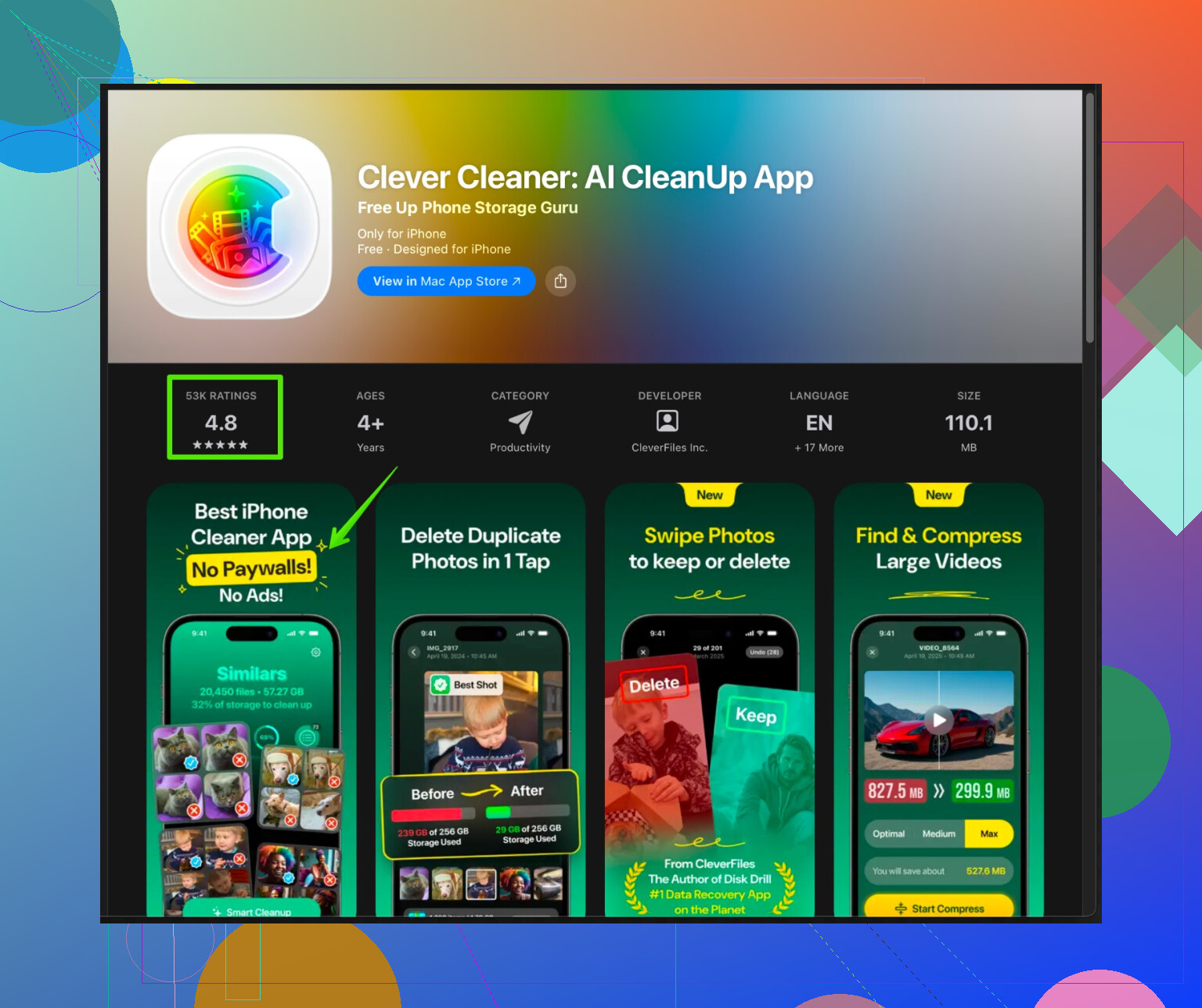
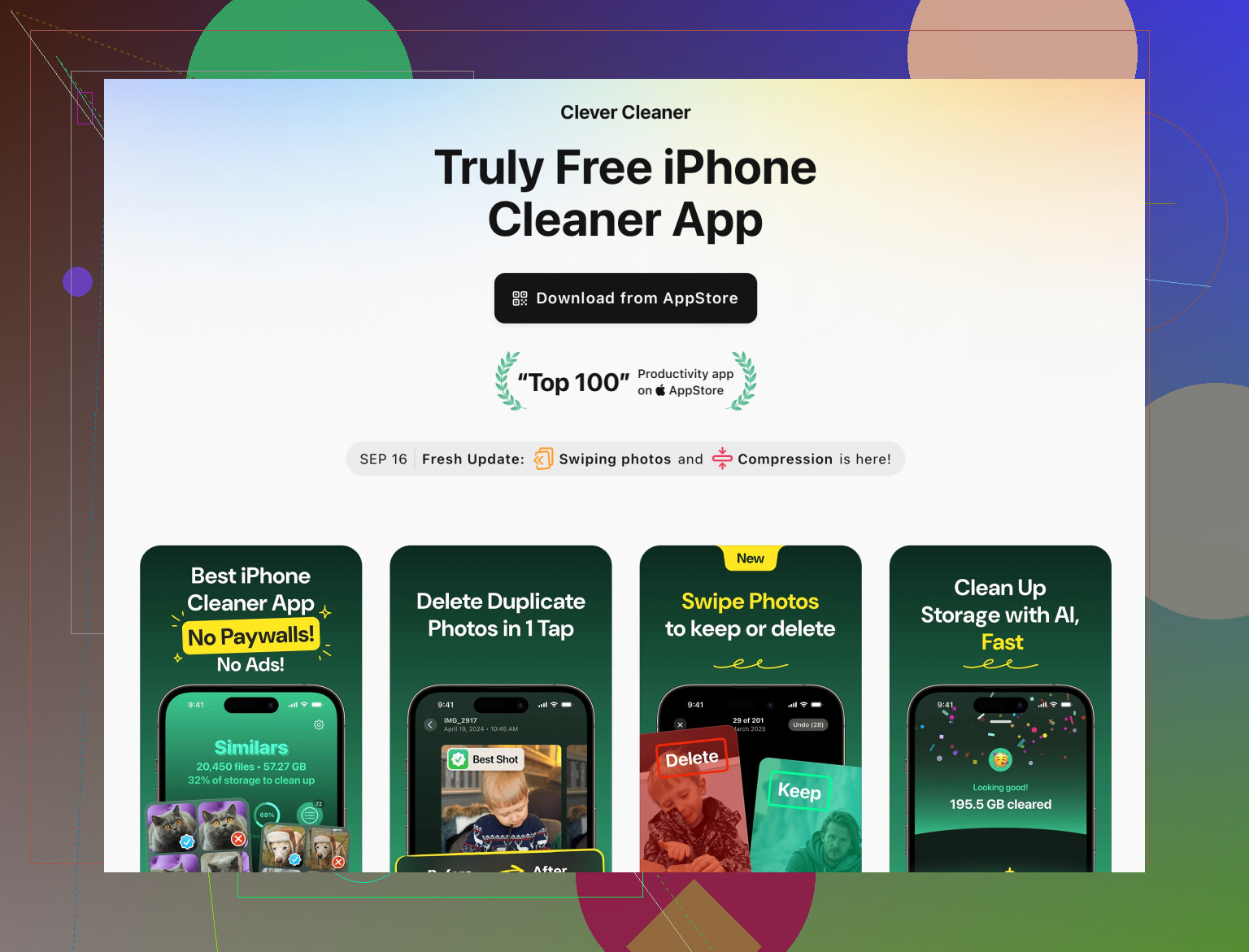
De Clever Cleaner-app voor iPhone richt zich op het verwijderen van dubbele foto’s, vergelijkbare beelden en grote video’s, en helpt ook contacten en rommel op te schonen.
Jij bepaalt wat weg mag, het verwijdert dus niet willekeurig.
Bekijk deze link voor een snelle manier om iPhone-foto’s en opslag te organiseren en op te ruimen:
slimme iPhone-opslagopschoner met AI-foto-opruiming -
Eenvoudige routine om het opgeruimd te houden
- Open eens per maand iPhone-opslag en verwijder de 2 à 3 grootste verbruikers.
- Maak Recent verwijderd in Foto’s leeg.
- Verwijder chatmedia ouder dan een jaar.
Als je dit doet, krijg je veel minder vaak de melding dat je opslag bijna vol is.
Als je de stappen hierboven in volgorde probeert, zou je snel ruimte moeten vrijmaken zonder je hele telefoon te wissen.
Check wat @byteguru schreef, dat is een sterke checklist. Ik zou het alleen net iets anders aanpakken en een deel van de micro‑opschoning overslaan die nauwelijks verschil maakt.
Dit leverde mij echt grote, snelle winst op:
1. Stop met jagen op mini‑bestanden, pak de grote vreters aan
In plaats van Safari of willekeurige caches legen (super klein effect), pak je multi‑GB dingen aan:
- Instellingen > Algemeen > iPhone‑opslag
- Negeer eerst alles onder ~200–300 MB
- Focus op:
- Games
- Social media (TikTok, Instagram, Facebook, Reddit)
- Audio & video (Spotify, Apple Music, Podcasts, Netflix, YouTube, offline kaarten)
Voor Insta / TikTok / enzovoort is “Documenten en gegevens” grotendeels cache. Ik ga daar niet in de app naar zitten zoeken: ik verwijder de app, herstart de telefoon en installeer opnieuw. Veel sneller en levert meestal meerdere gigabytes op.
2. iCloud vs lokaal: bepaal wat echt op de telefoon moet staan
Wat veel mensen missen: je telefoon raakt vol omdat hij alles tegelijk probeert te zijn.
- Als je iCloud‑foto’s gebruikt, ga naar Instellingen > Foto’s en:
- Zet iPhone‑opslag optimaliseren aan
- Ga daarna ook op een computer naar iCloud.com en verwijder daar oude rommel die je echt niet meer nodig hebt
- Als je niet meer voor iCloud wilt betalen:
- Sluit de telefoon aan op een laptop, kopieer foto’s/video’s naar de computer of een externe schijf
- Verwijder ze na controle dat alles gekopieerd is uit Foto’s op je iPhone
- Leeg daarna “Recent verwijderd”
Dit “verplaatsen naar een ander apparaat” is veel effectiever dan twijfelen over welke 30 screenshots je verwijdert.
3. Tem automatische downloads en offline content
Hier gaat stiekem veel opslag aan op:
- Instellingen > App Store
- Zet automatische app‑downloads uit, en automatische video‑autoplay als je minder rommel wilt
- Instellingen > Muziek
- Zet “Automatische downloads” uit
- Filter in de Muziek‑app op “Gedownload” en verwijder albums/afspeellijsten die je niet echt offline luistert
- Podcast‑apps:
- Beperk het aantal afleveringen per show (bijvoorbeeld “alleen de laatste 3”)
- Zet automatisch verwijderen na beluisteren aan
Hetzelfde voor YouTube Premium, Netflix, enzovoort: verwijder alle downloads één keer per maand binnen elke app. Grote winst, weinig moeite.
4. Leun niet te zwaar op opruimen van Berichten
Ik ben het deels niet eens met te veel focus op Berichten. Voor sommige mensen is dat groot, maar voor veel anderen zijn de echte killers fotobibliotheek/video’s en downloads van streaming‑apps. Zet Berichten gerust op 1 jaar bewaren in plaats van voor altijd, maar ik zou geen uur besteden aan het uitzoeken van GIF’jes terwijl Netflix 20 GB aan oude series in cache heeft staan.
5. Gebruik een slimme cleaner in plaats van al het fotowerk met de hand
Als je Foto’s vol zit met duplicaten, burst‑shots, “voor de zekerheid” screenshots enzovoort, is dat handmatig doen een ramp.
Daarvoor is iets als de Clever Cleaner App juist handig. Die scant op:
- Dubbele en gelijkende foto’s
- Gigantische video’s die je vergeten bent
- Rommelige inhoud en onoverzichtelijke contactlijsten
Jij keurt nog steeds goed wat weggaat, maar je hoeft niet je hele leven door te scrollen. Als je een SEO‑vriendelijke optie wilt die makkelijk te installeren en gebruiken is, kijk dan eens naar
slimme tools voor het opschonen en organiseren van iPhone‑opslag
Het is veel minder pijnlijk dan 20.000 foto’s handmatig proberen uit te zoeken.
6. Laatste redmiddel: “Overig/Systeem” bloat fix zonder gek te worden
Als “Systeemdata” belachelijk groot is (bijvoorbeeld 20+ GB):
- Maak een reservekopie naar iCloud of een computer
- Meld je af bij grote diensten (Mail, streaming‑apps)
- Wis alle inhoud en instellingen
- Zet terug vanuit de reservekopie
Ja, het is irritant, maar dit was het enige dat mijn “Overig” echt van dubbele cijfers terugbracht naar iets normaals. Alleen netwerkinstellingen resetten helpt meestal nauwelijks.
Als je deze combi doet:
- Zware apps verwijderen en opnieuw installeren
- Media naar een ander apparaat of de cloud verplaatsen
- Een slimme cleaner voor foto’s gebruiken
maak je meestal binnen een uur meerdere GB vrij en ben je van die “bijna volle opslag” meldingen om de haverklap af.
Sla over wat @himmelsjager en @byteguru al hebben behandeld en zoom in op een paar invalshoeken die ze nauwelijks hebben aangestipt:
-
Beheers iCloud Drive en “verborgen” bestanden
Veel mensen vergeten dat iCloud Drive‑bestanden lokaal kunnen worden opgeslagen.- Open de app Bestanden
- Ga naar Op mijn iPhone en iCloud Drive
- Sorteer op grootte en verwijder enorme pdf’s, zip‑bestanden, offline mappen van andere apps
Dit ruimt vaak gigabytes op met nauwelijks pijn.
-
Mail‑bijlagen opschonen
Mail kan stiekem van alles opstapelen. In plaats van het hele account te verwijderen zoals sommige gidsen aanraden, kun je gerichter te werk gaan:- Zoek in Mail op “has:attachment” of op specifieke bestandstypen zoals “.pdf” of “.mov”
- Verwijder oude nieuwsbrieven met grote bijlagen
- Ga daarna naar Instellingen > Mail > Accounts en schakel “Mail” tijdelijk uit voor een zwaar account, wacht even, en schakel het dan opnieuw in om het cachen te forceren
-
Grote Live Photos omzetten naar kleinere stilstaande foto’s
Live Photos zijn ongeveer twee keer zo groot als stilstaande foto’s.- Filter in Foto’s op “Live Photos”
- Voor foto’s waarbij je het korte filmpje niet belangrijk vindt: bewerk en zet ze om naar stilstaand beeld of exporteer / sla opnieuw op als stilstaand en verwijder het Live‑origineel
-
Oude iOS‑back‑ups van je computer verwijderen
Als je met een Mac of pc synchroniseert, kan “Deze iPhone zit vol” nog erger worden door enorme lokale back‑ups, waardoor je nooit iets durft te verwijderen.- Op Mac: Apple‑logo > Systeeminstellingen > Algemeen > Opslag > iOS‑bestanden en verwijder heel oude apparaatback‑ups
Daarna voelen mensen zich meestal meer op hun gemak om op de telefoon zelf grondiger op te ruimen.
- Op Mac: Apple‑logo > Systeeminstellingen > Algemeen > Opslag > iOS‑bestanden en verwijder heel oude apparaatback‑ups
-
Systeemdata: vermijd de nucleaire optie als het kan
Ik ben het niet helemaal eens met meteen volledig wissen + terugzetten, behalve als er echt van alles mis is. Probeer eerst dit stappenplan:- Meld je af bij grote e‑mail‑ en clouddiensten van derden die enorme hoeveelheden cache‑data synchroniseren
- Verwijder en installeer alleen de 2 of 3 ergste boosdoeners opnieuw (grote sociale‑ en streamingapps)
- Update iOS naar de nieuwste versie
Vaak krimpt Systeemdata na een paar dagen normaal gebruik, zonder fabrieksreset.
-
Wanneer een cleaner‑app echt helpt vs. alleen maar hype
Voor de Clever Cleaner App specifiek:Pluspunten:
- Snelle manier om dubbele en soortgelijke foto’s te vinden als je bibliotheek gigantisch is
- Goed in het naar boven halen van hele grote video’s en “waarom staat dit hier eigenlijk”‑media
- Minder mentale belasting dan jaren aan miniaturen handmatig doorlopen
Minpunten:
- Je moet de voorstellen nog steeds zelf nalopen, anders riskeer je dat je dingen verwijdert die je belangrijk vindt
- Lost kernproblemen zoals enorme appcaches of iOS‑systeemdata niet echt op
- Nog een app die ruimte inneemt op een toestel dat al vol zit, in elk geval tijdelijk
Ik zou de Clever Cleaner App vooral gebruiken als gericht hulpmiddel om foto’s en video’s te sorteren, niet als magische een‑tik‑oplossing voor alle opslagproblemen.
Als je combineert wat @byteguru voorstelde, de meer gerichte aanpak van @himmelsjager en de extra punten hier zoals Bestanden / Mail / Live Photos, krijg je de melding “opslag bijna vol” meestal weg zonder direct over te gaan tot het wissen van de hele telefoon.