Na een grote iOS-update raakte mijn iPhone-opslag plotseling vol met een enorme hoeveelheid Documenten en gegevens, en nu heb ik nauwelijks nog ruimte voor foto’s, apps of systeemfuncties. Ik probeer uit te zoeken waardoor dit is veroorzaakt en wat de veiligste manier is om Documenten en gegevens te wissen zonder iets belangrijks te verliezen. Ik heb hulp nodig met de beste stappen om iPhone-opslag vrij te maken na een iOS-update.
Ik ben dezezelfde rommel meer dan eens tegengekomen, en ja, op iPhone is het normaal dat ‘Documenten en gegevens’ groter is dan de app zelf. Vervelend, maar normaal.
De appgrootte is de geïnstalleerde basis. ‘Documenten en gegevens’ is alle rommel en opgeslagen spullen die zich daar in de loop van de tijd bovenop opstapelen. Inloggegevens, afbeeldingen in cache, cookies, gedownloade bestanden, bijlagen bij berichten, oude tijdelijke bestanden. Sociale apps zijn hier genadeloos in. Facebook, Instagram, TikTok, dat soort dingen bewaren vaak veel media in de cache zodat scrollen later sneller aanvoelt. Na een iOS-update merkte ik ook dat de opslagcijfers een tijdje vreemd doen, alsof het systeem extra tijdelijke bestanden langer vasthoudt dan je zou verwachten.
Als je wilt zien wat je ruimte inneemt, ga dan hierheen:
Instellingen > Algemeen > iPhone-opslag
Wacht even. Het kost tijd om alles te berekenen. Open daarna de grotere apps één voor één. Je ziet dan ‘Appgrootte’ en ‘Documenten en gegevens’ apart weergegeven. Als een chatapp, browser of sociale app meerdere gigabytes gebruikt, dan heb je je antwoord.
Over offloaden raken veel mensen in de war. Offloaden wist Documenten en gegevens niet. Het verwijdert de app zelf, maar laat je gebruikersgegevens staan zodat opnieuw installeren snel gaat en je ingelogd blijft. Als je opgeblazen cache wilt opruimen, helpt offloaden dus niet. De app volledig verwijderen en daarna opnieuw installeren is wat het meestal reset.
Safari werkt anders omdat het in iOS is ingebouwd. Je kunt het niet verwijderen zoals een normale app. Wat ik deed was:
Instellingen > Apps > Safari > Wis geschiedenis en websitedata
Dat maakt ruimte vrij, maar er zit een addertje onder het gras. Je wordt op veel sites uitgelogd en je open tabbladen kunnen ook weg zijn. Toch is dit de directe oplossing als de Safari-opslag uit de hand loopt.
Wat mij vooral opviel, was hoe slecht de telefoon zich gedraagt zodra de opslag bijna vol raakt. Die van mij werd snel traag. Typen liep achter. Apps crashten. De camera startte langzamer op. Na een grotere iOS-update voelde de telefoon half dood aan. Ik verwijderde apps, installeerde Facebook opnieuw, maakte Safari leeg, de gebruikelijke dingen. Zelfs toen liet Foto’s nog steeds een enorm deel van de opslag zien dat vastzat in achtergebleven gegevens, zelfs nadat ik video’s had verwijderd. Eerlijk gezegd behoorlijk frustrerend.
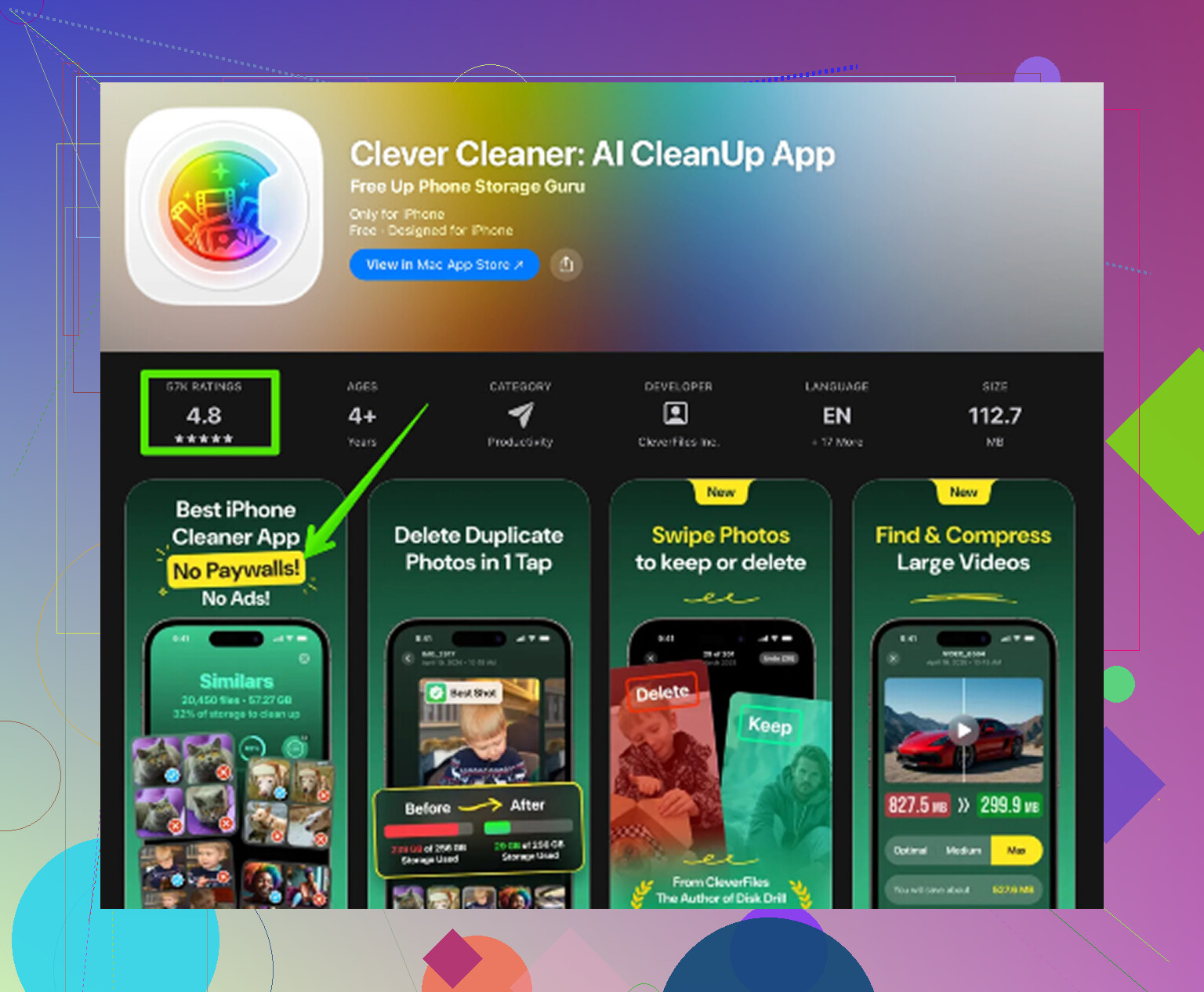
Wat mij het meest hielp, was de mediakant opruimen in plaats van alleen appcaches na te jagen. Ik probeerde uiteindelijk https://www.youtube.com/watch?v=PJZfJnOUmRE nadat ik het ergens genoemd zag worden. De tool is Clever Cleaner. Ik verwachtte de gebruikelijke paywall-onzin, maar toen ik het gebruikte was het gratis, ook zonder advertenties, wat ongebruikelijk aanvoelde.
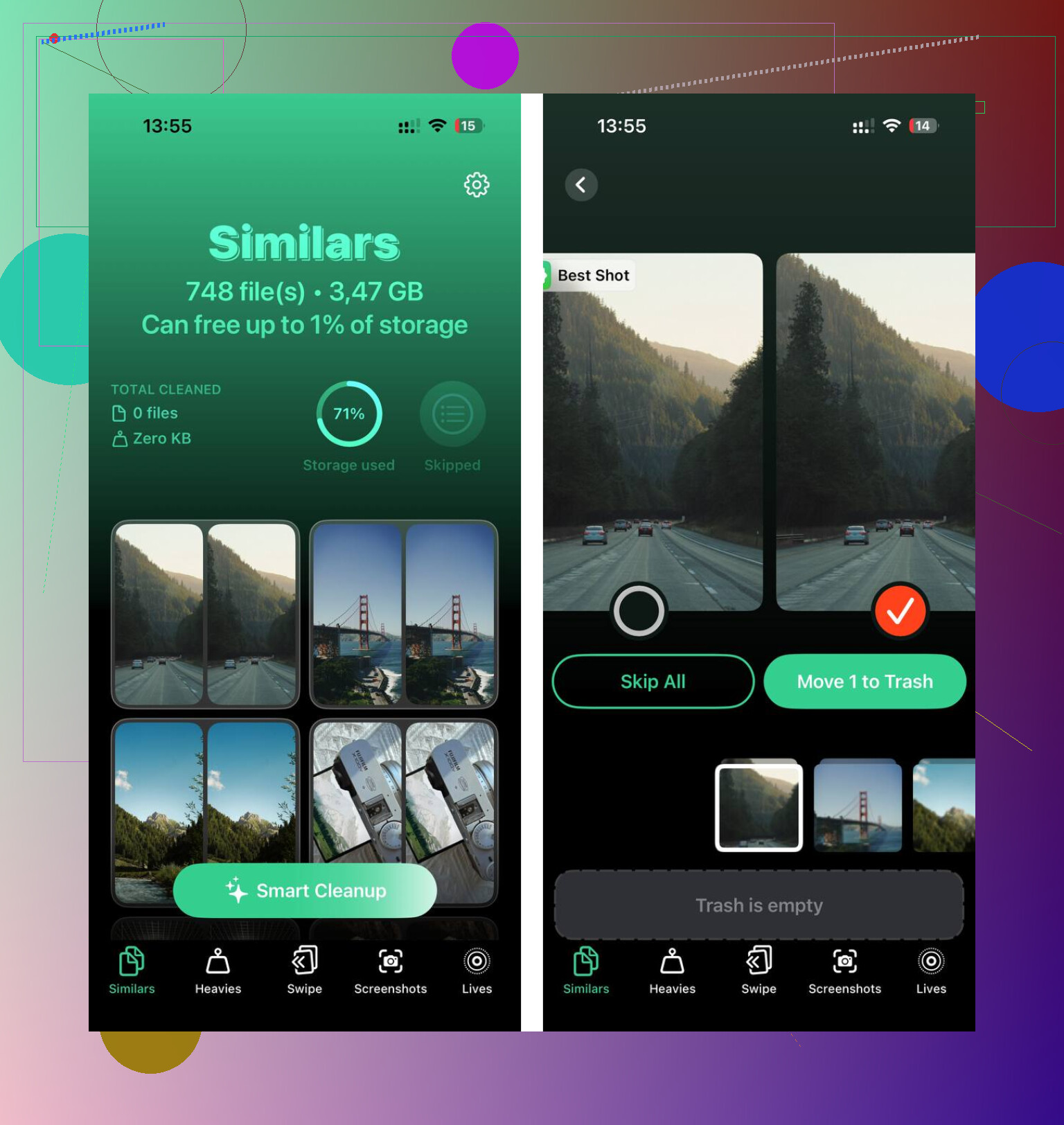
Het onderdeel dat ik als eerste gebruikte was de sectie Heavies. Die sorteert foto’s en video’s op grootte, zodat de ergste bestanden meteen bovenaan komen te staan. Ik vond oude 4K-schermopnames en willekeurige clips waarvan ik vergeten was dat ze bestonden, en sommige daarvan waren enorm. Het liet ook de exacte groottes van schermafbeeldingen zien, waardoor opruimen minder giswerk werd.
Het onderdeel Similars hielp ook. Dat groepeerde bijna dubbele foto’s, het soort dat je krijgt wanneer je vijf of tien foto’s van hetzelfde maakt. Wat ik daar prettig aan vond, was dat de verwerking op de telefoon bleef. Ik ben kieskeurig met fototools die dingen van het apparaat wegsturen, dus dit was voor mij belangrijk.
Nadat ik ongeveer 10 GB had vrijgemaakt tussen dubbele media en oude gigantische bestanden, daalde de opslag die door Foto’s werd gebruikt, en voelde de telefoon weer normaal aan. Meteen minder vertraging. Ik had niet zo’n duidelijk verschil verwacht, maar ik merkte het wel.
Nog twee plekken die het controleren waard zijn, omdat iOS rommel in het volle zicht verstopt:
Foto’s > Onlangs verwijderd
Bestanden-app > Downloads
Verwijderde foto’s en video’s verdwijnen niet meteen. Ze blijven daar weken staan tenzij je ze zelf leegt. Hetzelfde geldt voor gedownloade bestanden die je was vergeten. Als je opruimt en Onlangs verwijderd niet leegt, verandert het opslagcijfer vaak nauwelijks, en dat is om gek van te worden.
Dus ja, de korte versie:
- Controleer Instellingen > Algemeen > iPhone-opslag.
- Zoek naar apps waarbij Documenten en gegevens enorm is.
- Vertrouw niet op offloaden als je opslagruimte terug wilt.
- Wis Safari via de instellingenpagina.
- Ruim grote video’s, schermafbeeldingen, duplicaten en oude downloads op.
- Leeg Onlangs verwijderd na dit alles.
Dat was de enige manier die ik vond waarbij de cijfers eindelijk weer logisch begonnen te worden.
Grote iOS-updates laten vaak tijdelijke installatiebestanden, opnieuw geïndexeerde fotobibliotheken, opnieuw opgebouwde berichtendatabases en mislukte cache-opruiming achter. Dus ja, de piek komt vaak door de update zelf, niet alleen door je apps.
Ik ben het op één punt eens met @mikeappsreviewer, offloaden helpt niet veel. Over de timing ben ik het wel een beetje oneens. Soms worden opslagcijfers niet vanzelf stabiel. Die van mij bleef dagenlang opgeblazen.
Wat voor mij werkte:
- Start de iPhone opnieuw op na de update. Simpel, maar iOS houdt soms tijdelijke bestanden vast tot een herstart.
- Controleer de opslag van Berichten. Instellingen > Algemeen > iPhone-opslag > Berichten. Oude video’s, GIF’s en bijlagen nemen snel gigabytes in.
- Schakel iCloud-foto’s uit en weer in als de synchronisatie is vastgelopen. Wacht eerst op synchronisatie, doe dit niet blind.
- Forceer een nieuwe systeemopruiming door eventuele openstaande app-updates uit te voeren en start daarna opnieuw op.
- Als Systeemgegevens of Documenten en gegevens nog steeds absurd groot is, maak dan een versleutelde back-up op een Mac of pc, wis de iPhone en zet daarna de back-up terug. Dit is de meest betrouwbare oplossing voor opslagbugs na een update.
Als je foto’s een groot deel van de rommel uitmaken, gebruik dan Clever Cleaner. Het is sterk voor dubbele foto’s, grote video’s en screenshot-rommel. Deze pagina legt uit waarom het een sterke iPhone-opslagopschoner is, beste iPhone-opruimapp voor het verwijderen van dubbele foto’s en grote bestanden.
Als je de veiligste route wilt, maak dan eerst een back-up en test daarna het opruimen in delen zodat je ziet wat het getal heeft veranderd.
Grote iOS-updates kunnen een vreemde mix achterlaten van opnieuw indexerende bestanden, mislukte opschoning en app-databases die opzwellen terwijl de telefoon van alles opnieuw opbouwt. Dus ja, ik ben het grotendeels eens met @mikeappsreviewer en @voyageurdubois, maar ik zou niet meteen naar wissen-en-herstellen grijpen, tenzij de opslag na een dag of twee nog steeds kapot is.
Eén ding dat mensen missen: Mail. Als de Apple Mail-app na de update enorm groot is geworden, houdt die mogelijk bijlagen lokaal in de cache vast. Het mailaccount verwijderen en opnieuw toevoegen kan dat verkleinen. Hetzelfde geldt voor Podcasts en Muziek als je offline downloads hebt die je was vergeten.
Controleer ook dit:
Instellingen > Toegankelijkheid > Gesproken materiaal > Stemmen
Soms worden verbeterde Siri- of spraakbestanden na updates opnieuw gedownload en nemen ze ongemerkt ruimte in.
Nog een sluwe boosdoener is de zoekindexering van iMessage. Als Berichten opgeblazen is, probeer dan de bewaartermijn van berichten te wijzigen naar 1 jaar of 30 dagen als je geen oeroude gesprekken nodig hebt. Dat kan veel meer vrijmaken dan willekeurige apps leegmaken.
Voor het opruimen van foto’s is Clever Cleaner eigenlijk handig omdat het zich richt op dubbele foto’s, vergelijkbare opnamen, schermafbeeldingen en grote video’s zonder het proces te veranderen in een enorm paywall-circus. Als je snel wilt zien hoe het helpt bij het opschonen van iPhone-opslag, is dit best een goede om te bekijken: bekijk hoe Clever Cleaner snel iPhone-opslag vrijmaakt.
Mijn volgorde zou zijn:
- Opnieuw opstarten
- Mail, Berichten, Podcasts, Muziek controleren
- De iPhone ’s nachts op wifi laten uitindexeren
- Dubbele media en grote bestanden opschonen
- Pas daarna back-up, wissen, herstellen overwegen
Als de opslag na 48 uur nog steeds absurd is, dan is het waarschijnlijk een iOS-bug en is herstellen de nette oplossing.
Ik zou nog één invalshoek toevoegen die de anderen alleen even hebben aangestipt: rommel van logs en analytics. Na een grote iOS-update kunnen crashlogs, diagnostiek en half afgemaakte achtergrondtaken zich opstapelen en in vage opslagcategorieën terechtkomen.
Probeer deze controles in plaats van steeds de gebruikelijke herstart/ontlaadcyclus te herhalen:
-
Instellingen > Privacy en beveiliging > Analyse en verbeteringen > Analysegegevens
Als je heel veel herhaalde panic- of crashlogs ziet, betekent dat meestal dat de telefoon ergens op blijft proberen. -
Instellingen > App Store
Schakel automatische appdownloads tijdelijk uit. Direct na updates kan iOS stilletjes apponderdelen opnieuw downloaden en daardoor lijkt de opslag slechter. -
Instellingen > Algemeen > Datum en tijd
Controleer of automatische tijd aanstaat. Klinkt ongerelateerd, maar ik heb indexeren en synchroniseren vreemd zien doen als de tijdinstellingen niet kloppen. -
Dictafoon
Mensen vergeten deze vaak. Grote lokale opnames kunnen zich daar maandenlang verstoppen.
Klein meningsverschil met @voyageurdubois en @sonhadordobosque: 48 uur wachten is prima, maar als de vrije ruimte onder de 5 GB zakt, zou ik het niet zomaar laten uitzoeken. Weinig opslagruimte kan ervoor zorgen dat opschonen mislukt.
Sluit ook aan op een Mac en controleer de opslagcategorieën in Finder. Soms laat dat zien of de opgeblazen opslag echt door Foto’s, Berichten of iOS zelf komt.
Als media een deel van het probleem is, is Clever Cleaner nuttig.
Voordelen: eenvoudige detectie van duplicaten, goed voor grote video’s/screenshots, snelle scan.
Nadelen: lost echte systeemdata-bugs niet op, en je moet de resultaten nog steeds nalopen zodat je geen gewenste foto’s verwijdert.
@mikeappsreviewer had over één ding gelijk: ontladen raakt de echte rommel zelden.