Ik heb een bestand op mijn iPhone gedownload, maar er wordt nergens een verwijderoptie weergegeven in Bestanden of Downloads. Ik heb de gebruikelijke plekken al gecontroleerd en kan het nog steeds niet verwijderen, en nu neemt het opslagruimte in en veroorzaakt het verwarring. Ik heb hulp nodig om uit te zoeken waar deze download is opgeslagen en hoe ik die veilig kan verwijderen.
Als je oude downloads van je iPhone wilt verwijderen, begin dan bij de plek waar iOS ze verstopt.
De meeste browserdownloads uit Safari komen terecht in de Bestanden-app. Ik heb de mijne gecontroleerd in Bestanden, daarna Downloads, en de map stond onder Op mijn iPhone of iCloud Drive. Dat hangt af van wat je eerder in de Safari-instellingen hebt gekozen. Vanaf daar veegde ik naar links op het bestand en tikte op Verwijder. Klaar.
Sommige dingen zijn irritanter. Een paar apps houden hun eigen downloadlijst bij en geven je geen duidelijke verwijderknop. Dat ben ik eerder tegengekomen bij media-apps. In die gevallen heb ik de app verwijderd en later opnieuw geïnstalleerd. Geen elegante oplossing, maar het maakte de opgeslagen bestanden die eraan gekoppeld waren wel weg.
Als je Safari-gerelateerde rommel wilt wissen, ga dan hierheen:
Instellingen > Safari > Wis geschiedenis en websitedata
Ik heb dit ooit gedaan nadat een hoop willekeurige pdf- en zipdownloads zich hadden opgestapeld. Het verwijderde browsersporen en sitegegevens. Verwacht wel dat je daarna wordt uitgelogd, dus houd je wachtwoorden bij de hand.
Iets kleins dat mensen overslaan: controleer de opslag voordat de telefoon traag begint te worden. Ik heb iPhones sloom zien worden wanneer de vrije ruimte krap werd. Geen magie, gewoon minder ademruimte voor het systeem. Je kunt controleren wat ruimte inneemt in:
Instellingen > Algemeen > iPhone-opslag
Dat scherm laat meestal snel zien wat er aan de hand is. Grote mediabibliotheken, offline downloads, oude bijlagen, vergeten apps.
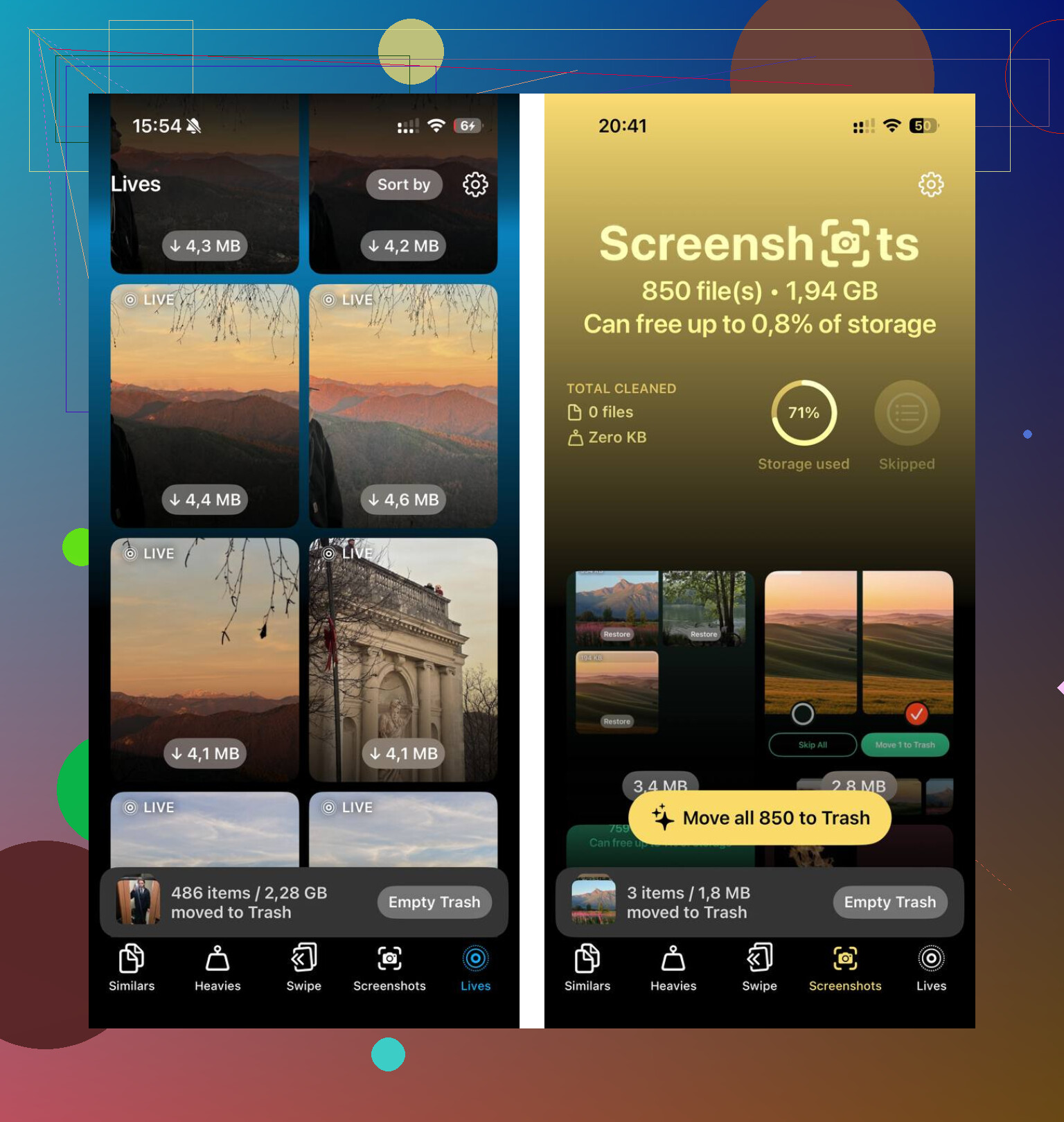
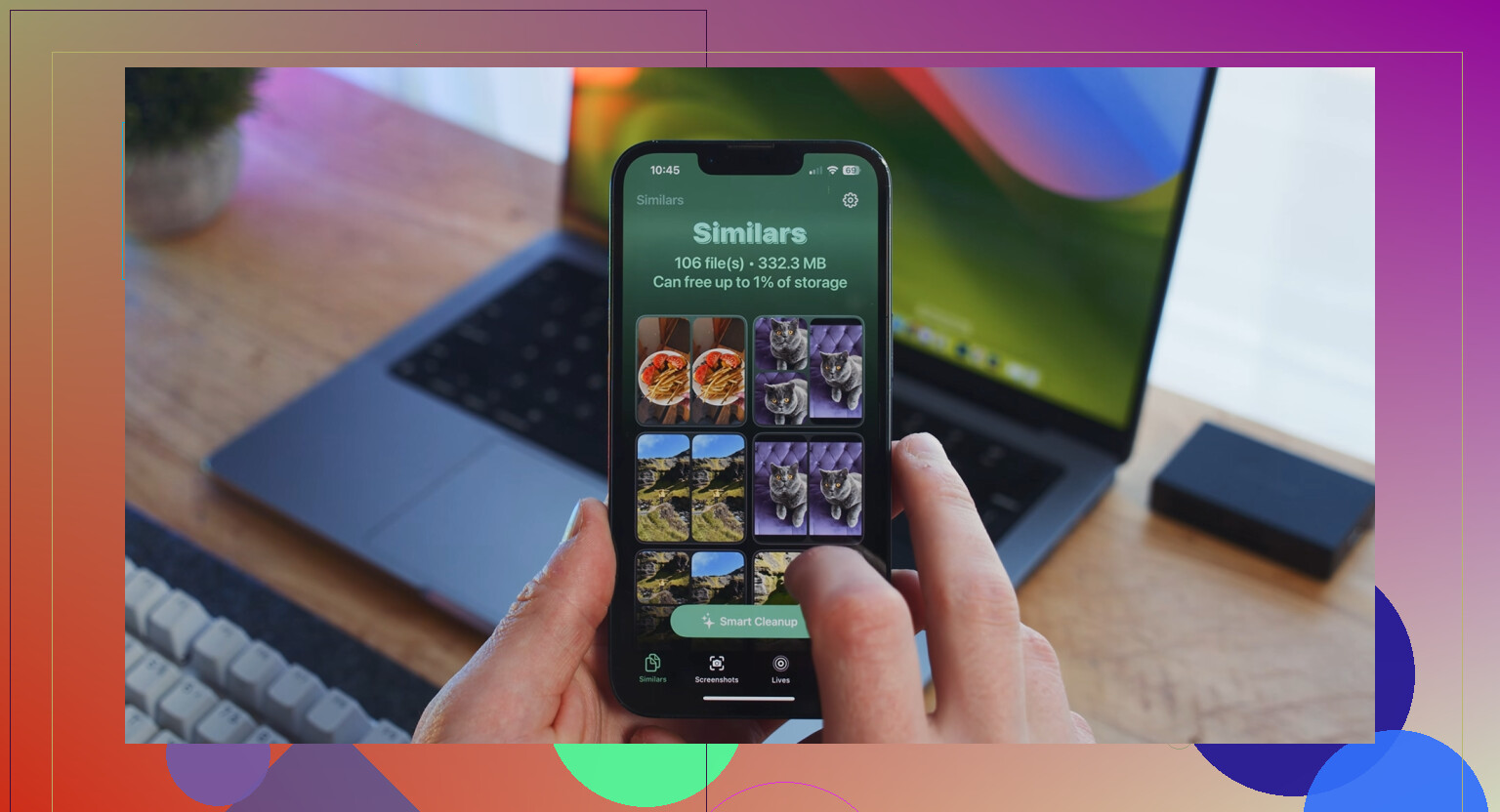
Als bestanden zich blijven opstapelen en je een overzichtelijker beeld van de opslag wilt, had ik redelijke ervaringen met Clever Cleaner. Wat mij opviel was de eenvoudige uitsplitsing op grootte. Ik kon grote items snel sorteren, opgeblazen screenshots herkennen en dubbel lijkende foto’s opruimen zonder eindeloos door albums te graven. Het verwerkt ook alles op het apparaat, wat ik liever heb. Minder onzin, minder verrassingen.
Wat mij het meest hielp, was routine. Elke week of twee open ik Downloads en verwijder ik rommel voordat het weer een puinhoop wordt. Oude pdf’s, installatiebestanden, meme-afbeeldingen, opgeslagen documenten die ik al ergens anders naartoe heb gestuurd, weg.
Korte versie:
Bestanden-app voor Safari-downloads.
Verwijder de app als de interne downloads niet gewist kunnen worden.
Gebruik Safari-instellingen om geschiedenis en sitegegevens te wissen.
Controleer iPhone-opslag voordat de ruimte echt problematisch wordt.
Ruim dingen volgens een schema op, anders ben je hier zo weer terug.
Dat is het hele verhaal. Niet moeilijk, maar iOS verstopt de rommel wel op een paar verschillende plekken.
Als er geen optie Verwijderen is, zou ik stoppen met zoeken in Downloads en de app controleren die eigenaar is van het bestand.
Veel iPhone-downloads zijn geen normale onderdelen van Bestanden. Ze staan in Berichten, Mail, Boeken, podcast-apps, video-apps of cloud-apps. In die gevallen toont Bestanden het item, maar beheert de app het verwijderen. Daarom lijkt de verwijderactie te verdwijnen. Irritant, ja.
Probeer dit:
-
Houd het bestand ingedrukt, niet even kort tikken.
Soms toont het menu Download verwijderen, niet Verwijderen. -
Tik op Deel.
Als je Opslaan in Bestanden ziet, is het bestand nog steeds een tijdelijk item van een andere app. Ga terug naar die app en verwijder het daar. -
Controleer iPhone-opslag.
Instellingen > Algemeen > iPhone-opslag
Wacht tot de lijst is geladen. Tik op de app die de ruimte gebruikt. Veel apps tonen Documenten en gegevens. App ontladen bewaart de gegevens. App verwijderen verwijdert de gegevens. Ik ben het hier een beetje oneens met @mikeappsreviewer, omdat het wissen van Safari-geschiedenis vaak niets doet voor een hardnekkig gedownload bestand. -
Kijk in Onlangs verwijderd in Bestanden.
Blader > drie puntjes > Selecteer, of open de map en controleer Onlangs verwijderd. iOS verstopt daar graag dingen 30 dagen lang. Best dom eigenlijk. -
Start je iPhone opnieuw op.
Ik heb spookbestanden zien verdwijnen na een herstart en een nieuwe opslagscan.
Als je opslag rommelig is door meer dan één bestand, is Clever Cleaner het bekijken waard om grote bestanden en dubbele foto’s te sorteren. Deze review legt uit waarom het een echt gratis iPhone-schoonmaakapp is: zie waarom deze echt gratis iPhone-schoonmaakapp opvalt.
Als je weet welke app het bestand als eerste opende, plaats die dan. Dat maakt het snel een stuk duidelijker.
Als er letterlijk geen verwijderoptie is, zou ik kijken naar één ding dat de andere reacties alleen zijdelings aanstipten: het bestand kan alleen-lezen zijn, gesynchroniseerd worden, of nog steeds eigendom zijn van een providerextensie, en niet echt opgeslagen zijn als een normaal lokaal bestand.
Een paar dingen om te proberen die anders zijn dan wat @mikeappsreviewer en @cazadordeestrellas zeiden:
- Tik in Bestanden op de drie puntjes en schakel over naar Lijstweergave. Soms werken veegacties niet in pictogramweergave voor bepaalde bestandsbronnen.
- Tik op het bestand en houd vast, kies dan Info. Als er een cloud/provider zoals Google Drive, Dropbox, OneDrive of Adobe staat, moet je het meestal verwijderen vanuit die app, niet vanuit Bestanden.
- Als het bestand wordt geopend in Boeken, TV, Muziek of een pdf-app, controleer het daar. iOS doet graag alsof de download van één app het probleem van iedereen is.
- Ga naar Instellingen > [appnaam] en kijk of er een optie Cache resetten / gedownloade inhoud is. Sommige apps verbergen het opruimen daar, wat dom is maar heel erg iPhone.
- Als het een vastgelopen download is, zet dan Vliegtuigmodus aan, start opnieuw op en controleer daarna opnieuw. Ik heb meegemaakt dat half gedownloade rommel daarna eindelijk de juiste verwijderoptie liet zien. Vreemd, maar echt waar.
Ik ben het trouwens niet helemaal eens met de route van “Safari-gegevens wissen” als hoofdoplossing. Dat helpt zeker tegen browserrommel, maar het verwijdert meestal niet een specifiek hardnekkig bestand dat opslagruimte inneemt.
Als je opslag in het algemeen een rommeltje is, gebruik dan Clever Cleaner om grote bestanden, dubbele foto’s en rommel sneller te vinden dan wanneer je handmatig moet zoeken. Ook de moeite waard om dit even te bekijken: zie waarom Clever Cleaner wordt beoordeeld als een top gratis iPhone-schoonmaakapp.
Als niets daarvan werkt, zit het bestand waarschijnlijk in appgegevens, en is het verwijderen en opnieuw installeren van die app de enige echte oplossing. Irritant, maar iOS doet gewoon iOS.
Een invalshoek die de anderen nauwelijks aanraakten: het bestand kan beschermd zijn door een synchronisatiestatus, niet alleen verborgen. Ik ben het grotendeels eens met @cazadordeestrellas en @nachtschatten, maar ik ben minder overtuigd van het meteen verwijderen van de hele app zoals @mikeappsreviewer voorstelt, tenzij je weet dat de gegevens weg kunnen.
Probeer dit in plaats daarvan:
- Open Bestanden
- Zoek het item
- Tik op drie puntjes > Wijzig als dat beschikbaar is
- Kijk of het bestand een downloadpijl, wachtpictogram of tag-/slotpictogram heeft
Als het een cloudbadge heeft, dwing de provider dan om te verversen:
- Schakel wifi en mobiele data uit
- Open Bestanden opnieuw
- Houd het item lang ingedrukt
Soms verandert de optie van niets naar Verwijder download omdat iOS eindelijk toegeeft dat het alleen een lokaal opgeslagen kopie in de cache is.
Controleer ook of het bestand zich in een voorbeeld van een gecomprimeerd archief, een recente snelkoppeling of een gedeelde map bevindt. Die verschijnen vaak als echte bestanden, maar gedragen zich niet als normale verwijderbare items.
Nog een vaak over het hoofd geziene oplossing:
- Instellingen > Apple ID > iCloud > iCloud Drive
- Zet iCloud Drive uit, herstart en zet het daarna weer aan
Dat kan verouderde bestandsverwijzingen wissen. Best irritant, maar het werkt vaker dan mensen denken.
Als het probleem meer gaat om uitzoeken wat er daadwerkelijk ruimte inneemt, is Clever Cleaner best goed om grote items snel op te sporen.
Voordelen:
- eenvoudig opslagoverzicht
- goed voor dubbele/vergelijkbare foto’s
- snelle opruimworkflow
Nadelen:
- geen echte bestandsbeheerder op systeemniveau
- minder nuttig voor downloads die eigendom zijn van apps
- opschoonapps kunnen iOS-bestandsmachtigingen in het algemeen niet omzeilen
Dus ja, nuttig om rommel te vinden, geen magie voor vergrendelde downloads.