Ik heb per ongeluk Shift Delete gebruikt op belangrijke bestanden die op mijn USB-stick stonden, waardoor ze niet naar de Prullenbak zijn gegaan. Op de stick staan foto’s en werkdocumenten die ik echt terug nodig heb, en ik ben bang dat ik de situatie vererger door de verkeerde herstelmethode te gebruiken. Wat is de veiligste manier om verwijderde bestanden van een USB-flashstation te herstellen na permanent verwijderen?
Bestanden verwijderen van een USB-stick is een ander soort gedoe dan dingen verwijderen van de hoofdschijf van je pc. De gebruikelijke tip check de Prullenbak levert vaak niets op, omdat de meeste flashdrives de normale Windows-prullenbak niet gebruiken. Je drukt op verwijderen, en Windows behandelt het vaak alsof het bestand meteen weg is.
Toch zou ik het nog niet afschrijven. In veel gevallen staan de gegevens nog steeds op de USB-stick. De bestandsvermelding wordt uit beeld verwijderd, en de opslagruimte wordt als vrij gemarkeerd. Het probleem begint wanneer je nieuwe dingen naar de stick blijft kopiëren. Nieuwe gegevens overschrijven oude verwijderde gegevens, en vanaf dat moment gaat herstel snel van haalbaar naar lastig. Kleine USB-sticks laten je minder ruimte voor fouten. Dat heb ik op de irritante manier geleerd.
Als dit mijn stick was, zou ik beginnen met dataherstelsoftware, tenzij de USB hardwareproblemen heeft. Daarmee bedoel ik dingen zoals dit:
- de computer detecteert de USB helemaal niet,
- hij toont 0 bytes of een willekeurige verkeerde grootte,
- de verbinding valt weg als je hem een beetje beweegt,
- de aansluiting ziet er verbogen, los of gebarsten uit,
- de stick wordt heet zonder goede reden,
- de bestanden zijn belangrijk genoeg dat je geen risico wilt nemen met een thuisoplossing.
Als geen van die dingen van toepassing is en de stick nog steeds normaal wordt weergegeven, dan is softwareherstel de route die ik zou nemen.
Doe vóór het scannen eerst de snelle controles met weinig moeite. Ik kijk altijd eerst op de pc, daarna in cloudmappen, e-mailbijlagen en eventuele back-upmappen voor het geval ik de bestanden eerder heb gekopieerd en dat vergeten ben. Zet ook verborgen bestanden aan en kijk opnieuw naar de USB-stick. Ik heb bestanden verwijderd zien lijken terwijl ze alleen maar verborgen waren door een slechte wijziging van attributen of wat rommelige malware. Het is ook de moeite waard om te kijken naar mappen met de naam $RECYCLE.BIN, RECYCLER, RECYCLED of .Trashes als de stick ooit met een Mac is gebruikt. Ik zou er niet op rekenen dat dit alles oplost, maar het kost weinig tijd.
Zodra die controles niets opleveren, scan je de stick. De meeste herstelapps verschillen in indeling en bestandsondersteuning, maar de werkwijze is ongeveer hetzelfde:
- Installeer de herstelapp op je computer, niet op de USB-stick.
- Sluit de USB-stick aan.
- Kies de USB-stick in de herstelapp.
- Start een scan naar verwijderde of verloren bestanden.
- Laat de scan afronden. Breek hem niet voortijdig af, tenzij de stick het aan het begeven is.
- Gebruik filters, zoeken of bestandsgroepen om de lijst in te korten.
- Bekijk bestanden vooraf als de app dat ondersteunt.
- Sla herstelde bestanden op je computer, externe HDD, SSD of een andere USB-stick op, nooit terug op dezelfde USB-stick.
Die laatste stap is belangrijker dan mensen denken. Als je bestanden terugzet op dezelfde flashdrive, loop je het risico andere verwijderde bestanden te overschrijven die je nog niet hebt hersteld. Ik heb mensen dit één keer zien doen en daarna het volgende uur zien afvragen waarom ronde twee minder vond. Ja, omdat er opnieuw naar de stick is geschreven.
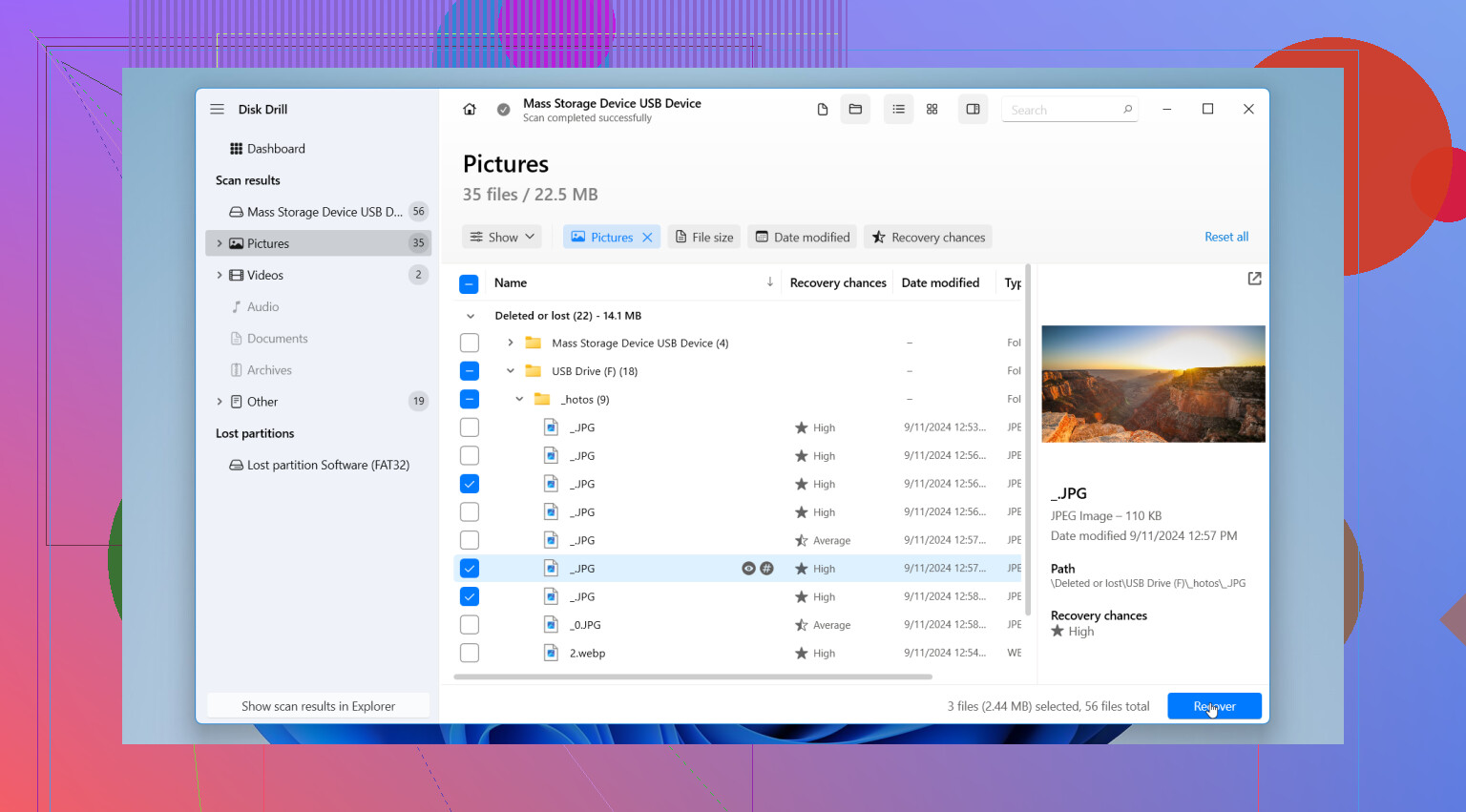
Voor de herstelapp zelf zou Disk Drill de eerste zijn die ik zou proberen. Ik heb in de loop der jaren een hoop van deze tools gebruikt, en voor een normaal geval van verwijderde bestanden op een USB-stick is deze makkelijker in gebruik dan de meeste. Hij ondersteunt gangbare USB-bestandssystemen zoals FAT32, exFAT en NTFS, de interface is overzichtelijk genoeg en de previewfunctie bespaart tijd. Als een bestand in de preview goed opent, zie ik dat meestal als een sterk teken dat de herstelde kopie ook bruikbaar zal zijn.
Hij helpt ook in gevallen waarin het bestandssysteem gedeeltelijk beschadigd is of mapinformatie ontbreekt. Hij is niet beperkt tot oude maprecords, omdat hij ook naar bestandssignaturen zoekt. Dus zelfs als de oorspronkelijke bestandsnaam weg is, kun je het bestand nog steeds terugkrijgen als een opnieuw opgebouwd resultaat met een algemene naam. Rommelig, maar beter dan niets. Ik heb vaak genoeg liever rommelig dan verdwenen gehad.
De andere optie die het noemen waard is, is PhotoRec. Het is gratis, en ja, het haalt soms echt goede herstelresultaten binnen, vooral wanneer het bestandssysteem om zeep is. Maar het voelt ruw in gebruik. De interface is ouderwets op de slechte manier, en herstelde bestanden komen vaak terug zonder originele namen of mapstructuur. Het werkt. Ik zeg niet dat het dat niet doet. Ik zeg dat je misschien handmatig duizenden mysteriebestanden moet uitzoeken, en daar ben je snel klaar mee. Vraag me maar hoe ik dat weet, lol.
Ik zou CHKDSK op dit punt overslaan. Mensen gooien het in elke herstelthread, en ik snap waarom, maar het is een reparatietool, geen tool om verwijderde bestanden terug te halen. Het verandert structuren van het bestandssysteem. Vóór herstel is dat niet waar ik zou beginnen. Mijn regel is al jaren hetzelfde, eerst herstellen, daarna repareren.
Dus, simpel antwoord. Stop met het gebruiken van de USB-stick. Controleer verborgen bestanden, prullenbakachtige mappen, back-ups, cloudkopieën en e-mailbijlagen. Als er niets opduikt, scan de stick dan met Disk Drill en sla herstelde bestanden ergens anders op. Als de USB zich instabiel gedraagt of er fysiek beschadigd uitziet, zou ik doe-het-zelf overslaan en hem aan een herstelbedrijf geven.
Ten eerste, stop met het aanraken van de USB. Niet kopiëren, geen bestanden verplaatsen, geen formatteerprompt, geen foutcontroletool. Elke schrijfactie verkleint de kans op herstel.
Ik ben het met @mikeappsreviewer eens over één belangrijk punt: eerst herstellen. Ik ben het iets minder eens over de controle op verborgen bestanden als zinvolle stap bij Shift Delete. In een echt Shift Delete-geval zou ik minder tijd besteden aan rondkijken en meer aan het maken van een sector-voor-sector-image van de USB als de bestanden veel waard zijn. Eerst klonen, daarna de kloon scannen. Dat geeft je één schone kans als de stick zich later vreemd begint te gedragen.
Beste volgorde die ik zou gebruiken:
- Sluit hem één keer aan.
- Als hij goed wordt gelezen, maak een image met een hersteltool.
- Scan de image, niet de originele schijf.
- Herstel naar je pc of een andere schijf.
- Sorteer op bestandstype en datum.
Als je de makkelijke route wilt, is Disk Drill een solide keuze voor herstel van verwijderde bestanden van een USB. Het werkt met exFAT, FAT32, NTFS en geeft goede previews van foto’s/documenten. Preview is belangrijk. Als een JPG of DOCX in de preview opent, zijn de kansen op herstel meestal beter.
Als Disk Drill bestandsnamen of mappen mist, probeer daarna PhotoRec. Ik gebruik PhotoRec alleen als tweede ronde, omdat de bestandsnamen terugkomen als een complete puinhoop. Geweldig voor foto’s, slecht voor je gemoedsrust.
Sla CHKDSK voorlopig over. Ik ben het niet eens met mensen die eerst reparatietools draaien. Zo worden bestanden alleen maar nog rommeliger.
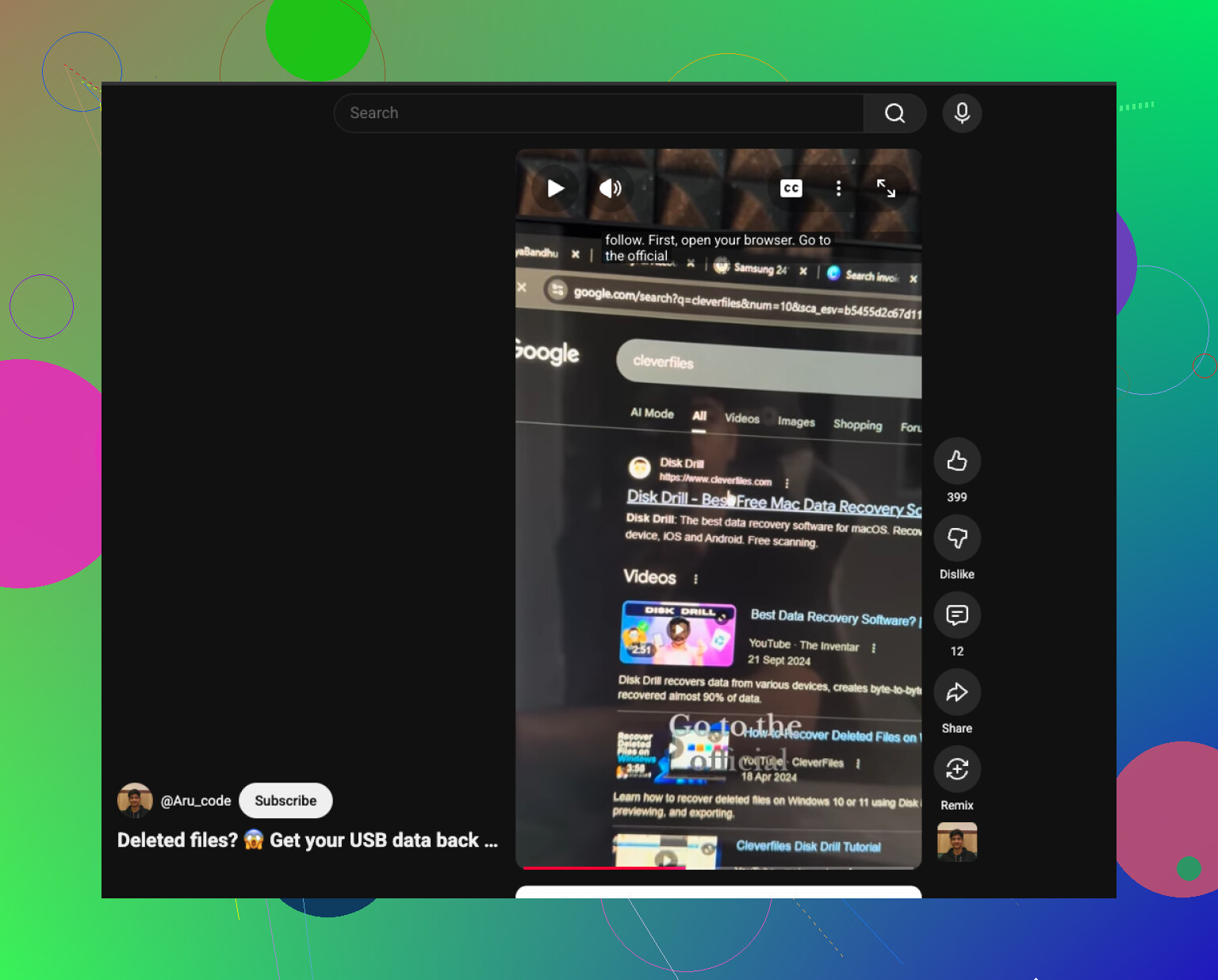
Als je een snelle visuele uitleg wilt, helpt deze videogids voor gegevensherstel van een pen drive:
bekijk deze snelle video over bestandsherstel van een USB-flashdrive
Als de USB de verbinding verbreekt, de verkeerde grootte toont of heet wordt, stop dan met doe-het-zelf. Dan is het werk voor een lab.
Shift Delete op een USB is vervelend, maar niet altijd meteen einde verhaal. Eén ding dat ik zou toevoegen aan wat @mikeappsreviewer en @nachtschatten zeiden: controleer of de bestanden onlangs ooit op je pc zijn geopend. Voor Office-documenten, pdfs, zelfs sommige foto-editors, kun je soms kopieën terughalen uit Recente bestanden, tijdelijke mappen, automatisch opslaan of de app-cache. Het is geen echte USB-herstelmethode, maar het heeft mij eerder uit de brand geholpen toen het verwijderde origineel verloren was.
Ook ben ik iets minder fanatiek over eerst klonen bij elke normale USB-situatie. Als de stick stabiel is en goed wordt herkend, zou ik meteen een scan in alleen-lezen-stijl proberen. Als hij onbetrouwbaar is, maak dan eerst een image. Je hoeft van een eenvoudig herstel geen volledig labproject te maken tenzij de schijf zich verdacht gedraagt.
Mijn volgorde zou zijn:
- stop onmiddellijk met het gebruik van de USB
- voer geen reparatietools uit en formatteer niet
- controleer tijdelijke/autosave-locaties van apps op de pc
- kijk in Windows Bestandsgeschiedenis of de versiegeschiedenis van OneDrive als die bestanden eerder waren gesynchroniseerd
- voer daarna Disk Drill uit op de USB en herstel bestanden naar je computer, niet terug naar de stick
Disk Drill is waarschijnlijk hier de makkelijkste optie voor verwijderde bestanden van een USB-flashdrive, vooral voor foto’s en documenten omdat voorbeelden je helpen te voorkomen dat je rommel herstelt. Als bestandsnamen rommelig terugkomen, kun je in elk geval sorteren op type/datum en eerst de belangrijke dingen redden.
Als je meer ideeën wilt van andere mensen die met USB-bestandsverlies te maken hebben, is deze Facebook-discussie over tips voor gegevensherstel van pen-drives het snel bekijken waard.
Als de USB begint te verbreken of vraagt om te worden geformatteerd, stop dan. Dat is het punt waarop doe-het-zelfherstel heel snel heel dom wordt.
Eén invalshoek die de anderen slechts licht hebben aangestipt: controleer de Windows-machine zelf op sporen voordat je vol inzet op ruwe USB-herstelacties. Ik bedoel niet verborgen bestanden op de stick, maar lokale restanten.
Dingen die ik zou controleren:
- Office AutoHerstel-mappen voor Word/Excel-documenten
- lijsten met recente bestanden in de apps waarmee ze zijn geopend
%temp%en app-specifieke cachemappen- Photoshop, PDF-editors, fotobeheerders, enz.
- lokale synchronisatiegeschiedenis van OneDrive of Google Drive als je ooit kopieën hebt versleept
Ik ben het er enigszins mee oneens dat eerst klonen een vaste regel is voor elke gezonde USB-stick. Als de schijf stabiel is, correct wordt gedetecteerd en niet uitvalt, is een normale scan prima. Klonen is het slimst wanneer de stick onbetrouwbaar, traag of fysiek verdacht is.
Wat tools betreft is Disk Drill hier logisch.
Voordelen:
- eenvoudig om foto’s en documenten te sorteren
- voorbeeldweergave is daadwerkelijk nuttig
- ondersteunt gangbare USB-bestandssystemen
- goed voor een snelle eerste beoordeling
Nadelen:
- diepe scans kunnen rommelige bestandsnamen opleveren
- gratis herstel is beperkt op Windows
- geen wondermiddel als gegevens al zijn overschreven
PhotoRec is nog steeds de moeite waard om achter de hand te houden als Disk Drill dingen mist, maar verwacht chaos. @nachtschatten, @boswandelaar en @mikeappsreviewer hebben echter gelijk over één kernpunt: herstel alleen naar een andere schijf.