Mijn iPhone-opslag is bijna vol, maar ik kan niet achterhalen waar deze bestanden zijn of hoe ik ze moet verwijderen. Ik heb de Bestanden-app en de opslaginstellingen gecontroleerd, maar ik kan nog steeds niet vinden wat zoveel ruimte inneemt. Ik heb hulp nodig bij het lokaliseren van verborgen bestanden en het veilig opruimen ervan, zodat ik opslagruimte kan vrijmaken.
Ik liep tegen precies dezelfde puinhoop aan toen ik overstapte vanaf computers. Op een pc voelt opslag zichtbaar. Op een iPhone verstopt alles zich in hoekjes, en als je iets verwijdert lijkt het soms weg terwijl het opslagcijfer amper beweegt. Irritant, ja.
Het eerste wat ik zou controleren is Recent verwijderd. Op een iPhone betekent verwijderen vaak verplaatsen voor 30 dagen. Het betekent niet maak de ruimte nu vrij. Dus als bestanden lijken terug te komen, of je opslag vol blijft, is dit meestal de reden.
Voor bestanden open je de Bestanden-app. Tik op Bladeren. Zoek Recent verwijderd onder Locaties. Tik op de drie puntjes en daarna op Verwijder alles. Hetzelfde idee geldt voor Foto’s. Tot je dat bewaargebied leegt, staan die items nog steeds op je telefoon en nemen ze nog steeds ruimte in.
Als je probeert uit te zoeken wat opslagruimte inneemt, begin dan niet in Bestanden. Begin hier:
Instellingen > Algemeen > iPhone-opslag
Geef het een paar seconden om te laden. Deze pagina is nuttiger dan mensen denken. Ik vond daar oude podcastdownloads, enorme berichtbijlagen en browserrommel die daar nog lang stond nadat ik ze was vergeten. Je ziet mogelijk ook opties zoals App offloaden, waarmee de app wordt verwijderd maar de gegevens bewaard blijven, of Grote bijlagen bekijken, wat helpt wanneer een willekeurige video van jaren geleden er nog steeds rondhangt.
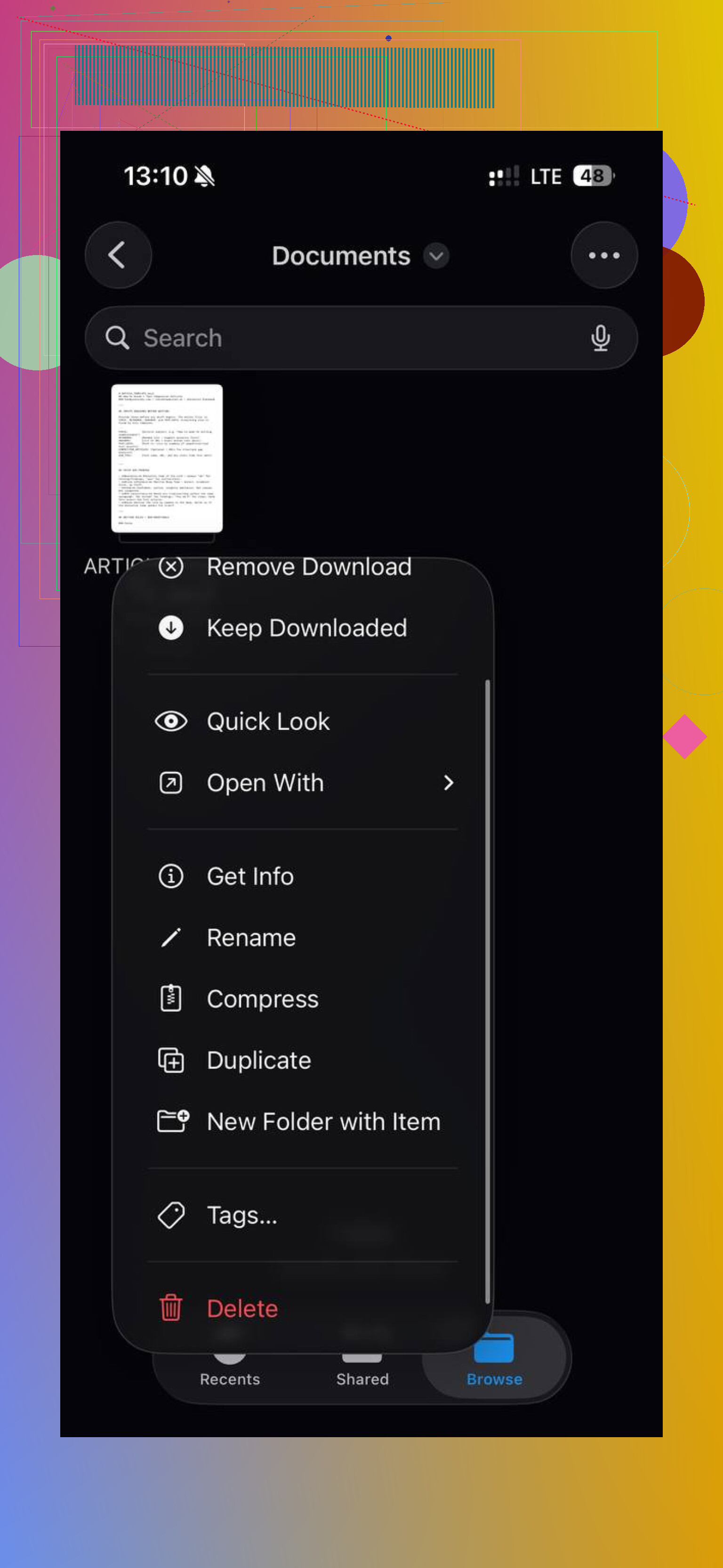
Voor de map Downloads ga je terug naar de Bestanden-app. Tik op Bladeren. Zoek naar Downloads. Als die ontbreekt, open dan eerst Op mijn iPhone. Om één item te verwijderen, houd je het ingedrukt en tik je daarna op Verwijder. Om een heleboel tegelijk weg te halen, tik je op de drie puntjes, kies je Selecteer, markeer je wat je wilt en tik je daarna op het prullenbakpictogram. Sneller. Minder gedoe.
Bij mij was de echte opslagvreter geen documenten. Het waren foto’s en video’s. Screenshots, dubbele opnames, enorme clips die ik was vergeten bij te knippen, alles bij elkaar. Dit met de hand uitpluizen werd snel vervelend.
Ik ben uiteindelijk dit gaan gebruiken:

Wat mij hielp was de manier waarop het dingen groepeerde. De sectie Heavies zette de grootste media bovenaan, dus ik zag meteen welke videobestanden mijn ruimte verpestten. De sectie Similars was ook handig, omdat iPhone-bibliotheken vol raken met bijna identieke foto’s. Je bewaart één goede foto, gooit de rest weg, klaar.
De swipe-tool per maand maakte het minder zwaar. Ik zat niet naar tienduizend items in één muur van miniaturen te staren. Het liet ook bestandsgroottes duidelijk zien, wat confronterend was. Ik had veel te veel screenshots van bonnetjes en orderbevestigingen. Domme dingen, maar het telt op.
Nog één ding. Als je iCloud gebruikt, wees dan voorzichtig met Verwijder. Als synchronisatie aanstaat, verwijdert verwijderen op de telefoon het ook uit iCloud. Als je doel alleen is om ruimte vrij te maken op de telefoon, gebruik dan in plaats daarvan Verwijder download. Dat laat het bestand in iCloud staan maar haalt de lokale kopie van je apparaat.
Dus de korte versie:
Leeg Recent verwijderd.
Controleer Instellingen > Algemeen > iPhone-opslag.
Ruim Downloads op in Bestanden.
Kijk kritisch naar foto’s en video’s.
Gebruik Verwijder download voor iCloud-items die je nog bewaard wilt hebben.
Toen ik dat eenmaal had gedaan, daalde het opslagcijfer eindelijk en voelde de telefoon niet meer zo verstopt.
Als Bestanden en iPhone-opslag er allebei prima uitzien, is de ontbrekende ruimte vaak appgegevens, niet losse bestanden. Daar zou ik beginnen, niet in Bestanden. Ik ben het op één punt niet helemaal eens met @mikeappsreviewer: Foto’s komen vaak voor, maar apps zoals Berichten, WhatsApp, TikTok, Spotify, Netflix en Safari verbergen vaak gigabytes aan gecachte rommel.
Probeer dit.
-
Controleer appgrootte versus appgegevens.
Ga naar Instellingen, Algemeen, iPhone-opslag.
Tik op de grootste apps.
Als een app 300 MB is maar Documenten en gegevens 8 GB, heb je de boosdoener gevonden. -
Verwijder en installeer opgeblazen apps opnieuw.
Ruim app op behoudt de rommelige gegevens. Volledig verwijderen haalt ze weg.
Dit werkt goed voor sociale apps, podcast-apps, streaming-apps en browsers.
Ik heb gezien dat alleen Safari al 1 tot 2 GB aan websitedata kan vasthouden. -
Wis Safari-gegevens.
Instellingen, Safari, Wis geschiedenis en websitedata.
Als je Chrome gebruikt, wis daar dan ook de gegevens in Chrome zelf. -
Controleer de opslag van Berichten.
Instellingen, Algemeen, iPhone-opslag, Berichten.
Kijk naar Foto’s, Video’s, GIF’s, Stickers, Topgesprekken.
Oude berichtbijlagen nemen snel ruimte in. -
Verwijder offline downloads binnen apps.
Spotify, Netflix, YouTube, Prime Video, Podcasts.
Die bestanden worden niet altijd duidelijk weergegeven in Bestanden, waardoor dit verwarrend wordt. -
Ook de Mail-app.
Grote bijlagen in Mail blijven in de cache staan. Het verwijderen en opnieuw toevoegen van het mailaccount maakt soms ruimte vrij.
Als je grootste probleem fototroep is, is Clever Cleaner het bekijken waard. Het helpt duplicaten, grote video’s en nutteloze screenshots sneller te sorteren dan wanneer je het met de hand doet.
Deze gids behandelt ook vier eenvoudige manieren om bestanden op de iPhone te verwijderen en verborgen opslag te vinden:
beste manieren om verborgen bestanden te verwijderen en iPhone-opslag vrij te maken
Een herstart na het opschonen helpt de opslagbalk om te updaten. iOS is soms traag met het melden van vrijgemaakte ruimte.
Als Bestanden en iPhone-opslag er allebei ‘normaal’ uitzien, zou ik kijken naar de dingen die iOS ontzettend slecht zichtbaar maakt: systeemresten.
Een paar dingen die ik zou toevoegen aan wat @mikeappsreviewer en @espritlibre zeiden:
- Dictafoon kan ongemerkt enorm groot worden als je ooit lange vergaderingen, colleges, enz. hebt opgenomen.
- GarageBand, iMovie, CapCut, Lightroom en vergelijkbare apps slaan projectbestanden intern op, niet in gewone Bestanden-mappen
- De Boeken-app downloadt pdf’s/epubs en soms vergeet je die makkelijk
- Podcasts kunnen ‘afgespeelde’ afleveringen langer bewaren dan je denkt
- iOS-updatebestanden blijven soms hangen na een mislukte of wachtende update
Controleer deze dingen:
- Instellingen > Algemeen > iPhone-opslag > kijk of iOS bovenaan of in de lijst een updatebestand voorstelt
- Open Dictafoon en sorteer op langste opnames
- Open bewerkingsapps één voor één en kijk naar oude projecten/exporten
- Boeken-app > Bibliotheek > gedownloade items
- Instellingen > Toegankelijkheid > Gesproken materiaal of Stemmen als je extra Siri-/toegankelijkheidsstemmen hebt gedownload
Ik ben het niet helemaal eens met het idee dat het verwijderen en opnieuw installeren van apps de eerste stap zou moeten zijn. Het werkt, zeker, maar het is een bot middel en kan lastig zijn als de app alleen lokale gegevens heeft.
Ook, als ‘Systeemgegevens’ dat gigantische mysterieuze onderdeel is, is de enige echte oplossing soms:
- opnieuw opstarten
- iOS updaten
- belangrijke dingen synchroniseren
- daarna een reservekopie maken en herstellen als het absurd hoog blijft
Specifiek voor fototroep is Clever Cleaner eigenlijk handig omdat het grote video’s, duplicaten en screenshot-rommel sneller naar voren haalt dan Apple doet. Meestal komt daar dat gevoel van ‘verborgen bestanden’ vandaan.
Ook behandelt deze thread hetzelfde probleem met het verwijderen van iPhone-bestanden op een behoorlijk begrijpelijke manier: hoe je verborgen bestanden verwijdert uit de iPhone Bestanden-app en opslagruimte vrijmaakt
Soms zijn de ontbrekende gigabytes helemaal geen bestanden. Het zijn app-caches, mislukte downloads, oude projectgegevens of opgeblazen Systeemgegevens. Superirritant, maar meestal zit daar de truc.
Ik zou één ding controleren waar geen van de anderen echt op focuste: Apple Music-downloads en een opslagmismatch door gesynchroniseerde bibliotheken. @espritlibre en @sterrenkijker hebben gelijk dat verborgen appgegevens vaak voorkomen, en @mikeappsreviewer heeft gelijk over Recent verwijderd, maar ik zou er niet van uitgaan dat het probleem altijd caches of foto’s zijn.
Een paar minder voor de hand liggende plekken:
-
Instellingen > Muziek > Gedownloade muziek
Gedownloade albums/afspeellijsten kunnen enorm zijn en makkelijk over het hoofd worden gezien. -
Instellingen > Camera > Neem video op
Als je in 4K/60 filmt, vullen nieuwe clips de opslag razendsnel. Geen opruimoplossing, maar het stopt de cyclus. -
Instellingen > Foto’s > Bekijk persoonlijke video’s
Apple laat hier soms enorme clips beter zien dan in het bibliotheekraster. -
Bestanden-app + cloudapps van derden
Dropbox, Google Drive en OneDrive kunnen offline kopieën lokaal bewaren, zelfs als de weergave in de Bestanden-app leeg lijkt. Open die apps direct en controleer offline bestanden. -
Dubbele downloads vanuit Safari
In Safari kan de downloadmanager gecomprimeerde archieven plus de uitgepakte map laten staan, waardoor je hetzelfde twee keer opslaat.
Als het probleem mediarommel is, is Clever Cleaner handig om snel zware video’s, duplicaten en schermafbeeldingen te vinden.
Voordelen: snel scannen, makkelijker dan handmatig sorteren, goed voor visueel opruimen.
Nadelen: minder nuttig voor appcaches/systeemgegevens, en je moet nog steeds controleren voordat je iets belangrijks verwijdert.
Mijn regel: als opslag raadselachtig lijkt, is het meestal één van drie dingen: lokale media, offline downloads binnen apps, of cloudbestanden die voor offline gebruik in de cache staan. “Verborgen bestanden” zijn vaak helemaal niet verborgen, maar gewoon opgeslagen op plekken die Apple slecht labelt.