Hulp nodig bij het kiezen van WD externe harde schijf herstelopties

Mijn WD externe harde schijf wordt plotseling niet meer weergegeven op mijn computer nadat ik deze had losgekoppeld zonder te beseffen dat er nog een bestandsoverdracht bezig was. Er staan belangrijke foto's, werkdocumenten en back-ups op die ik echt moet terughalen. Ik ben op zoek naar betrouwbare aanbevelingen voor gegevensherstel van WD externe harde schijven, waaronder software of reparatiediensten die daadwerkelijk werken.

Ik heb met een heleboel WD My Passport-schijven gewerkt, en “mijn bestanden zijn verdwenen” betekende niet altijd dat de gegevens weg waren. Vaak werkte de schijf nog prima. De rommel zat in het bestandssysteem, de partitietabel of een simpele verwijdering.

Het eerste wat ik deed, was controleren of Windows de schijf nog zag.

Open Schijfbeheer en zoek de WD My Passport in de schijflijst. Ik zou me nog niet zo druk maken om de stationsletter. Wat eerst telt, is simpel. Detecteert Windows het apparaat, en lijkt de vermelde capaciteit ongeveer normaal.

  1. Als de grootte er goed uitziet, zou ik dat als een redelijk goed teken zien. Zelfs wanneer Windows RAW, Niet-toegewezen weergeeft of om formatteren vraagt, werkt herstel nog vrij vaak omdat de hardware reageert.
  2. Als de schijf ontbreekt, steeds de verbinding verliest of vreemde geluiden begint te maken, zou ik niet meer denken aan een bestandsprobleem maar aan een hardwareprobleem.

Zodra de schijf verschijnt, schrijf er dan niets meer naartoe totdat je gegevens zijn hersteld. Dat heb ik ooit op de harde manier geleerd. Als bestanden onlangs zijn verwijderd of de partitie plotseling niet meer openging, kunnen nieuwe schrijfacties gegevens overschrijven die je nog had kunnen terughalen.

Voordat ik herstelsoftware aanraak, zou ik elders naar kopieën zoeken. Dit wordt vaak over het hoofd gezien. Ik heb mensen een uur in paniek zien raken en daarna de map zien vinden in OneDrive, Google Drive, Dropbox of een oude synchronisatie-app waarvan ze vergeten waren dat ze die maanden geleden hadden ingeschakeld. Het kost twee minuten om te kijken en bespaart een hoop ellende.

Als er geen back-up is, zou ik meteen naar herstelsoftware gaan. Op WD My Passport-schijven is Disk Drill een van de tools die ik meestal als eerste gebruik. Het verwerkt verwijderde bestanden, geformatteerde partities en RAW-volumes zonder veel gedoe. Het ondersteunt ook NTFS en exFAT, die op deze schijven voortdurend voorkomen. De previewfunctie helpt veel, omdat je kunt controleren of het bestand leesbaar is voordat je het herstelt.

Dit is de werkwijze die ik meestal volg:

  1. Installeer de software op je pc, nooit op de WD-schijf.
  2. Sluit de My Passport aan en wacht tot de software deze detecteert.
  3. Als de schijf instabiel is, maak dan eerst een byte-voor-byte back-up en scan de image in plaats van de originele schijf.
  4. Voer een volledige scan uit.
  5. Bekijk de resultaten en open een preview van de belangrijke bestanden.
  6. Herstel bestanden naar een andere schijf, niet terug naar de WD.

De previewstap is belangrijker dan mensen denken. Als een foto opent, een video afspeelt of een document in de preview wordt geladen, zijn je kansen meestal goed. Niet perfect, nog steeds goed.

Na het herstel zou ik back-ups instellen voordat ik de schijf weer vertrouw voor normale opslag. Externe schijven zijn prima om gegevens op te bewaren, maar ik zou er niet de enige kopie van iets belangrijks op bewaren. Gebruik Bestandsgeschiedenis, Acronis of een cloudback-up als dat bij je setup past. Een tweede kopie is wat voorkomt dat een schijfstoring in een complete puinhoop verandert.
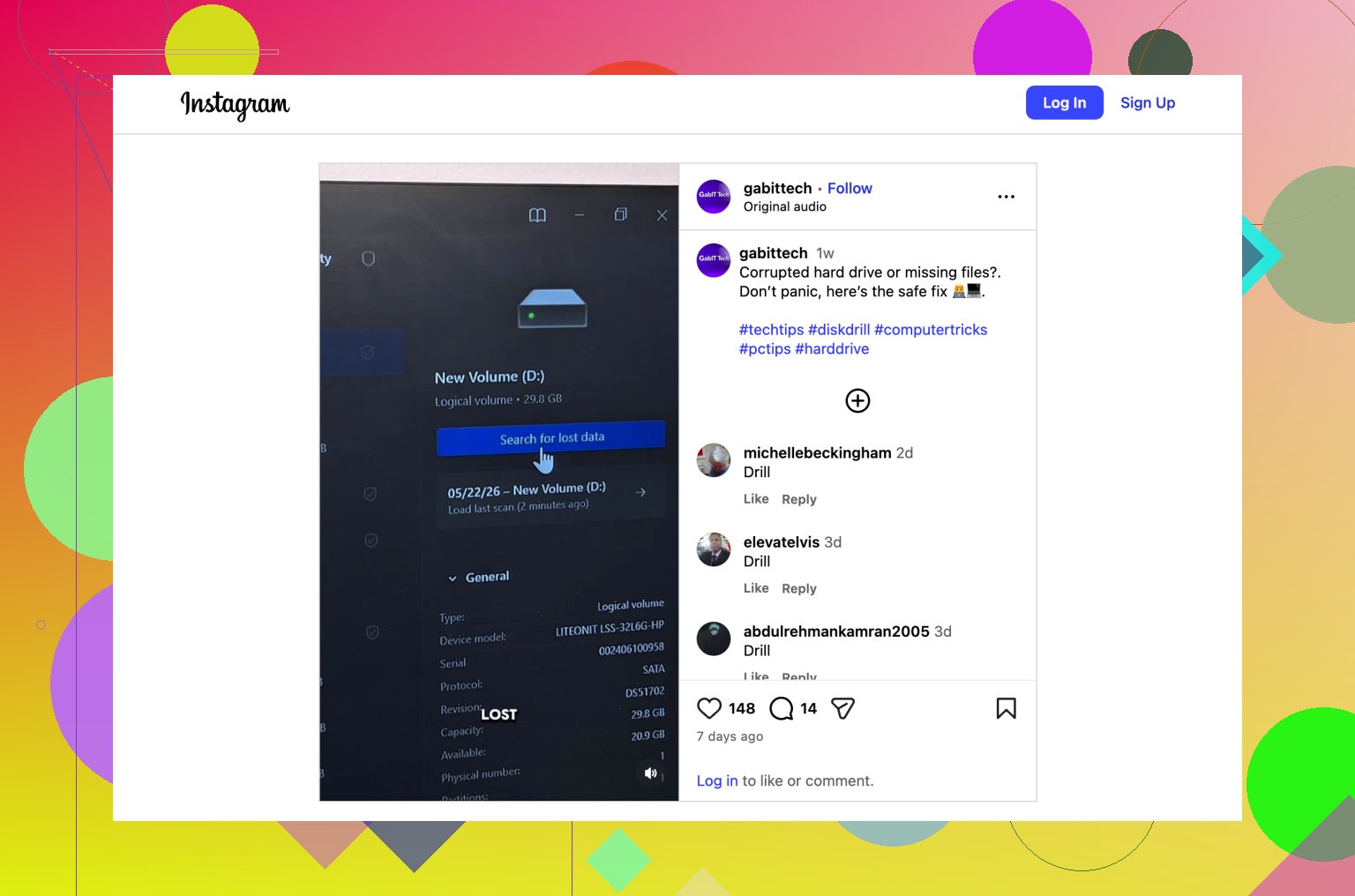
Als de schijf niet meer zichtbaar werd direct nadat je hem tijdens een overdracht had losgetrokken, zou ik dit in twee scenario's opdelen. Scenario 1, de behuizing of USB-brug heeft een storing. WD-externe schijven vallen op het niveau van het USB-bord vaker uit dan mensen denken. Ik ben het niet helemaal eens met @mikeappsreviewer om meteen eerst een volledige scan te doen. Als de WD-behuizing het probleem is, helpen herstel-apps pas als de schijf verbonden blijft. Probeer dit eerst. Gebruik een andere USB-kabel. Gebruik een USB-poort aan de achterkant van een desktop. Probeer een andere pc. Controleer Apparaatbeheer en kijk of hij verschijnt en daarna weer verdwijnt. Als jouw model een uitneembare schijf binnenin heeft, test de losse schijf dan met een SATA-dock of adapter. Dit is vooral belangrijk bij oudere My Passport-units. Scenario 2, het bestandssysteem is beschadigd geraakt. Als de schijf in Windows of macOS de juiste grootte toont, dan is Disk Drill een goede optie. Het is goed voor herstel van WD-externe harde schijven omdat het NTFS, exFAT, HFS+, APFS en beschadigde partities scant, bestanden vooraf bekijkt voordat ze worden hersteld, en je laat herstellen naar een andere schijf. Als de verbinding instabiel is, maak dan eerst een kloon en scan daarna de kloon. Dat bespaart slijtage en voorkomt dat het erger wordt. Deze video geeft een behoorlijke uitleg van het herstelproces en hoe Disk Drill er in gebruik uitziet, bekijk hoe Disk Drill bestanden herstelt van een externe schijf. Nog iets dat mensen vaak overslaan. Kijk in WD Drive Utilities of de schijf daar wordt gedetecteerd. Een SMART-waarschuwing of mislukte zelftest wijst meer op hardware. Als je geklik, gepiep of opstart-stop-lussen hoort, stop dan. Op dat moment is softwareherstel de verkeerde stap. Als de bestanden belangrijker zijn dan de schijf, formatteer hem dan niet, voer nog geen chkdsk uit en blijf hem niet de hele dag opnieuw aansluiten. Daar verliezen mensen herstelbare gegevens.
Hulp nodig bij het kiezen van herstelopties voor WD externe harde schijf
Ik zou één ding toevoegen waar noch @mikeappsreviewer noch @vrijheidsvogel echt genoeg nadruk op legden: controleer of je WD hardware-encryptie gebruikt via de USB-brug. Veel WD-externe schijven doen dat, en dat verandert de hele beslisboom voor herstel. Als het een van die modellen is, kan het verwijderen van de kale schijf en deze rechtstreeks via SATA aansluiten er juist voor zorgen dat de gegevens eruitzien als wartaal, niet omdat ze weg zijn, maar omdat het USB-bord de decryptie uitvoerde. Zoek dus eerst het exacte modelnummer op voordat je de behuizing opent. Mensen verpesten zo hun eigen herstelkansen. Ook zou ik WD-reparatiehulpprogramma's niet te vroeg uitvoeren. Diagnostiek is prima, op reparatie-knoppen wordt het spannend. Mijn volgorde zou zijn: 1. Kijk of de schijf verschijnt in Schijfbeheer of Systeeminformatie. 2. Als deze consequent verschijnt, maak er dan indien mogelijk eerst een kloon van. 3. Scan de kloon of het origineel alleen-lezen met Disk Drill. 4. Herstel eerst alleen de onmisbare bestanden naar een andere schijf. 5. Maak je pas later zorgen over het repareren van de WD. Disk Drill is hier vooral logisch omdat het behoorlijk degelijk is voor herstel van WD-externe harde schijven wanneer de partitie beschadigd raakte na een onveilig loskoppelen, en de bestandsvoorvertoning helpt je voorkomen dat je tijd verspilt aan waardeloze resultaten. Als de schijf tijdens de scan echter de verbinding verbreekt, doe dan niet alsof het een softwareprobleem is. Ook is deze snelle handleiding voor herstel van een WD-externe schijf makkelijker te volgen dan veel opgeblazen tutorials. Belangrijk punt: initialiseer hem niet, formatteer hem niet, en laat Windows hem eerlijk gezegd ook niet repareren. Dat advies heeft meer schijven geruïneerd dan mensen toegeven.
Hulp nodig bij het kiezen van herstelopties voor een WD-externe harde schijf