Formatera det inte än. Windows visar den uppmaningen när filsystemet är skadat, men filerna finns ofta fortfarande kvar.
Jag håller med @mikeappsreviewer om en sak först, sluta skriva något till USB-enheten. Jag håller dock inte helt med om att vänta för länge med att testa filåtkomst. Om enheten förblir stabil och visar normal storlek, skulle jag först prova en enkel skrivskyddad kopiering med något som TeraCopy eller vanlig dra-och-släpp för de viktigaste mapparna. Om det misslyckas, gå snabbt över till återställning.
Min ordning skulle vara:
- Prova en annan USB-port, helst USB 2.0.
- Prova en annan dator.
- Kontrollera Enhetshanteraren. Om den visas utan fel är det ett ganska bra tecken.
- Använd Disk Drill för att skanna USB-minnet efter förlorade filer.
- Återställ till din interna disk eller en annan extern disk, aldrig tillbaka till samma minne.
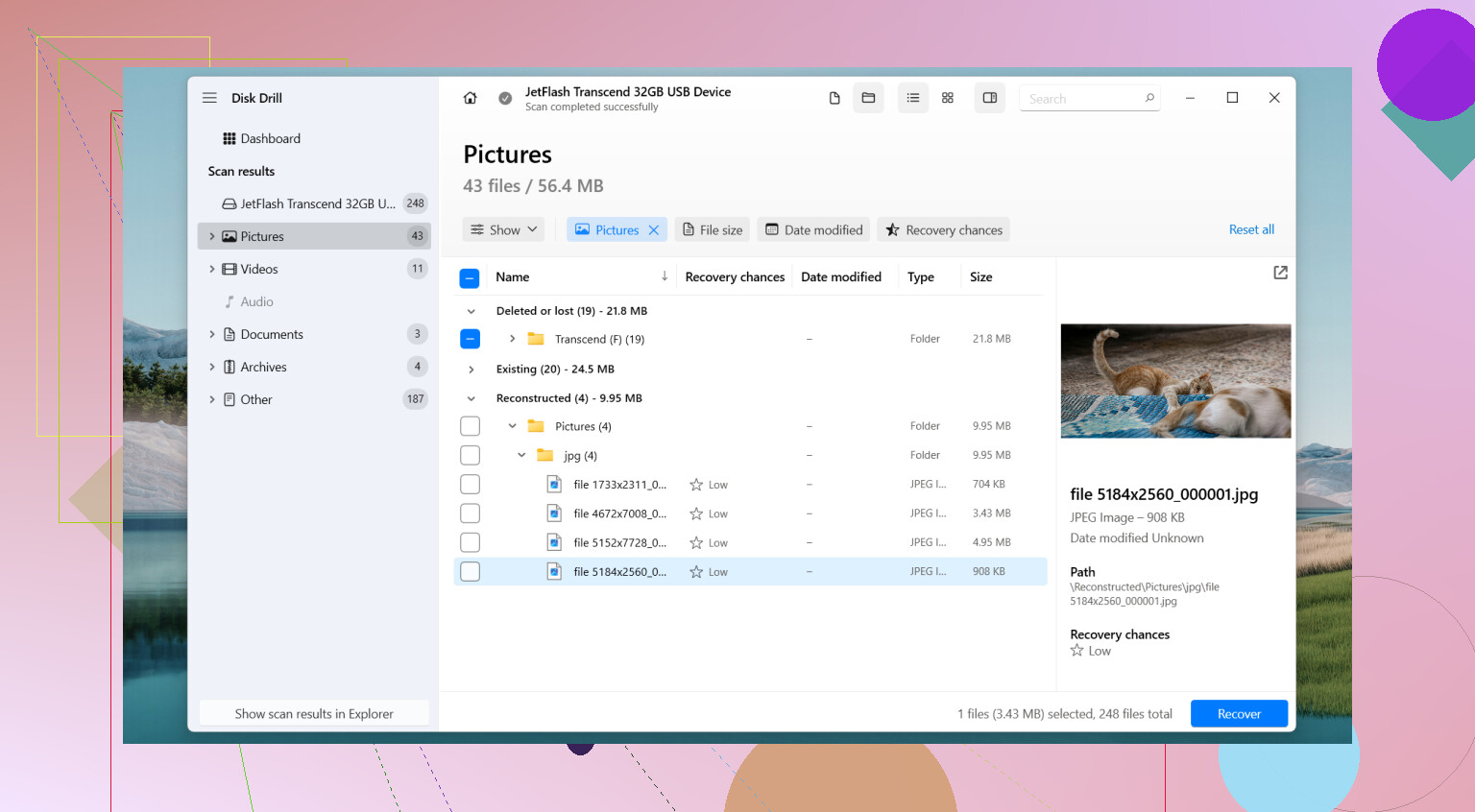
Varför Disk Drill. Det hanterar RAW-enheter bra, och fotoåterställning brukar vara stabil. På skadade flashminnen har jag sett det hämta JPG-, DOCX-, PDF- och MP4-filer även när Filutforskaren ville formatera först. Förhandsgranskning är viktigt. Om dina foton förhandsgranskas korrekt är chanserna för återställning mycket bättre.
Några saker som folk gör fel:
- De kör formatering först.
- De kör reparation först.
- De fortsätter att koppla ur och ansluta igen 20 gånger.
- De återställer till samma USB. dålig idé.
Om USB-minnet fortsätter att kopplas från, blir varmt eller visar 0 byte, sluta. Det pekar mer på felande hårdvara än skadat filsystem. Vid den punkten blir gör-det-själv riskabelt.
Om du också vill ha en snabb visuell genomgång visar den här Instagram-videoguiden för återställning av USB-data det grundläggande återställningsflödet på ett enkelt sätt.
När du har fått ut dina filer, radera enheten helt och testa den med H2testw eller F3. Om den ger fel, kasta den. Flashminnen går sönder på dumma sätt, och när ett börjar bete sig konstigt litar jag inte på det igen.
Formatera det inte, och ärligt talat är jag lite mindre ivrig än @mikeappsreviewer och @viajeroceleste att prova varje reparationssteg även efter kontroll av upptäckt. Ett USB-minne som plötsligt blir RAW kan fortfarande vara läsbart, men varje skrivning är en chansning.
Det första jag skulle göra är att kontrollera det SMART-liknande beteendet som du faktiskt kan observera:
- fryser det Explorer
- fungerar det att kopiera en liten fil
- rapporterar det korrekt kapacitet
- får det Windows att hänga sig när det ansluts
Om det är tillräckligt stabilt för att förbli anslutet skulle jag använda Disk Drill och skanna det i skrivskyddat läge innan jag rör CHKDSK. Anledningen: CHKDSK är bra när filsystemets metadata bara är lätt skadade, men på billiga USB-minnen kan det också fixa din katalogstruktur till glömska. Har varit med om det, det var inte kul lol.
En sak som inte nämns tillräckligt ofta: försök återställa efter filtyp först om mappträdet är förstört. Foton, PDF:er, Office-dokument, videor, sånt kommer ofta tillbaka även när de ursprungliga namnen inte gör det. Irriterande, ja. Bättre än att de är borta.
Om enheten också visas med fel storlek, som att 32 GB blir 8 MB, sluta med gör-det-själv. Det luktar styrenhetsfel, inte bara korruption.
Återställ allt till en annan disk. Pensionera sedan minnet. Inte kanske återanvända det senare. Pensionera det.
Om du vill ha mer info om alternativ för USB-återställning är den här tråden om hur man återställer filer från en defekt USB-enhet som inte går att öppna också värd att läsa.
En sak jag skulle lägga till till det som @viajeroceleste, @sognonotturno och @mikeappsreviewer redan har tagit upp: kontrollera USB-minnet i en Linux live-session innan du gör något invasivt i Windows.
Anledningen till att jag säger det är att Windows ibland visar formateringsprompten alltför aggressivt, medan Linux fortfarande kan montera minnet som skrivskyddat och låta dig kopiera ut filer. Du installerar inte Linux på datorn. Starta bara från ett live-USB, öppna filhanteraren och se om flashminnet visas. Om det gör det, kopiera det oersättliga först.
Jag håller inte riktigt med om att försöka med dra och släpp tidigt om Explorer hänger sig så fort minnet sätts in. I så fall, hoppa över Explorer helt och gå direkt till en skrivskyddad återställningsmetod. Mindre stress för ett minne som håller på att ge upp.
Om Linux inte heller kan läsa det, då är Disk Drill ett vettigt nästa steg.
Fördelar med Disk Drill:
- enkla förhandsvisningar
- bra på att hitta vanliga foto- och dokumentformat
- kan fungera även när partitionen verkar trasig
- alternativet för byte-för-byte-avbildning är verkligen användbart
Nackdelar med Disk Drill:
- djupa skanningar kan ta en stund
- återställda filnamn/mappar är inte alltid perfekta
- begränsningar för gratis återställning beror på version/plattform
- ingen magi om själva kontrollern håller på att fallera
Mitt extra tips: om filerna mest är foton, sortera återställningsprioriteten efter filtyp, inte efter mapp. Foton och videor går ofta att återställa renare än blandade projektmappar med många små metadatafiler.
Om enheten börjar försvinna från Diskhantering, visar orimlig kapacitet eller blir skrivskyddad av sig själv, sluta testa och överväg professionell återställning. Det betyder vanligtvis att problemet ligger under filsystemsnivån.