Jag använde av misstag Shift Delete på viktiga filer som lagrades på mitt USB-minne, så de hamnade inte i papperskorgen. Enheten innehåller foton och arbetsdokument som jag verkligen behöver få tillbaka, och jag är rädd för att förvärra situationen genom att använda fel återställningsmetod. Vad är det säkraste sättet att återställa raderade filer från ett USB-minne efter permanent radering?
Att ta bort filer från ett USB-minne är en annan röra än att ta bort saker från datorns huvudenhet. Det vanliga tipset kolla Papperskorgen leder ofta ingenstans, eftersom de flesta flash-enheter inte använder den vanliga Windows-papperskorgen. Du trycker på delete, och Windows behandlar ofta filen som att den försvunnit direkt.
Jag skulle ändå inte räkna bort det ännu. I många fall finns datan fortfarande kvar på USB-minnet. Filposten tas bort från vyn, och lagringsutrymmet markeras som ledigt. Problemet börjar när du fortsätter att kopiera nytt innehåll till enheten. Ny data skriver över gammal borttagen data, och därefter går återställning snabbt från möjlig till riktigt svår. Små USB-minnen ger mindre utrymme för misstag. Det lärde jag mig den irriterande vägen.
Om det vore mitt USB-minne skulle jag börja med dataåterställningsprogram, såvida USB-minnet inte har hårdvaruproblem. Det jag menar är saker som detta:
- datorn upptäcker inte USB-minnet alls,
- det visar 0 byte eller någon slumpmässigt fel storlek,
- anslutningen bryts när du rör det lite,
- kontakten ser böjd, lös eller sprucken ut,
- enheten blir varm utan någon bra anledning,
- filerna är så viktiga att du inte vill riskera en hemmalösning.
Om inget av detta stämmer och enheten fortfarande visas som vanligt, är programvaruåterställning vägen jag skulle ta.
Innan du skannar, gör de snabba kontrollerna som kräver minimal insats. Jag går alltid igenom datorn först, sedan molnmappar, e-postbilagor och eventuella säkerhetskopieringsmappar ifall jag kopierade filerna tidigare och glömde det. Aktivera också visning av dolda filer och titta på USB-minnet igen. Jag har sett filer se borttagna ut när de bara varit dolda av en felaktig attributändring eller något skräpig skadlig kod. Det är också värt att kontrollera mappar med namn som $RECYCLE.BIN, RECYCLER, RECYCLED eller .Trashes om enheten någon gång varit ansluten till en Mac. Jag skulle inte räkna med att detta löser allt, men det tar lite tid.
När de kontrollerna inte ger något, skanna enheten. De flesta återställningsappar skiljer sig åt i upplägg och filstöd, men arbetsflödet är tillräckligt likt:
- Installera återställningsappen på datorn, inte på USB-minnet.
- Anslut USB-minnet.
- Välj USB-minnet i återställningsappen.
- Starta en skanning efter borttagna eller förlorade filer.
- Låt skanningen bli klar. Avbryt den inte i förtid om inte enheten håller på att ge upp.
- Använd filter, sökning eller filgrupper för att korta ner listan.
- Förhandsgranska filer när appen stöder det.
- Spara återställda filer på datorn, extern HDD, SSD eller ett annat USB-minne, aldrig tillbaka till samma USB-minne.
Det sista steget är viktigare än folk tror. Om du återställer filer till samma flash-enhet riskerar du att skriva över andra borttagna filer som du ännu inte har återställt. Jag har sett folk göra det en gång och sedan tillbringa nästa timme med att undra varför omgång två hittade mindre. Ja, för att det skrevs till enheten igen.
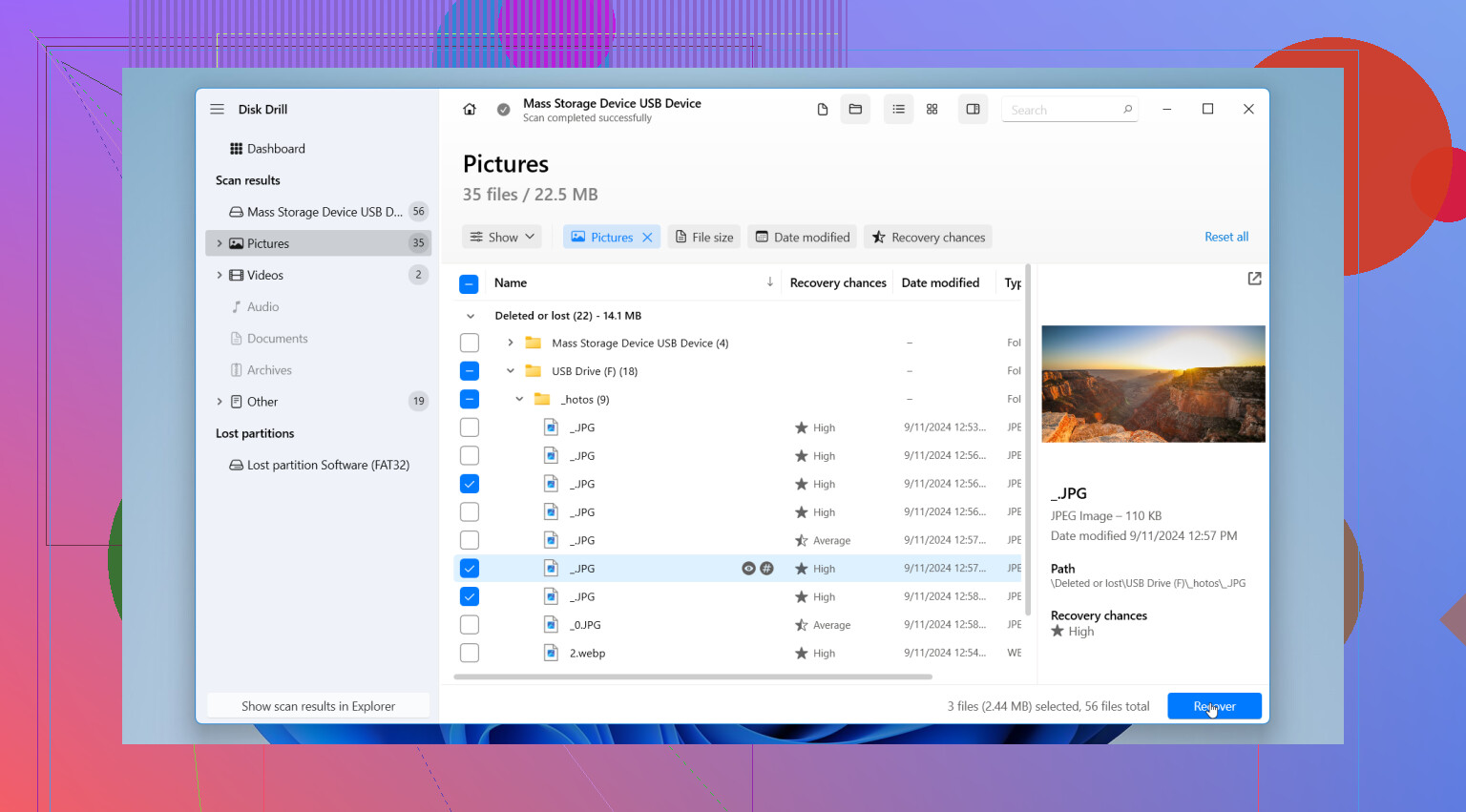
När det gäller själva återställningsappen skulle Disk Drill vara den första jag skulle prova. Jag har använt en hög av sådana här verktyg genom åren, och för ett vanligt fall med borttagna filer på ett USB-minne är den här lättare att hantera än de flesta. Den hanterar vanliga USB-filsystem som FAT32, exFAT och NTFS, gränssnittet är tillräckligt rent, och förhandsgranskningsfunktionen sparar tid. Om en fil går att förhandsgranska utan problem brukar jag se det som ett starkt tecken på att den återställda kopian också kommer att vara användbar.
Det hjälper också i fall där filsystemet är delvis skadat eller där kataloginformation saknas. Det är inte begränsat till gamla mapposter, eftersom det även söker efter filsignaturer. Så även om det ursprungliga filnamnet är borta kan du fortfarande få tillbaka filen under ett återskapat resultat med ett generiskt namn. Rörigt, men bättre än inget. Jag har valt rörigt framför borta många gånger.
Det andra alternativet som är värt att nämna är PhotoRec. Det är gratis, och ja, det lyckas med en del bra återställningar, särskilt när filsystemet är trasigt. Men det känns rätt rått att använda. Gränssnittet är gammaldags på det dåliga sättet, och återställda filer kommer ofta tillbaka utan ursprungliga namn eller mappstruktur. Det fungerar. Jag säger inte att det inte gör det. Jag säger att du kan sluta med att sortera igenom tusentals mystiska filer för hand, och det blir snabbt tröttsamt. Fråga mig inte hur jag vet, haha.
Jag skulle hoppa över CHKDSK i det här läget. Folk slänger in det i varje återställningstråd, och jag förstår varför, men det är ett reparationsverktyg, inte ett verktyg för att ångra radering. Det ändrar filsystemets strukturer. Före återställning är det inte där jag skulle börja. Min regel har varit densamma i flera år, återställ först, reparera senare.
Så, rakt svar. Sluta använda USB-minnet. Kontrollera dolda filer, papperskorgsliknande mappar, säkerhetskopior, molnkopior och e-postbilagor. Om inget dyker upp, skanna enheten med Disk Drill och spara återställda filer någon annanstans. Om USB-minnet beter sig instabilt eller ser fysiskt skadat ut skulle jag hoppa över gör det själv och lämna in det till ett återställningslaboratorium.
Först och främst, sluta röra USB-enheten. Ingen kopiering, inga flyttningar av filer, ingen formateringsprompt, inget felkontrollverktyg. Varje skrivning minskar chanserna till återställning.
Jag håller med @mikeappsreviewer om en viktig sak, återställ först. Jag skiljer mig lite när det gäller om kontroll av dolda filer är särskilt värdefull för Shift Delete. För ett riktigt Shift Delete-fall skulle jag lägga mindre tid på att leta runt och mer tid på att skapa en sektor-för-sektor-avbildning av USB-enheten om filerna betyder mycket. Klona först, skanna klonen. Det ger dig en ren chans om enheten börjar bete sig konstigt senare.
Bästa ordningen jag skulle använda:
- Anslut den en gång.
- Om den läses utan problem, skapa en avbild med ett återställningsverktyg.
- Skanna avbilden, inte den ursprungliga enheten.
- Återställ till din PC eller en annan enhet.
- Sortera efter filtyp och datum.
Om du vill ta den enkla vägen är Disk Drill ett bra val för återställning av raderade filer från USB. Det hanterar exFAT, FAT32, NTFS och förhandsgranskar foton och dokument bra. Förhandsgranskning spelar roll. Om en JPG eller DOCX öppnas i förhandsgranskning är chanserna för återställning vanligtvis bättre.
Om Disk Drill missar filnamn eller mappar, prova PhotoRec efteråt. Jag använder bara PhotoRec som ett andra försök eftersom filnamnen kommer tillbaka som ett totalt kaos. Fantastiskt för foton, dåligt för ditt tålamod.
Hoppa över CHKDSK tills vidare. Jag håller inte med dem som kör reparationsverktyg först. Det är så filer blir ännu mer röriga.
Om du vill ha en snabb visuell genomgång hjälper den här videoguiden för dataåterställning från USB-minne:
se den här snabba videon om filåterställning från USB-minne
Om USB-enheten kopplar från, visar fel storlek eller blir varm, sluta med gör det själv-försök. Då är det ett jobb för labbet.

Shift Delete på ett USB är illa, men inte alltid kört. En sak jag skulle lägga till till det som @mikeappsreviewer och @nachtschatten sa: kolla om filerna nyligen hade öppnats på din dator. För Office-dokument, PDF:er och till och med vissa fotoredigerare kan man ibland hämta kopior från Senaste filer, temporära mappar, autospara eller app-cache. Det är inte riktig USB-återställning, men det har räddat mig tidigare när det raderade originalet var bortom räddning.
Jag är också lite mindre besatt av att klona först i varje normalt USB-fall. Om minnet är stabilt och upptäcks korrekt skulle jag prova en skrivskyddad typ av skanning direkt. Om det är instabilt, då ja, skapa en avbild först. Ingen anledning att göra en enkel återställning till ett helt labbprojekt om enheten beter sig skumt.
Min ordning skulle vara:
- sluta använda USB-minnet omedelbart
- kör inte reparationsverktyg och formatera inte
- kontrollera apparnas temp/autospara-platser på datorn
- titta i Windows Filhistorik eller OneDrives versionshistorik om filerna synkades tidigare
- kör sedan Disk Drill på USB-minnet och återställ filerna till din dator, inte tillbaka till minnet
Disk Drill är förmodligen det enklaste alternativet här för raderade filer från ett USB-minne, särskilt för foton och dokument eftersom förhandsvisningar hjälper dig att undvika att återställa skräp. Om filnamnen kommer tillbaka röriga kan du åtminstone sortera efter typ/datum och rädda det viktiga först.
Om du vill ha fler idéer från andra som hanterar filförlust på USB är denna Facebook-diskussion om tips för dataåterställning från USB-minnen värd en snabb titt.
Om USB-minnet börjar koppla från eller ber om att formateras, stanna upp. Det är där gör det själv-återställning blir riktigt dum riktigt snabbt.
Один аспект, который остальные затронули лишь вскользь: проверьте сам компьютер Windows на наличие следов, прежде чем идти ва-банк с сырым восстановлением USB. Я имею в виду не скрытые файлы на флешке, а локальные остатки.
Что бы я проверил:
- папки Office AutoRecover для документов Word/Excel
- списки Recent Files в приложениях, которыми их открывали
%temp%и специфические для приложений папки кэша- Photoshop, PDF-редакторы, менеджеры фотографий и т. д.
- локальную историю синхронизации OneDrive или Google Drive, если вы когда-либо перетаскивали копии
Я немного не согласен с правилом сначала клонировать каждый исправный USB-накопитель. Если накопитель стабилен, корректно определяется и не отваливается, обычного сканирования достаточно. Клонирование разумнее всего, когда флешка нестабильна, медленная или физически вызывает подозрения.
Что касается инструментов, Disk Drill здесь имеет смысл.
Плюсы:
- легко сортировать фото и документы
- предпросмотр действительно полезен
- поддерживает распространенные файловые системы USB
- хорош для быстрой первичной оценки
Минусы:
- глубокое сканирование может возвращать беспорядочные имена файлов
- бесплатное восстановление в Windows ограничено
- не волшебство, если данные уже были перезаписаны
PhotoRec тоже стоит держать про запас, если Disk Drill что-то пропустит, но ждите хаоса. @nachtschatten, @boswandelaar и @mikeappsreviewer правы в одном ключевом моменте: восстанавливать нужно только на другой накопитель.