Jeg mistet ved et uhell bilder fra SD-kortet mitt etter at det viste en feil og ba om å bli formatert. Dette er viktige familiebilder, og jeg trenger den beste måten å gjenopprette slettede eller utilgjengelige bilder på uten å redusere kvaliteten eller skade kortet ytterligere. Ser etter sikre tips eller verktøy for bildegjenoppretting fra SD-kort som faktisk fungerer.
Jeg ville sjekket de kjedelige tingene først før jeg rørte gjenopprettingsverktøy. Mange bilder som er slettet fra SD-kort finnes fortsatt et annet sted, og jeg har sett folk få tilbake alt fra synkroniseringstjenester uten å gjøre noen kortgjenoppretting i det hele tatt.
Start med det som var knyttet til telefonen eller kameraet. Se gjennom Google Photos, iCloud Photos, OneDrive, Dropbox, Amazon Photos eller en hvilken som helst backupapp du var logget inn i. Telefoner laster ofte opp i bakgrunnen, og du glemmer at det i det hele tatt skjedde. Åpne også Nylig slettet- eller Papirkurv-delen i hver tjeneste. Mange av dem beholder slettede bilder i 30 til 60 dager.
Hvis SD-kortet kom fra et kamera, sjekk selve kameraet også. Noen modeller lagrer deler av mediene i intern lagring i stedet for å skrive alt til kortet. Jeg har også vært borti tilfeller der kortleseren var problemet, ikke kortet. Bytt leser. Prøv en annen USB-port. Prøv en annen datamaskin. Det høres dumt ut, men jeg har sett at det løste hele problemet.
Hvis ingen av disse sjekkene gir noe, slutt å bruke SD-kortet med en gang og gå videre til gjenopprettingsprogramvare. Denne delen betyr mer enn folk tror. Slettede bilder blir ofte liggende på kortet til noe nytt skriver over det samme området. Hvert nytt bilde, hver video eller hver kopierte fil reduserer sjansene dine.
Jeg ville begynt med Disk Drill. Jeg har brukt det på DSLR-kort, microSD-kort fra Android-telefoner, dronekort og kort som plutselig dukket opp som RAW eller uleselige. Det er enklere å håndtere enn noen av de eldre verktøyene, og det håndterer fortsatt rotete tilfeller bedre enn jeg forventet.
Én ting jeg la merke til, er at det ikke bare er avhengig av oppføringer i filsystemet. Mange enkle gjenopprettingsapper fungerer greit når filer nylig ble slettet og kortet fortsatt er friskt. Når kortet ble formatert, korrupt eller partisjonen ble skadet, pleier disse verktøyene å falle sammen. Disk Drill gjør dypere skanning og ser direkte etter filsignaturer, noe som hjalp meg med å hente bilder fra kort i dårlig stand.
Her er prosessen jeg ville fulgt:
- Ta SD-kortet ut av enheten umiddelbart.
- Koble det til datamaskinen med en ordentlig USB-kortleser.
- Installer og åpne Disk Drill.
- Velg SD-kortet fra stasjonslisten.
- Klikk på “Søk etter tapte data” og velg skannemodus.
- La skanningen fullføres helt. Dype skanninger finner ofte langt mer enn den raske.
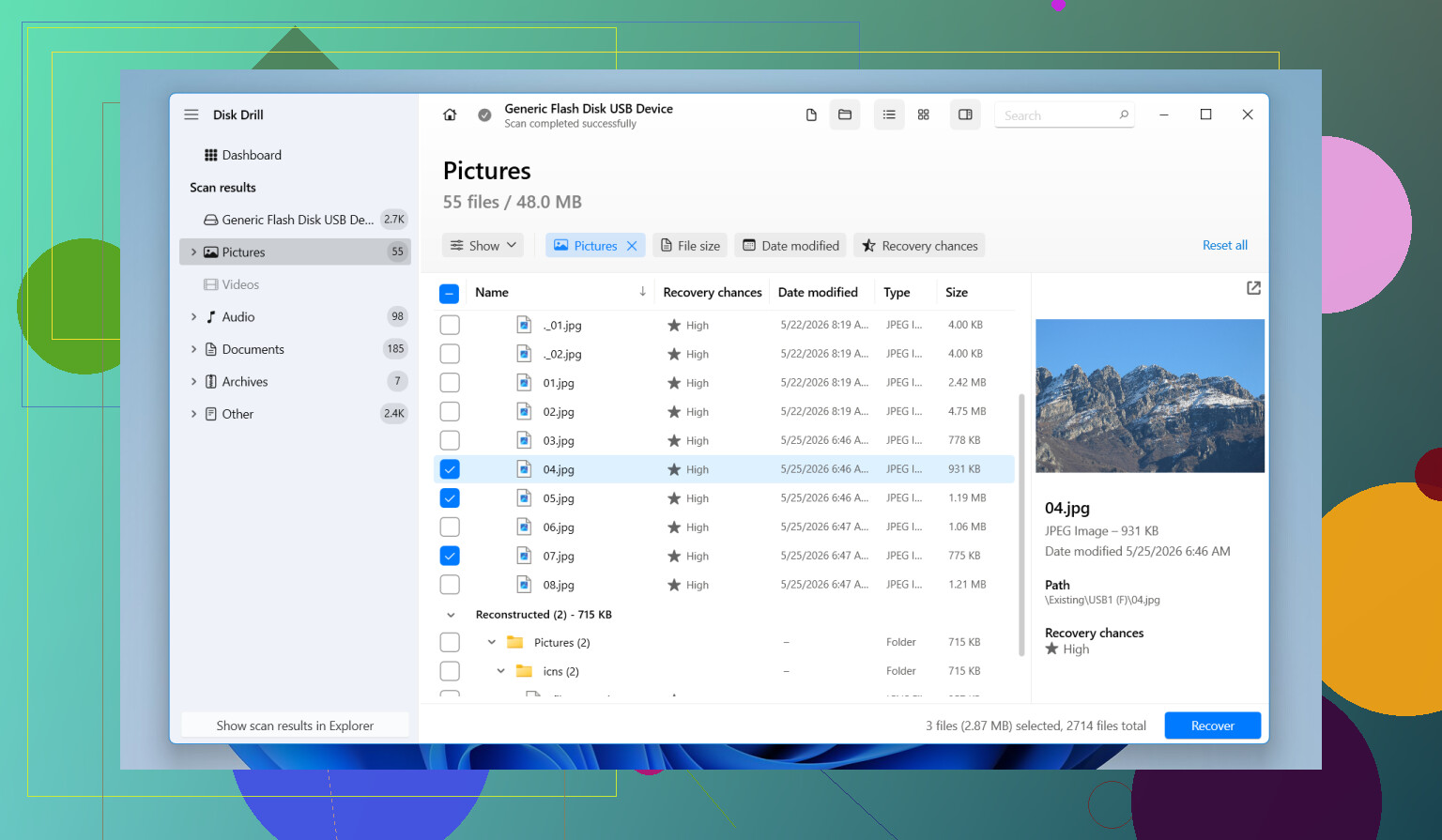
- Åpne Bilder-delen eller filtrer etter filtype som JPG, PNG, CR2, NEF, ARW eller DNG.
- Forhåndsvis filene før du gjenoppretter dem.
- Gjenopprett filene til en annen disk, aldri tilbake til det samme SD-kortet.
Forhåndsvisningssteget hjelper mye. Hvis et bilde åpnes fint i skanneresultatene, er sjansene for gjenoppretting vanligvis ganske gode. Ikke perfekte, men gode. Det sparer også tid, siden du får en grov idé om hva som er intakt før du kopierer en haug med søppel.
Det virker også bedre med kameramedier enn vanlige slett-gjenopprettingsverktøy. GoPro-kort, dronekort, speilløse kameraer, dashbordkameraer, de lagrer ofte data i fragmenter. Noen gjenopprettingsapper overser deler eller returnerer ødelagte filer. Jeg har hatt bedre resultater her med SD-kort fra kameraer enn med de eldre slett-gjenopprettingsgreiene folk fortsatt anbefaler i tilfeldige tråder.
Gratisversjonen lar deg skanne og forhåndsvise først, noe som er nyttig hvis du prøver å finne ut om kortet i det hele tatt er verdt å kjempe med.
Hvis gjenopprettingsprogramvare ikke får deg noen vei, ville jeg fortsatt sjekket noen andre steder:
- Se gjennom eldre sikkerhetskopier i Windows Filhistorikk eller Time Machine.
- Sjekk datamaskinen for automatisk importerte bildekataloger.
- Prøv en annen SD-kortleser eller en annen USB-port.
- Hvis kortet stadig kobler fra, blir smertefullt tregt eller vises ustabilt i Diskbehandling, bytt til en profesjonell gjenopprettingstjeneste.
Når det først er fysisk skade, blir programvare mye mindre pålitelig. Gjentatte skanninger på et sviktende kort kan også gjøre ting verre, så jeg ville ikke fortsatt å hamre løs på det hvis kortet oppfører seg ustabilt.
Hvis kortet ba om å bli formatert, ikke formater det ennå. Jeg ville også hoppet over gjentatte skanneforsøk på selve kortet hvis det fortsetter å gi feil. @mikeappsreviewer dekket sikkerhetskopikontroller og grunnleggende gjenopprettingsflyt, men jeg ville lagt til ett steg først. Lag et fullstendig bilde av SD-kortet før gjenoppretting. Det beskytter den eneste kopien din.
Bruk et diskavbildningsverktøy og lagre kortet som en bildefil på datamaskinen din. Kjør deretter gjenoppretting mot bildefilen, ikke kortet. Hvis kortet er i ferd med å bli dårligere, betyr dette mye. Bildekvaliteten blir ikke dårligere av gjenopprettingsprogramvare. Du gjenoppretter enten originalfilen, eller så gjør du det ikke. Kvalitetstap skjer senere hvis du lagrer komprimerte forhåndsvisninger eller skjermbilder på nytt. Gjenopprett de opprinnelige JPG-, RAW-, HEIC-, PNG-, CR2-, NEF-, ARW- eller DNG-filene.
Disk Drill er greit for dette fordi det håndterer SD-kort godt og forhåndsviser funne bilder, men jeg ville brukt det på kortbildet hvis mulig. Gjenopprett til PC-en din eller en ekstern disk, aldri tilbake til SD-kortet. Sjekk også filstørrelser før du feirer. En JPEG på 0 KB eller en veldig liten JPEG er ubrukelig, selv om filnavnet ser riktig ut.
En liten uenighet med det vanlige rådet. Dyp skanning først er ikke alltid best på et ustabilt kort. Lag bilde først, og skann deretter. Tryggere. Mindre slitasje. Færre angrer.
Hvis filer kommer tilbake, men ikke vil åpnes, prøv et JPEG-reparasjonsverktøy først etter gjenoppretting. Ikke skriv noe nytt til kortet. For kameraspesifikke tips er denne tråden også verdt en titt: tips for gjenoppretting av SD-kortbilder for nybegynnere.
Hvis kortet plutselig sier «må formateres», ville jeg ikke stolt nok på det til å fortsette å pirke på det i kameraet. Litt uenig med @mikeappsreviewer her: før du i det hele tatt prøver en haug med skanninger, sjekk den lille låsebryteren på kortet og se på det i Diskbehandling eller Diskverktøy. Noen ganger er kortet lesbart, men filsystemets header er ødelagt, og det endrer hvilket verktøy som fungerer best.
Å gjenopprette bilder senker ikke kvaliteten. Den delen blir ofte misforstått. Gjenopprettingsprogramvare henter tilbake den opprinnelige JPG/RAW/HEIC-filen. Den eneste gangen kvaliteten blir dårligere er hvis du lagrer forhåndsvisninger, skjermbilder eller komprimerer bildene på nytt senere.
Min rekkefølge ville være:
- Slutt å bruke SD-kortet.
- Test med en annen kortleser.
- Hvis det i det hele tatt monteres, kopier hele kortet som et image først hvis du kan.
- Skann deretter den kilden med noe som Disk Drill.
- Gjenopprett filer til datamaskinen din, ikke tilbake på kortet.
Det jeg ville lagt til som @sternenwanderer bare så vidt var inne på: sorter gjenopprettede bilder etter filstørrelse og oppløsning før du feirer. Ekte kamerabilder har vanligvis normale størrelser. Små JPEG-filer er ofte ødelagte miniatyrbilder, ikke hele bildet. Sjekk også etter sidecar- og RAW-par hvis dette kom fra et kamera.
Hvis kortet fortsetter å koble fra, blir varmt eller leses ekstremt sakte, slutt med gjør-det-selv-opplegget. Det er der folk gjør det verre, tbh.
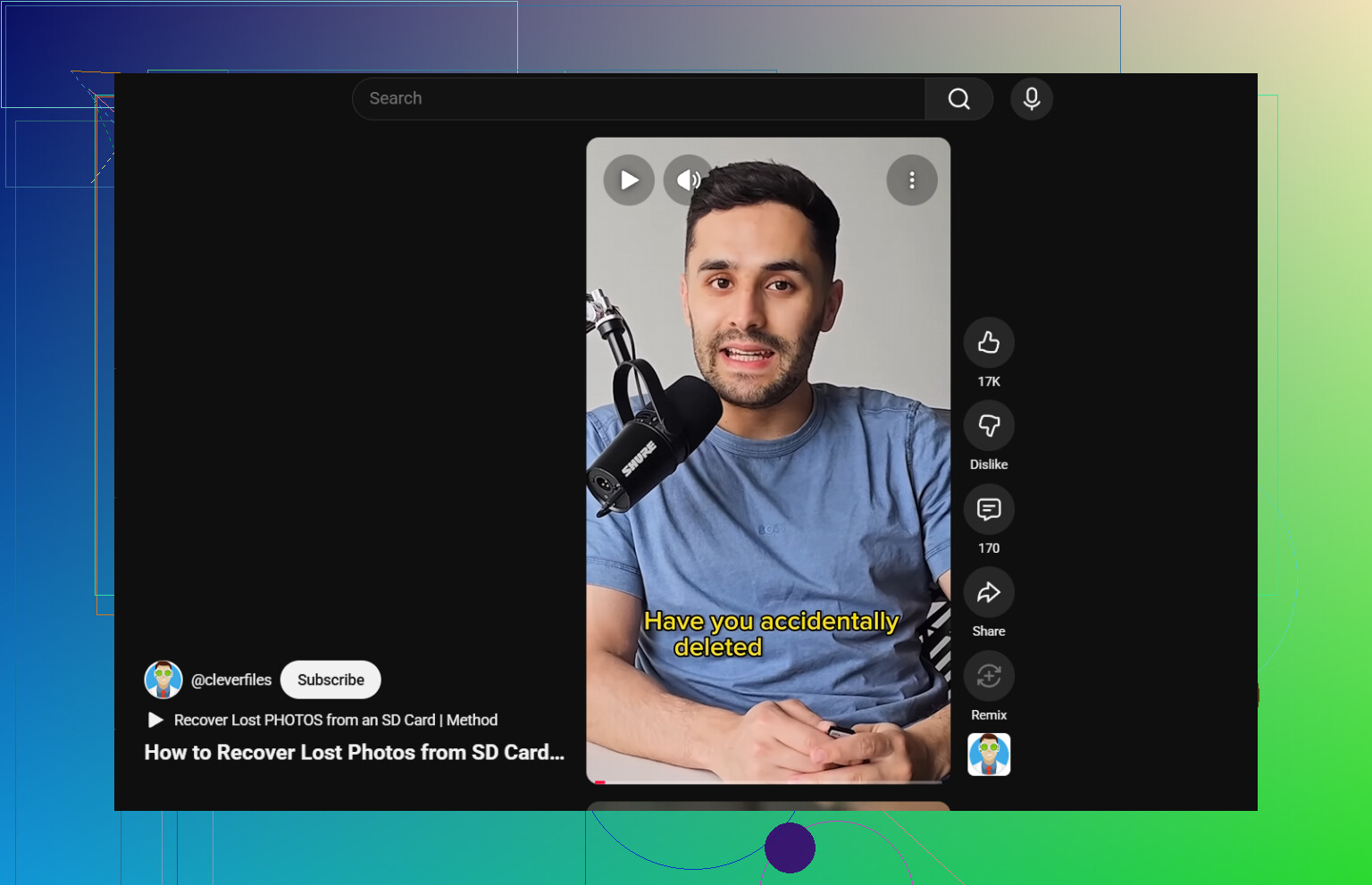
For en rask visuell forklaring er dette ganske nyttig: Tips for bildegjenoppretting fra SD-kort på YouTube Shorts.
Det viktigste: ikke formater først, selv om enheten fortsetter å mase. Den meldingen er i bunn og grunn en felle.
En ting jeg vil legge til til det @sternenwanderer, @byteguru og @mikeappsreviewer sa: sjekk om de gjenopprettede filene fortsatt har den opprinnelige metadataen. EXIF-data som opptaksdato, kameramodell, objektiv og oppløsning er et godt tegn på at du fikk det ekte bildet, ikke bare et miniatyrbilde eller en bufret forhåndsvisning. Hvis et gjenopprettet bilde åpnes, men har rare dimensjoner eller ingen metadata i det hele tatt, ville jeg vært skeptisk.
Jeg er litt uenig i ideen om at forhåndsvisning betyr at du er trygg. Forhåndsvisning er nyttig, men jeg har sett bilder forhåndsvises fint og likevel vise seg å være delvis korrupte etter gjenoppretting, spesielt fra skadede SD-kort. Test alltid en gruppe gjenopprettede filer fullt ut.
Om kvalitet: gjenoppretting i seg selv reduserer ikke bildekvaliteten. Hvis Disk Drill eller et lignende verktøy gjenoppretter den opprinnelige JPG-, RAW-, PNG-, HEIC-, CR2-, NEF-, ARW- eller DNG-filen, er kvaliteten uendret. Faren ligger i å lagre eksporter, skjermbilder eller omkodede kopier etterpå.
Fordeler med Disk Drill:
- Enkel filtrering for bildeformater
- Gode forhåndsvisninger
- Fungerer godt på korrupte eller formaterte SD-kort
- Kan gjenopprette til en annen disk
Ulemper med Disk Drill:
- Ingen magi på fysisk sviktende kort
- Dype skanninger kan gi mye rot
- Full gjenoppretting er betalt
Hvis kortet vises som 0 byte, forsvinner tilfeldig eller får systemet til å henge, stopp programvaregjenoppretting og vurder et laboratorium. Det er punktet der gjør-det-selv blir dyrt.