Jeg brukte ved et uhell Shift Delete på viktige filer lagret på USB-stasjonen min, så de havnet ikke i papirkurven. Stasjonen har bilder og arbeidsdokumenter som jeg virkelig trenger tilbake, og jeg er redd for å gjøre ting verre ved å bruke feil gjenopprettingsmetode. Hva er den sikreste måten å gjenopprette slettede filer fra en USB-minnepinne etter permanent sletting?
Å slette filer fra en USB-stasjon er et annet rot enn å slette ting fra hoveddisken på PC-en. Det vanlige tipset om å sjekke papirkurven fører ofte ingen steder, fordi de fleste minnepinner ikke bruker den vanlige papirkurven i Windows. Du trykker på slett, og Windows behandler det ofte som om filen er borte med en gang.
Likevel ville jeg ikke avskrevet det ennå. I mange tilfeller ligger dataene fortsatt på USB-en. Filoppføringen fjernes fra visningen, og lagringsplassen markeres som ledig. Problemet begynner når du fortsetter å kopiere nye ting over på stasjonen. Nye data overskriver gamle slettede data, og da går gjenoppretting raskt fra mulig til stygt. Små USB-stasjoner gir deg mindre rom for feil. Jeg lærte dette på den irriterende måten.
Hvis dette var min stasjon, ville jeg startet med programvare for datagjenoppretting, med mindre USB-en har maskinvareproblemer. Det jeg mener er ting som dette:
- datamaskinen oppdager ikke USB-en i det hele tatt,
- den viser 0 byte eller en tilfeldig feil størrelse,
- forbindelsen brytes når du beveger den litt,
- kontakten ser bøyd, løs eller sprukket ut,
- stasjonen blir varm uten noen god grunn,
- filene er viktige nok til at du ikke vil risikere en hjemmeløsning.
Hvis ingen av disse passer, og stasjonen fortsatt vises som normalt, er programvarebasert gjenoppretting veien jeg ville valgt.
Før du skanner, gjør de raske kontrollene med lav innsats. Jeg ser alltid gjennom PC-en først, deretter skymapper, e-postvedlegg og eventuelle sikkerhetskopimapper i tilfelle jeg kopierte filene tidligere og glemte det. Slå også på visning av skjulte filer og se på USB-en igjen. Jeg har sett filer se slettet ut når de bare var skjult av en dårlig attributtendring eller noe søppelaktig skadevare. Det er også verdt å sjekke etter mapper som heter $RECYCLE.BIN, RECYCLER, RECYCLED eller .Trashes hvis stasjonen har vært koblet til en Mac på et tidspunkt. Jeg ville ikke regnet med at dette løser alt, men det tar lite tid.
Når disse kontrollene ikke gir noe, skann stasjonen. De fleste gjenopprettingsapper er forskjellige i oppsett og filstøtte, men flyten er ganske lik:
- Installer gjenopprettingsappen på datamaskinen din, ikke på USB-stasjonen.
- Koble til USB-stasjonen.
- Velg USB-en i gjenopprettingsappen.
- Start en skanning etter slettede eller tapte filer.
- La skanningen fullføre. Ikke avbryt den med mindre stasjonen holder på å dø.
- Bruk filtre, søk eller filgrupper for å korte ned listen.
- Forhåndsvis filer når appen støtter det.
- Lagre gjenopprettede filer på datamaskinen, ekstern HDD, SSD eller en annen USB, aldri tilbake på den samme USB-stasjonen.
Det siste trinnet betyr mer enn folk tror. Hvis du gjenoppretter filer til den samme minnepinnen, risikerer du å overskrive andre slettede filer som du ikke har gjenopprettet ennå. Jeg har sett folk gjøre dette én gang, og så bruke den neste timen på å lure på hvorfor runde to fant færre ting. Ja, fordi det ble skrevet til stasjonen igjen.
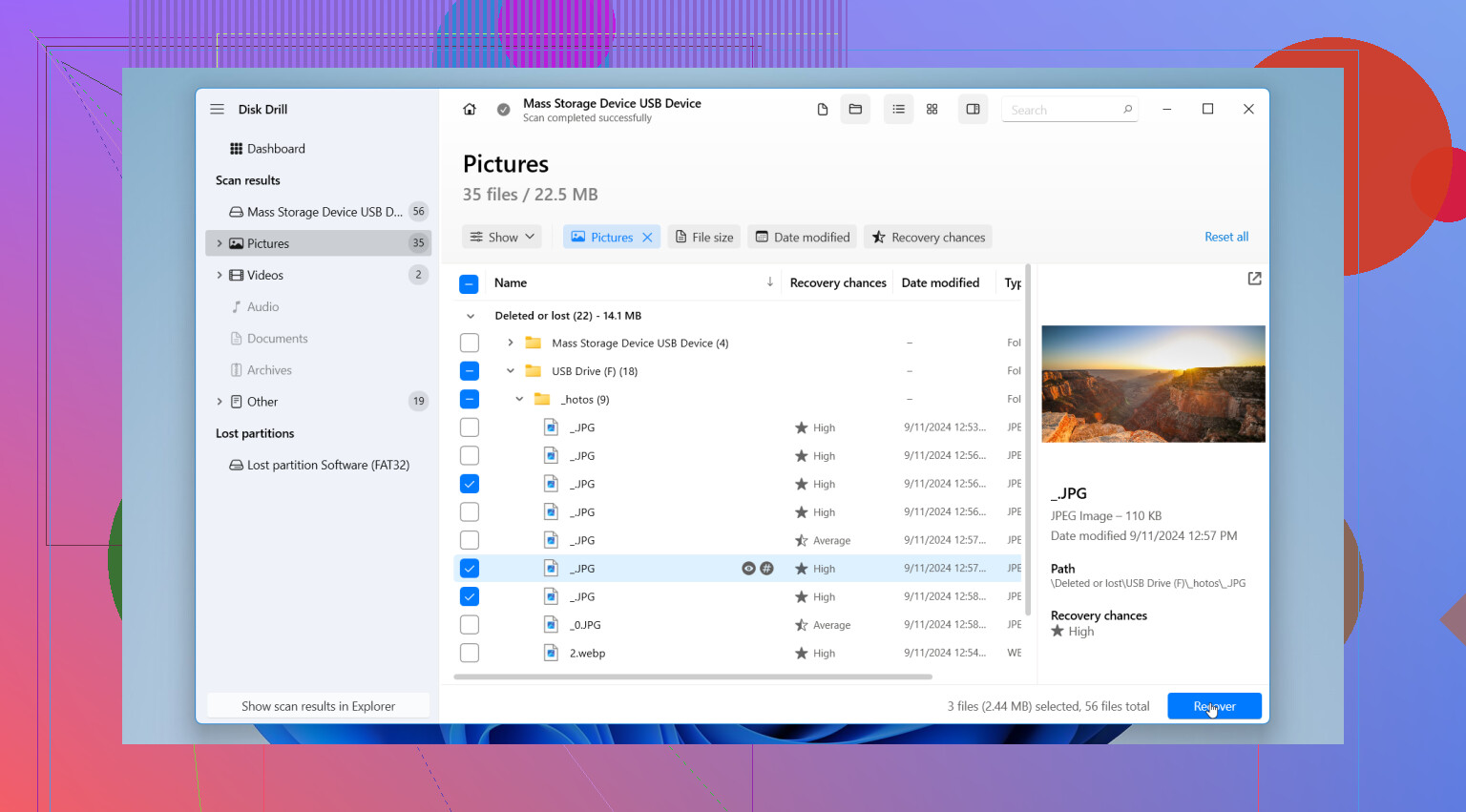
Når det gjelder selve gjenopprettingsappen, ville Disk Drill vært den første jeg ville prøvd. Jeg har brukt haugevis av slike verktøy opp gjennom årene, og for en vanlig situasjon med slettede filer på en USB-pinne er denne lettere å forholde seg til enn de fleste. Den håndterer vanlige USB-filsystemer som FAT32, exFAT og NTFS, grensesnittet er ryddig nok, og forhåndsvisningsfunksjonen sparer tid. Hvis en fil kan forhåndsvises uten problemer, tar jeg vanligvis det som et sterkt tegn på at den gjenopprettede kopien også vil være brukbar.
Den hjelper også i tilfeller der filsystemet er delvis skadet eller mangler kataloginformasjon. Den er ikke begrenset til gamle mappeoppføringer, fordi den også ser etter filsignaturer. Så selv om det opprinnelige filnavnet er borte, kan du fortsatt få filen tilbake som et rekonstruert resultat med et generisk navn. Rotete, men bedre enn ingenting. Jeg har valgt rotete fremfor borte mange ganger.
Det andre alternativet som er verdt å nevne, er PhotoRec. Det er gratis, og ja, det klarer noen gode gjenopprettinger, spesielt når filsystemet er ødelagt. Men det føles tungvint å bruke. Grensesnittet er gammeldags på den dårlige måten, og gjenopprettede filer kommer ofte tilbake uten opprinnelige navn eller mappestruktur. Det fungerer. Jeg sier ikke at det ikke gjør det. Jeg sier at du kan ende opp med å måtte sortere tusenvis av mystiske filer manuelt, og det blir fort gammelt. Bare spør meg hvordan jeg vet det, lol.
Jeg ville hoppet over CHKDSK på dette stadiet. Folk kaster det inn i hver eneste gjenopprettingstråd, og jeg skjønner hvorfor, men det er et reparasjonsverktøy, ikke et verktøy for å angre sletting. Det endrer filsystemstrukturer. Før gjenoppretting er det ikke der jeg ville startet. Regelen min har vært den samme i årevis, gjenopprett først, reparer senere.
Så, det enkle svaret. Slutt å bruke USB-en. Sjekk skjulte filer, mapper av papirkurvtypen, sikkerhetskopier, skykopier og e-postvedlegg. Hvis ingenting dukker opp, skann stasjonen med Disk Drill og lagre gjenopprettede filer et annet sted. Hvis USB-en oppfører seg ustabilt eller ser fysisk skadet ut, ville jeg droppet gjør-det-selv og overlatt den til et gjenopprettingslaboratorium.
Først av alt, slutt å røre USB-en. Ingen kopiering, ingen flytting av filer, ingen formateringsforespørsel, ingen feilsøkingsverktøy. Hver skriving reduserer sjansene for gjenoppretting.
Jeg er enig med @mikeappsreviewer på ett viktig punkt, gjenopprett først. Jeg er litt uenig i at sjekk av skjulte filer er særlig nyttig for Shift Delete. For et ekte Shift Delete-tilfelle ville jeg brukt mindre tid på å lete rundt og mer tid på å lage et sektor-for-sektor-bilde av USB-en hvis filene betyr mye. Klon først, skann klonen. Det gir deg én ren sjanse hvis minnepinnen begynner å oppføre seg merkelig senere.
Beste rekkefølge jeg ville brukt:
- Koble den til én gang.
- Hvis den leses fint, lag et bilde med et gjenopprettingsverktøy.
- Skann bildet, ikke den originale stasjonen.
- Gjenopprett til PC-en din eller en annen stasjon.
- Sorter etter filtype og dato.
Hvis du vil ha den enkle veien, er Disk Drill et solid valg for gjenoppretting av slettede filer fra USB. Det håndterer exFAT, FAT32, NTFS, og forhåndsviser bilder/dokumenter godt. Forhåndsvisning er viktig. Hvis en JPG eller DOCX åpnes i forhåndsvisning, er sjansene for gjenoppretting vanligvis bedre.
Hvis Disk Drill ikke finner filnavn eller mapper, prøv PhotoRec etterpå. Jeg bruker bare PhotoRec som en andre runde fordi filnavnene kommer tilbake som et totalt kaos. Supert for bilder, dårlig for nattesøvnen.
Hopp over CHKDSK foreløpig. Jeg er uenig med folk som kjører reparasjonsverktøy først. Det er sånn filer blir enda mer rotete.
Hvis du vil ha en rask visuell gjennomgang, hjelper denne videoguiden for gjenoppretting av data fra minnepinne:
se denne raske videoen om gjenoppretting av filer fra USB-minnepinne
Hvis USB-en kobler fra, viser feil størrelse eller blir varm, stopp med gjør-det-selv-greiene. Da er det labområde.

Shift Delete på en USB er ille, men det er ikke alltid helt over. En ting jeg ville lagt til det @mikeappsreviewer og @nachtschatten sa: sjekk om filene nylig ble åpnet på PC-en din. For Office-dokumenter, PDF-er, til og med noen bilderedigeringsprogrammer, kan du noen ganger hente kopier fra Nylige filer, midlertidige mapper, autolagring eller app-buffer. Det er ikke ekte USB-gjenoppretting, men det har reddet meg før når den slettede originalen var tapt.
Dessuten er jeg litt mindre opptatt av å klone først i alle vanlige USB-tilfeller. Hvis minnepinnen er stabil og oppdages riktig, ville jeg prøvd en skrivebeskyttet skanning med en gang. Hvis den er ustabil, så ja, lag et image først. Ingen grunn til å gjøre en enkel gjenoppretting til et helt laboratorieprosjekt med mindre stasjonen oppfører seg mistenkelig.
Min rekkefølge ville vært:
- slutt å bruke USB-en umiddelbart
- ikke kjør reparasjonsverktøy eller formater
- sjekk appenes midlertidige/autolagringsplasseringer på PC-en
- se i Windows Filhistorikk eller OneDrive-versjonshistorikk hvis disse filene ble synkronisert tidligere
- kjør deretter Disk Drill på USB-en og gjenopprett filer til datamaskinen, ikke tilbake til minnepinnen
Disk Drill er sannsynligvis det enkleste alternativet her for slettede filer fra en USB-minnepinne, spesielt for bilder og dokumenter fordi forhåndsvisninger hjelper deg med å unngå å gjenopprette søppel. Hvis filnavnene kommer tilbake rotete, kan du i det minste sortere etter type/dato og redde de viktige tingene først.
Hvis du vil ha flere ideer fra andre som har opplevd tap av filer på USB, er denne Facebook-diskusjonen om tips for gjenoppretting av data fra minnepinne verdt en rask titt.
Hvis USB-en begynner å koble fra eller ber om å bli formatert, stopp. Det er da gjør-det-selv-gjenoppretting blir skikkelig dumt veldig fort.
Én vinkel de andre bare var så vidt innom: sjekk selve Windows-maskinen for spor før du går all-in på rå USB-gjenoppretting. Ikke skjulte filer på minnepinnen, jeg mener lokale rester.
Ting jeg ville sjekket:
- Office AutoRecover-mapper for Word-/Excel-dokumenter
- Nylige filer-lister i appene som åpnet dem
%temp%og appspesifikke cache-mapper- Photoshop, PDF-redigerere, bildebehandlere osv.
- Lokal synkroniseringshistorikk i OneDrive eller Google Drive hvis du noen gang dro kopier rundt
Jeg er litt uenig i kloning først som en regel for hver eneste friske USB. Hvis stasjonen er stabil, oppdages riktig og ikke kobler ut, er en vanlig skanning helt greit. Kloning er smartest når minnepinnen er ustabil, treg eller fysisk mistenkelig.
Når det gjelder verktøy, gir Disk Drill mening her.
Fordeler:
- enkelt å sortere bilder og dokumenter
- forhåndsvisningen er faktisk nyttig
- støtter vanlige USB-filsystemer
- bra for rask triage
Ulemper:
- dypskanninger kan gi rotete filnavn
- gratis gjenoppretting er begrenset på Windows
- ingen magi hvis dataene allerede er overskrevet
PhotoRec er fortsatt verdt å ha i bakhånd hvis Disk Drill ikke finner noe, men forvent kaos. @nachtschatten, @boswandelaar og @mikeappsreviewer har likevel rett i én kjernegreie: gjenopprett kun til en annen stasjon.