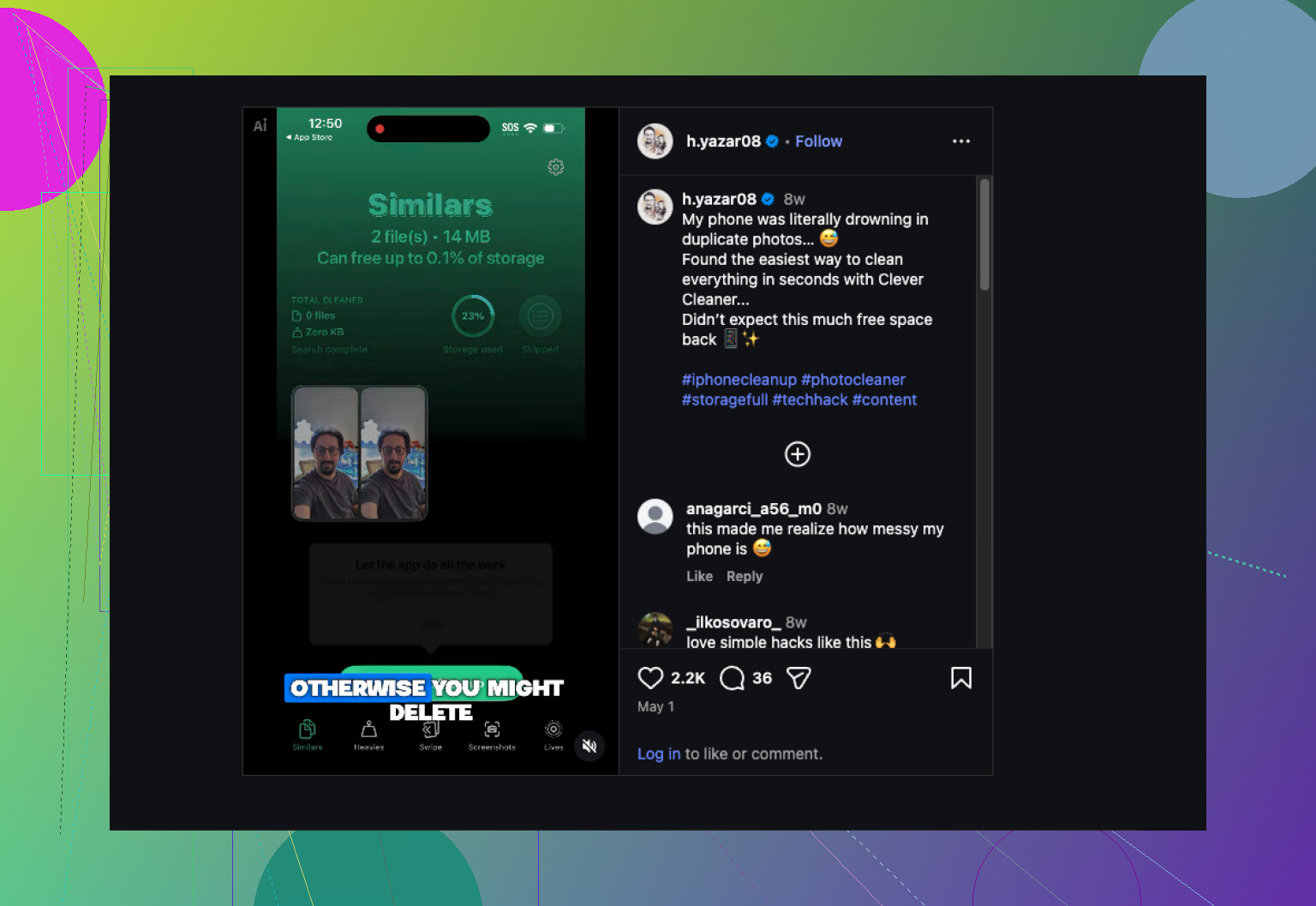
Min iPhone fant mange dupliserte bilder etter at jeg gjenopprettet fra sikkerhetskopi og synkroniserte alt på nytt. Jeg prøver å slå sammen dupliserte bilder på iPhone uten å miste redigeringer, datoer eller album, men jeg er ikke sikker på hva som er den beste måten å gjøre det på. Jeg trenger hjelp til å finne den tryggeste metoden for å rydde opp i bildebiblioteket mitt.
iPhonen din har allerede et verktøy for å fjerne duplikater, så jeg ville startet der.
Åpne Bilder. Bla ned til Verktøy, eller gå via Samlinger > Verktøy på nyere iOS-versjoner. Trykk på Duplikater. Trykk deretter på Velg, Velg alle og Slå sammen.
Det som skjer videre er enkelt. iOS fjerner de ekstra kopiene og beholder én fil, sammen med metadataene den fortsatt har tilgjengelig. Én ting jeg la merke til etter en stor import, var at albumet Duplikater ikke ble fylt opp med en gang. Telefonen trengte tid til å skanne i bakgrunnen, så noen treff dukket opp senere.
Der dette kommer til kort, er med bilder som ligner på hverandre. Det fungerer på identiske filer. Det gjør ikke mye for fem bilder av samme hund tatt med et halvt sekunds mellomrom, serieopptak eller de nesten-like bildene du glemte å rydde opp i etter en tur. Jeg opplevde dette selv. Jeg slo sammen alt Apple fant, men bildebiblioteket mitt så fortsatt rotete ut.
Det fikk meg til å prøve Clever Cleaner. Bildebiblioteket mitt hadde bygget seg opp over flere år, et sted i titusenvis, og mesteparten av rotet var lignende bilder, ikke nøyaktige duplikater.
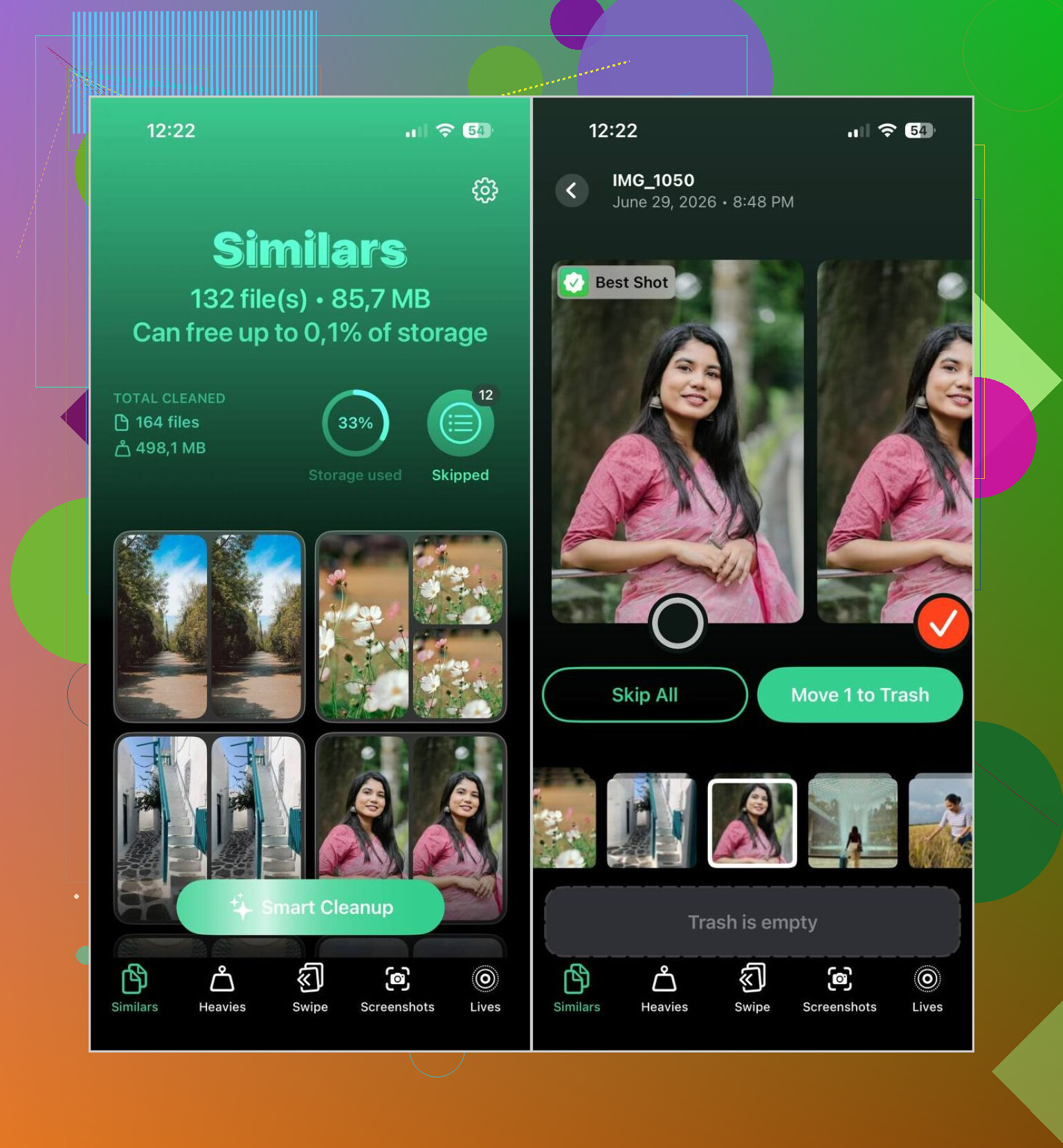
Det som skilte seg ut for meg, var hvordan den sjekker bildeinnholdet i stedet for bare å matche filkopier. Den grupperer nesten identiske bilder sammen, markerer det den mener er best, og lar deg beholde valget dens eller overstyre det. Hvis biblioteket ditt er stort, sparer dette mye manuell sortering.
Slik har jeg brukt det:
- Installer Clever Cleaner.
- La den skanne bildebiblioteket ditt.
- Åpne delen Similars.
- Kjør Smart Cleanup, eller gå gjennom gruppe for gruppe selv.
- Gjenopprett det du vil beholde.
- Bekreft oppryddingen.
- Tøm Nylig slettet hvis du vil ha lagringsplassen tilbake med en gang.
For meg var AI-valgene gode oftere enn jeg forventet. Jeg sjekker fortsatt gruppene før jeg sletter ting, fordi jeg ikke stoler blindt på noen app, men jeg trengte sjelden å endre forslaget om hva som skulle beholdes.
Jeg fortsatte også å bruke de ekstra verktøyene, som viste seg å være mer nyttige enn jeg trodde:
- Heavies viser de største bildene og videoene dine først, så du kan se hva som tar opp lagringsplass.
- Videokomprimering krymper store videoer uten å kaste dem.
- Skjermbilder samler gamle skjermbilder i én seksjon, noe som gjør oppryddingen raskere.
- Lives gjør Live Photos om til stillbilder når du ikke bryr deg om bevegelsesdelen.
- Swipe gir deg en rask sorteringsflyt fra venstre til høyre, én måned om gangen.
Hvis problemet ditt er ekte duplikater, er Apples innebygde verktøy nok. Hvis problemet ditt heller ligner kamerarull-rot fra lignende bilder, hadde jeg bedre erfaring med den andre løsningen.
Jeg ville vært forsiktig med sammenslåingsverktøy hvis hovedmålet ditt er å beholde redigeringer, albumplassering og originale datoer. Apples sammenslåing fungerer fint for ekte duplikater, men etter en gjenoppretting har jeg sett at den har beholdt feil kopi en eller to ganger, vanligvis når én versjon kom fra Meldinger eller en annen appimport.
Det som fungerte bedre for meg, var denne rekkefølgen:
- Vent 24 til 48 timer etter gjenopprettingen.
- Hold iPhone koblet til Wi-Fi og lading.
- La Bilder fullføre indekseringen først.
- Sjekk om duplikatene er lokale eller også finnes i iCloud-bilder på en annen enhet.
- Slå sammen i små puljer, ikke alt på én gang.
- Stikkprøvekontroller redigerte bilder og favoritter etter hver pulje.
Grunnen er enkel. Biblioteker etter gjenoppretting er rotete en stund. Ansiktsdata, albumreferanser og synkroniseringsstatus kommer på plass senere. Hvis du slår sammen for raskt, gjør du oppryddingen vanskeligere.
Jeg er litt uenig med @mikeappsreviewer på ett punkt. Jeg ville ikke hoppet rett til massesammenslåing, selv med Apples verktøy. Det er tryggere å teste 10 til 20 grupper først.
Hvis bildebiblioteket ditt er enormt og den innebygde søkeren ikke finner nesten-duplikater, er Clever Cleaner verdt en titt. Jeg ville fortsatt behandlet det som en andre gjennomgang, ikke den første. Denne tråden på den beste iPhone-appen for å fjerne dupliserte og lignende bilder dekker typen opprydding du snakker om.
Hvis album også betyr mye, ta dessuten en fersk sikkerhetskopi før du rører noe. Litt kjedelig, men det sparer deg for problemer senere.
Jeg er litt mer forsiktig enn @mikeappsreviewer her. Apples sammenslåingsverktøy er greit, men etter rot med gjenoppretting/synkronisering har jeg sett at Bilder behandler duplikater litt merkelig i en dag eller to. Så regelen min er: ikke rydd opp samme dag som du gjenoppretter. La telefonen bli ferdig med å synkronisere, indeksere og hente tilbake metadata først, ellers kan du ende opp med å beholde den mindre nyttige kopien. Litt irriterende, men reelt.
Det jeg ville gjort:
- Først, sjekk om redigeringene ligger i Bilder-redigeringer eller i en separat lagret kopi.
- Deretter sammenligner du noen få duplikatpar manuelt.
- Hvis redigerte versjoner, favoritter, bildetekster eller albumplassering er viktige, test bare små partier.
- Hvis én kopi er i iCloud og en annen er fra Meldinger/filer/import, vær ekstra forsiktig.
Jeg er også litt uenig med @shizuka i at sikkerhetskopier bare er kjedelige, men smarte. For denne jobben er en fersk sikkerhetskopi i praksis obligatorisk. Album overlever vanligvis, men det finnes unntakstilfeller.
Hvis Apples verktøy ikke fanger opp det større rotet, bruk Clever Cleaner som andre runde, ikke første. Det er bedre for lignende bilder og rot etter gjenoppretting enn for eksakte duplikater. Også nyttig hvis målet ditt er å se en rask arbeidsflyt for opprydding av iPhone-bilder for duplikater og lignende bilder.
Kortversjon: vent, ta sikkerhetskopi, test 10 til 20 sammenslåinger, og skaler deretter opp. Ikke bare trykk på slå sammen alle og håp på det beste lol.