Ich habe versehentlich den Papierkorb auf meinem Mac geleert und direkt danach festgestellt, dass sich darin wichtige Dateien befanden, die ich noch brauche. Ich suche nach den ersten Schritten zur Wiederherstellung, ob ich die Nutzung des Macs einstellen sollte und nach den besten Möglichkeiten, gelöschte Dateien wiederherzustellen, bevor sie überschrieben werden.
Ich würde schnell handeln, denn Ihre Chancen stehen noch recht gut, wenn der Papierkorb erst vor Kurzem geleert wurde und Sie seitdem nicht viel auf dem Mac gemacht haben. Das Leeren des Papierkorbs wirkt endgültig, aber unter macOS werden dabei normalerweise zuerst nur die Dateiverweise entfernt, während die eigentlichen Daten noch dort liegen, bis etwas Neues sie überschreibt.
Als Erstes würde ich den Mac nicht mehr benutzen. Keine großen Ordner kopieren, nichts Beliebiges installieren, kein Video exportieren, keinen Bereinigungslauf starten. Auf neueren MacBooks mit SSD-Speicher ist TRIM der Teil, der Ihnen den Tag verdirbt. Sobald diese Blöcke gelöscht werden, brechen die Wiederherstellungschancen massiv ein.
Ich hatte das auf einem M2 MacBook Pro mit einem ganzen Stapel Projektdateien. Time Machine hatte ich auch nicht eingerichtet, was von mir ziemlich dumm war. Was bei mir funktioniert hat, war Disk Drill. Ich habe es gewählt, weil es sich nicht so anfühlte, als wäre es in der Intel-Mac-Ära steckengeblieben. Es konnte APFS problemlos lesen und verhielt sich auf Apple Silicon nicht seltsam.
Was ich gemacht habe, Schritt für Schritt:
Ich habe den Mac sofort nicht mehr benutzt und eine externe SSD angeschlossen.
Ich habe Disk Drill auf dem externen Laufwerk installiert, nicht auf der internen SSD des Macs. Neue Daten auf dieselbe Festplatte zu schreiben, von der man etwas wiederherstellen will, ist genau die Art, wie Leute alles noch schlimmer machen.
Als ich es öffnete, fragte macOS nach Vollzugriff auf das Laufwerk.
Ich bin hierhin gegangen: Systemeinstellungen → Datenschutz & Sicherheit → Vollzugriff auf das Laufwerk.
Dort habe ich dann Disk Drill aktiviert.
Es fragte außerdem nach Wiederherstellungszugriff auf das Systemlaufwerk. Auf neueren Macs ist dieser Teil normal.
In der App habe ich die interne Macintosh-SSD ausgewählt und auf Nach verlorenen Daten suchen geklickt.
Nachdem der Scan beendet war, habe ich Gefundene Elemente überprüfen geöffnet und nach Dateityp eingegrenzt. Ich habe mich zuerst auf Dokumente und Bilder konzentriert.
Ich habe die Vorschau verwendet, bevor ich irgendetwas wiederhergestellt habe. Das hat sehr geholfen. PSDs, PDFs und Fotos ließen sich öffnen, also wusste ich, dass diese Dateien keine nutzlosen Einträge waren.
Ich habe ausgewählt, was ich brauchte, und auf Wiederherstellen geklickt.
Ich habe die wiederhergestellten Dateien auf der externen SSD gespeichert, niemals zurück auf das interne Mac-Laufwerk.
Mein Ergebnis war ordentlich. Ich habe das Meiste zurückbekommen. Ein paar Dateien kamen beschädigt zurück, aber ich würde schätzen, dass ungefähr 85 Prozent überlebt haben. Wenn Sie das direkt nach dem Löschen machen, stehen die Chancen meistens besser, als die Leute denken.
Bevor Sie sich zu tief in Wiederherstellungssoftware stürzen, würde ich auch die langweiligen Stellen prüfen, die viele vergessen:
Time-Machine-Backups
iCloud Drive und den Bereich Zuletzt gelöscht
Gelöschte Dateien in Dropbox oder Google Drive
Fotos-App, Album Zuletzt gelöscht
Notizen-App, Ordner Zuletzt gelöscht
Mail-Anhänge, falls Sie die Dateien an jemanden oder an sich selbst gesendet haben
Eine Sache, die ich auf keinen Fall tun würde, ist zuerst Bereinigungs-Apps, Reparatur-Tools oder irgendwelchen zufälligen Mac-Reparatur-Schrott auszuführen. Die Leute geraten in Panik, werfen drei Tools auf das Laufwerk und wundern sich dann, warum die Wiederherstellung schlechter geworden ist. Ich habe gesehen, wie das passiert ist.
Wenn die Dateien sehr wichtig sind und Software nichts findet, sind professionelle Datenrettungsdienste immer noch eine Option. Teuer, ja. Für Steuerunterlagen, Kundenarbeit, Familienfotos vielleicht lohnenswert. Trotzdem macht SSD-TRIM daraus ein Rennen gegen die Zeit, und selbst ein Labor hat keine magischen Kräfte mehr, wenn die Daten weg sind.
Also ja, eine Wiederherstellung nach dem Leeren des Papierkorbs auf einem Mac ist immer noch möglich. Ich würde es vor allem als Zeitproblem betrachten. Benutzen Sie das Laufwerk nicht mehr, scannen Sie es von einem externen Gerät aus und stellen Sie die Daten auf einem anderen Datenträger wieder her.
Als Erstes keine weiteren Daten mehr auf das interne Laufwerk schreiben. Wenn die Dateien auf der SSD Ihres Macs waren, verringern jede Installation, jeder Download, jeder Schreibvorgang im Browser-Cache und jeder App-Start Ihre Chancen. Ich stimme @mikeappsreviewer beim Punkt der Dringlichkeit zu. Bei einer Sache bin ich jedoch etwas anderer Meinung. Verbringen Sie nicht zu viel Zeit mit zufälligen ersten Prüfungen, wenn die Dateien sehr wertvoll sind. Zeit ist wichtiger.
Gehen Sie in dieser Reihenfolge vor.
- Lassen Sie das gelöschte Laufwerk in Ruhe.
- Wenn Sie einen anderen Mac haben, verwenden Sie ihn für Downloads und Recherchen.
- Prüfen Sie Backups schnell. Time Machine, iCloud Drive, Dropbox, Google Drive, Zuletzt gelöscht in Fotos.
- Wenn kein Backup existiert, führen Sie die Wiederherstellung von einem externen Laufwerk aus.
- Speichern Sie wiederhergestellte Dateien auf einem anderen Datenträger, niemals zurück auf demselben Mac-Volume.
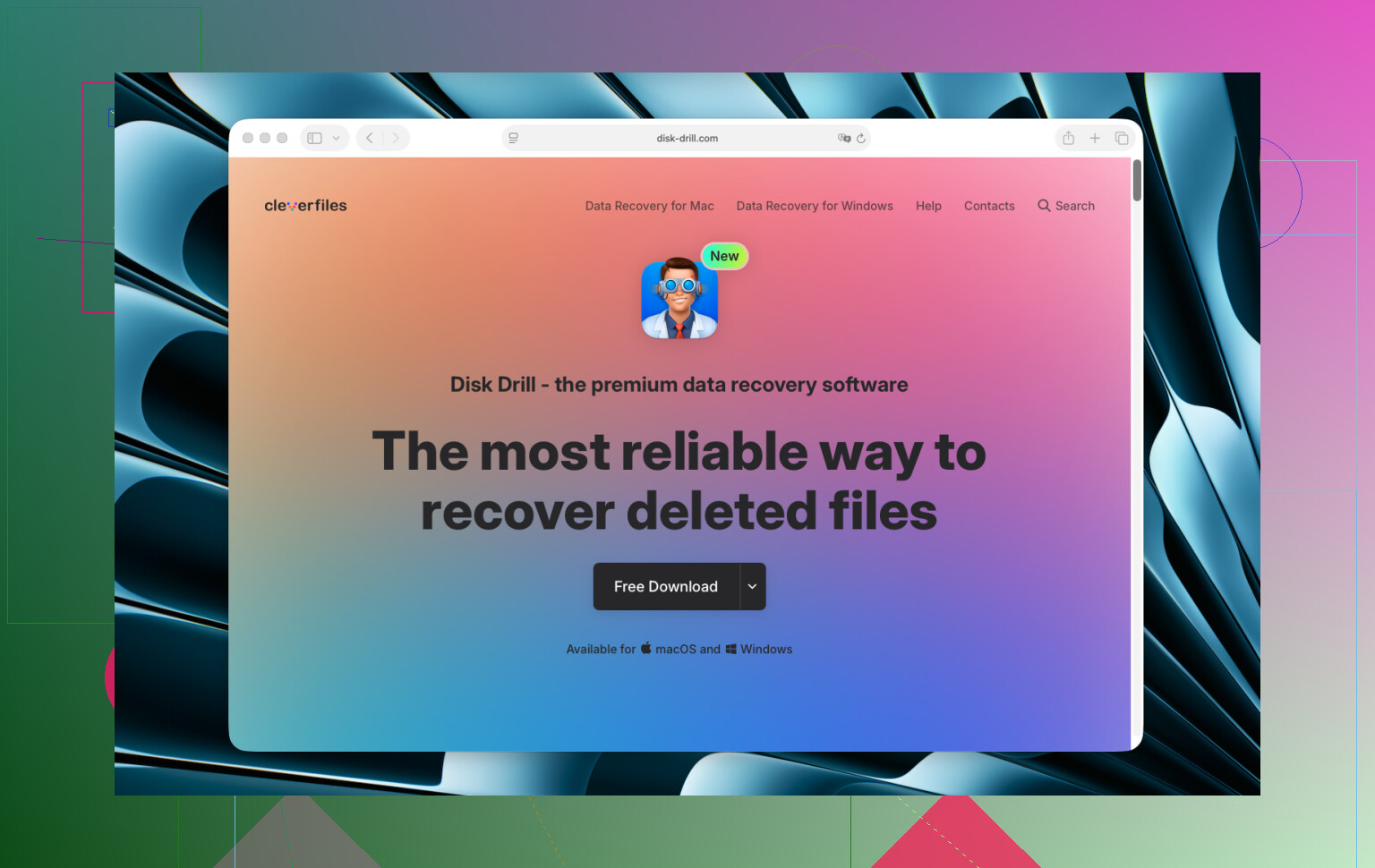
Wenn Sie Software möchten: Disk Drill ist eines der besseren Mac-Dateiwiederherstellungstools für aus dem Papierkorb gelöschte Dateien auf APFS. Installieren Sie es auf einer externen SSD, nicht auf Ihrer internen Festplatte. Scannen Sie das betroffene Laufwerk, sehen Sie sich Dateien in der Vorschau an und stellen Sie zuerst nur das wieder her, was Sie benötigen. Priorisieren Sie Dokumente, Fotos und Projektdateien. Große Scans brauchen Zeit, also beginnen Sie mit den Dingen, die wichtig sind.
Noch etwas, das viele übersehen. Wenn FileVault aktiviert war und der Mac nach dem Löschen eingeschaltet blieb, lassen Sie ihn eingeschaltet, bis Sie die Wiederherstellung abgeschlossen haben. Ein Herunterfahren erhöht das Risiko und verlangsamt die Zugriffsschritte.
Wenn es sich um Geschäftsdaten oder unersetzliche Fotos handelt, hören Sie nach einem sorgfältigen Versuch mit DIY auf. Ein Labor ist teuer, aber Überschreiben ist schlimmer.
Außerdem ist dieser kurze Clip zu Mac-Wiederherstellungsschritten einen Blick wert, sehen Sie sich eine kurze Anleitung zur Mac-Dateiwiederherstellung an.

Erstens: Ja, hören Sie auf, den Mac so weit wie möglich zu benutzen. Ich stimme @mikeappsreviewer und @viaggiatoresolare dabei größtenteils zu, würde aber eine Nuance hinzufügen: Machen Sie daraus kein Panikritual, bei dem Sie eine Stunde lang Einstellungen anpassen und Anleitungen auf demselben Gerät lesen. Jede zusätzliche Minute normaler Nutzung bedeutet mehr Schreibvorgänge.
Als Erstes würde ich herausfinden, um welche Art von Dateien es sich handelte und wo sie ursprünglich gespeichert waren. Das verändert den Wiederherstellungsweg erheblich:
- Wenn sie aus Fotos stammten, prüfen Sie den Papierkorb der Fotos-App, nicht nur den Finder-Papierkorb
- Wenn es iCloud-Drive-Dateien waren, schauen Sie in iCloud unter Zuletzt gelöscht nach
- Wenn es app-spezifische Dateien waren, behalten manche Apps eigene Wiederherstellungs- oder Verlaufskopien
- Wenn es Office-Dokumente waren, prüfen Sie die AutoRecovery-Ordner
- Wenn es kreative Dateien waren, speichern manche Apps temporäre Versionen zwischen
Viele springen sofort zum Festplatten-Scan, aber manchmal liegt die Datei noch in einem Versionsverlauf oder App-Cache. Das ist deutlich sauberer als eine rohe Wiederherstellung.
Außerdem habe ich eine kleine Meinungsverschiedenheit mit der Haltung Scannt sofort alles: Wenn die Dateien wirklich geschäftskritisch sind und der Mac eine interne SSD hat, kann ein vollständiger Sektorscan in Eigenregie riskant sein, wenn Sie nicht genau wissen, was Sie tun. Ein vorsichtiger Durchlauf, klar. Aber scannen Sie nicht immer wieder neu, nur weil die Oberfläche Tiefenscan sagt und Sie denken, tiefer = Magie.
Wenn Sie kein Backup haben, dann ist Disk Drill durchaus eine sinnvolle Option zur Mac-Datenwiederherstellung. Der Hauptpunkt ist nicht nur die App, sondern wie Sie sie verwenden:
- führen Sie sie nach Möglichkeit von einem externen Laufwerk aus
- stellen Sie die Daten auf einem anderen Laufwerk wieder her
- zeigen Sie Dateien vor der Wiederherstellung in der Vorschau an
- kümmern Sie sich zuerst um die wichtigsten Daten
Und davor schauen Sie sich auch diesen Thread an, da er reale Fälle zur Wiederherstellung des Mac-Papierkorbs behandelt: echte Reddit-Ratschläge zur Wiederherstellung eines geleerten Papierkorbs auf dem Mac
Wenn es sich bei den Dateien um juristische Dokumente, Geschäftsdaten oder Familienfotos handelt, würde ich nach dem ersten Versuch ehrlich gesagt zu viel DIY-Experimentieren vermeiden. Die SSD-Wiederherstellung geht ziemlich schnell von vielleicht zu nein über.
Stopp, aber ich bin mit der Stimmung von „nichts tun außer scannen“ leicht nicht einverstanden. Vor Wiederherstellungssoftware solltest du zwei sehr schnelle Prüfungen machen, die kaum etwas schreiben: Time Machine und alle cloud- oder app-spezifischen Bereiche Kürzlich gelöscht. Das ist oft sauberer als eine rohe Wiederherstellung.
Danach bin ich allerdings bei @viaggiatoresolare, @techchizkid und @mikeappsreviewer in dem Hauptpunkt: Die Nutzung des Mac minimieren. Besonders dann, wenn sich die Dateien auf der internen SSD befanden.
Ein paar Dinge würde ich noch ergänzen:
- Nicht wiederholt neu starten, nur um etwas auszuprobieren
- First Aid, Cleaner oder Optimierungs-Apps jetzt noch nicht ausführen
- Wenn die gelöschten Dateien von einem externen Laufwerk stammen, dieses trennen und separat davon wiederherstellen
- Wenn der Mac mit iCloud synchronisiert, vor Änderungen pausieren und nachdenken, bevor sie sich überall replizieren
Wenn die Backup-Prüfungen scheitern, verwende für den Wiederherstellungsablauf ein externes Laufwerk. Disk Drill ist hier eine vernünftige Wahl.
Vorteile von Disk Drill:
- gute APFS-Unterstützung
- Vorschauen sind nützlich
- einfacher als viele Wiederherstellungs-Apps
- funktioniert gut für gezielte Wiederherstellungen
Nachteile:
- nicht günstig
- Scan-Ergebnisse können unübersichtlich sein
- Wiederherstellung auf getrimmten SSDs bleibt Glückssache
- Tiefenscans können ewig dauern
Meine Regel: nur ein einziger sorgfältiger DIY-Durchgang. Wenn die Dateien wirklich unersetzlich sind, danach nicht weiter experimentieren.