Mein iPad-Speicher ist fast voll, und Fotos scheint den größten Teil davon zu belegen. Bevor ich anfange, Bilder zu löschen, um Speicherplatz freizugeben, möchte ich doppelte Fotos finden und entfernen, ohne etwas Wichtiges zu verlieren. Was ist der sicherste Weg, das auf einem iPad zu tun?
Dein iPad wird nicht einfach von selbst zufällig Fotos löschen. Apple räumt deine Mediathek nicht automatisch auf, ohne dass du etwas dafür tust. Wenn also wiederholte Aufnahmen den Speicherplatz auffressen, musst du die Bereinigung selbst starten. Das Gute daran ist, dass du nicht unbedingt dasitzen und alles Foto für Foto löschen musst.
Wenn auf deinem iPad iPadOS 16 oder neuer läuft, beginne mit dem integrierten Album Duplikate in Fotos. Öffne Fotos, gehe zum Tab Sammlungen oder zur Seitenleiste und scrolle dann nach unten zu Dienstprogramme. Dort sollte es einen Bereich Duplikate geben.
Dieses Werkzeug gruppiert Fotos, die Apple für identisch hält. Wenn du auf Zusammenführen tippst, bleibt die beste Version erhalten, einschließlich der Datei mit der besseren Qualität und der vollständigsten Metadaten wie Standort oder Tags. Die zusätzlichen Kopien werden dann in Zuletzt gelöscht verschoben. Es ist also eher ein Zusammenführen der Duplikate zu einem behaltenen Foto, statt einfach blind etwas zu löschen.
Wenn du das Album Duplikate nicht siehst, kann das mehrere Gründe haben:
- Das iPad scannt möglicherweise noch deine Mediathek. Das kann eine Weile dauern, besonders nach einem großen Import oder einem Softwareupdate. Lass es für einige Zeit gesperrt und am Strom angeschlossen. Bei großen Mediatheken kann das Tage dauern.
- Wenn du iPadOS 15 oder älter verwendest, ist diese Funktion nicht verfügbar.
- Apples Duplikaterkennung ist ziemlich streng. Zwei Fotos, die für dich gleich aussehen, können trotzdem als separate Dateien gelten, wenn sie im Abstand von einer Sekunde aufgenommen wurden oder minimale Unterschiede bei Winkel, Beleuchtung oder Metadaten haben.
An diesem letzten Punkt bleiben die meisten normalerweise hängen. Das integrierte Werkzeug ist für exakte Duplikate in Ordnung, aber bei Fotos, die fast gleich sind, hilft es nicht immer viel, zum Beispiel bei zehn Selfies aus demselben Moment oder einer Reihe nahezu identischer Sonnenuntergangsaufnahmen.
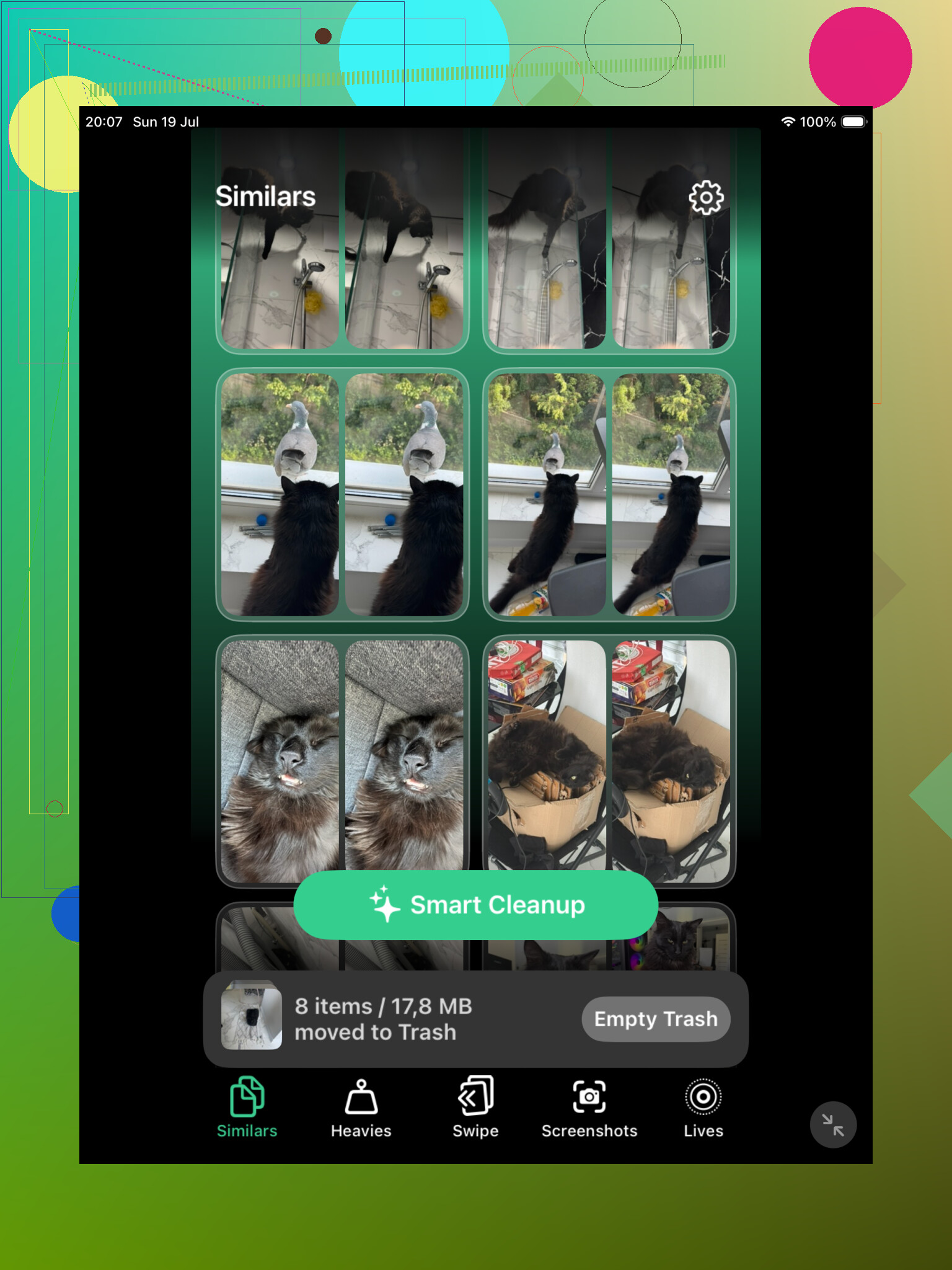
Dafür kann eine Aufräum-App schneller sein. Clever Cleaner ist eine Möglichkeit, da sie kostenlos ist und einen Tab Ähnliche hat. Sie gruppiert ähnlich aussehende Fotos und kann das beste zum Behalten vorschlagen, sodass du nicht jedes Bild manuell vergleichen musst.
Wenn du lieber nichts installieren möchtest, nutze die Suche in der Fotos-App. Gib etwas wie Hund, Strand, Beleg oder ein anderes Motiv ein, von dem du weißt, dass du viele Fotos davon hast. Fotos gruppiert die Ergebnisse gut genug, damit du wiederholte Aufnahmen leichter erkennen kannst. Die Ansichten Monate und Jahre können ebenfalls helfen, wenn du weißt, dass die Duplikate von einer bestimmten Reise, Veranstaltung oder einem bestimmten Import stammen.
Was viele übersehen: Gelöschte Fotos bleiben 30 Tage lang in Zuletzt gelöscht, und sie belegen weiterhin Speicherplatz, bis sie auch dort entfernt werden. Wenn du den Speicherplatz sofort zurückhaben möchtest, gehe in Zuletzt gelöscht und leere es manuell.
Wenn außerdem iCloud-Fotos aktiviert ist, wird beim Löschen auf deinem iPad das Element auch von deinen anderen synchronisierten Apple-Geräten gelöscht, einschließlich iPhone und Mac. Das ist beim Aufräumen nützlich, aber prüfe lieber noch einmal, bevor du etwas dauerhaft löschst.
Sichern Sie es zuerst.
Das integrierte Album Duplikate, das @mikeappsreviewer erwähnt hat, ist der richtige Ort für den Anfang, aber ich würde iCloud-Fotos vor dem Löschen nicht als Backup betrachten. Es ist ein Synchronisierungssystem. Wenn Sie vom iPad löschen, kann diese Löschung überall synchronisiert werden. Bevor Sie eine große Bereinigung durchführen, stellen Sie sicher, dass die Fotos irgendwo außerhalb dieser Synchronisierungskette vorhanden sind, zum Beispiel in einer Mac-Fotos-Mediathek, als Export auf ein externes Laufwerk oder in einem anderen echten Backup.
Zur Sicherheit sollten Sie Duplikate in kleinen Stapeln zusammenführen oder löschen, anstatt Hunderte auf einmal zu entfernen. Lassen Sie sie dann ein paar Tage in Zuletzt gelöscht, während Sie prüfen, dass nichts Wichtiges verschwunden ist. Leeren Sie Zuletzt gelöscht nicht sofort, es sei denn, Sie brauchen dringend Speicherplatz, denn das ist Ihr einfaches Rückgängig-Zeitfenster.
Ein kleiner Punkt, den viele übersehen: Wenn Ihr eigentliches Problem der Speicherplatz ist, ist das Entfernen von Duplikaten möglicherweise nicht der größte Gewinn. Gehen Sie zu Einstellungen > Fotos und prüfen Sie, ob iPad-Speicher optimieren aktiviert ist. Wenn Ihr iPad lokal Originale in voller Größe speichert, kann das Aktivieren dieser Option mehr Speicherplatz freigeben als die Suche nach nahezu identischen Aufnahmen. Verwenden Sie danach das Album Duplikate für exakte Kopien und nutzen Sie eine App wie Clever Cleaner für ähnliche Aufnahmen nur dann, wenn Sie bereit sind, ihre Vorschläge manuell zu prüfen. Löschen Sie niemals massenhaft ähnliche Fotos, ohne sie anzusehen, denn Serienbilder, Live Photos, bearbeitete Versionen und Screenshots können zwar redundant wirken, aber dennoch genau das eine Bild sein, das Sie tatsächlich behalten wollten.
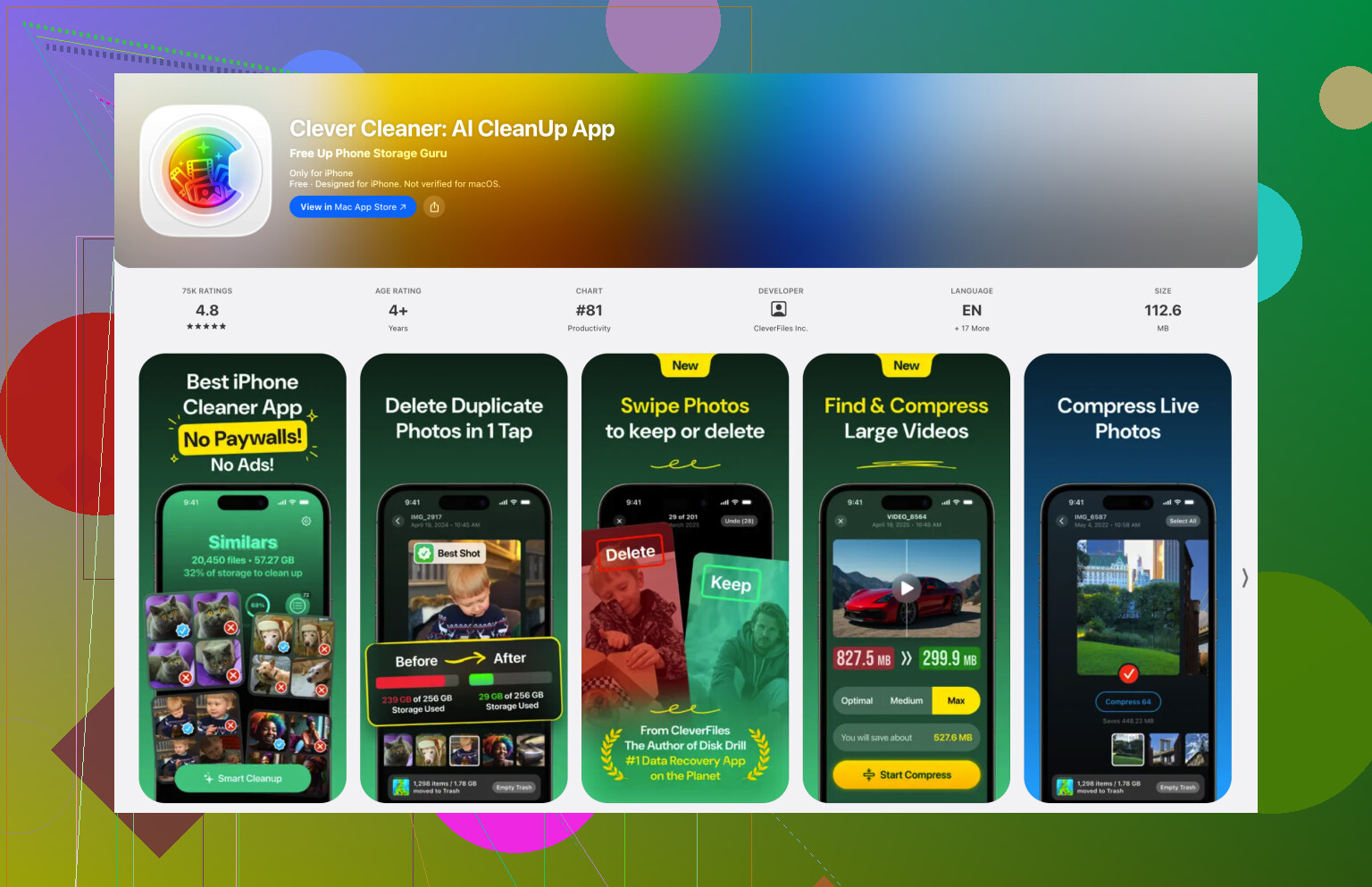
Beginnen Sie keine Fotobereinigung, wenn auf dem iPad fast kein freier Speicherplatz mehr vorhanden ist, denn Fotos kann träge werden und der Duplikat-Scan wird möglicherweise nicht sauber abgeschlossen. Ich würde zuerst etwas Luft schaffen, indem ich eine große App auslagere oder heruntergeladene Filme/Podcasts lösche, dann das iPad über Nacht ans Ladegerät anschließen und Fotos erneut prüfen. Das Album Duplikate ist der sicherste erste Schritt, aber ich würde Tools für ähnliche Fotos wie Clever Cleaner als Prüfwerkzeuge betrachten, nicht als Löschschaltflächen. Sie sind nützlich für wiederholte Selfies, Screenshots und serienbildähnliche Aufnahmen, aber sie können nicht wissen, welche Version den Ausdruck, den Zuschnitt oder die Bearbeitung hat, die Ihnen tatsächlich wichtig ist. Wenn Speicherplatz das dringende Problem ist, prüfen Sie auch Videos und Bildschirmaufnahmen, denn ein langes Video kann mehr Speicher freigeben als Hunderte von doppelten Fotos.