Il mio disco rigido esterno WD improvvisamente non si apre in Windows e mostra “Il parametro non è corretto.” Prima funzionava, e sono preoccupato di perdere i file che contiene. Quali sono i primi passaggi più sicuri per risolvere l’errore di unità esterna WD non accessibile senza peggiorare la situazione?
Farei attenzione con questo. Quando ho ricevuto per la prima volta il messaggio Il parametro non è corretto., ho pensato che l’unità esterna fosse morta. Aveva anni di foto e file di lavoro, e Windows si rifiutava di aprirla, non importa quante volte la ricollegassi. A quanto pare i dati probabilmente erano ancora lì, Windows semplicemente non riusciva a leggere correttamente il file system.
Quindi la cosa principale: non formattarla ancora, anche se Windows continua a spingerti in quella direzione. Eviterei anche di eseguire subito CHKDSK se c’è qualcosa di importante sull’unità. In alcuni casi può aiutare, ma io vorrei prima una copia dei file.
Inizia con i controlli noiosi, dato che sono rapidi:
- Sostituisci il cavo USB.
- Prova una porta USB diversa, idealmente una direttamente sulla scheda madre se è un desktop.
- Collega l’unità a un altro computer.
- Controlla Gestione disco e verifica se l’unità appare ancora con la capacità corretta.
Se Gestione disco mostra ancora la dimensione corretta, è un segnale abbastanza buono. Di solito significa che l’unità comunica ancora con Windows, anche se il file system è danneggiato.
Prima del recupero, controlla lo stato di salute dell’unità. CrystalDiskInfo va bene per questo, e anche Disk Drill ha il monitoraggio SMART se lo stai già usando. Se vedi avvisi come settori riallocati, settori pendenti o altri gravi errori SMART, smetti di usare l’unità il più possibile. Letture aggiuntive possono peggiorare un’unità che sta cedendo.
Per recuperare i file, userei Disk Drill. È quello che ha salvato la mia.
La parte che mi è piaciuta di più è stato il Backup byte per byte. Invece di eseguire ripetutamente la scansione dell’unità problematica, crea prima un’immagine completa. Poi esegui la scansione dell’immagine, non del disco originale. Questo è importante se l’unità è instabile, perché ogni lettura aggiunge un po’ di stress.
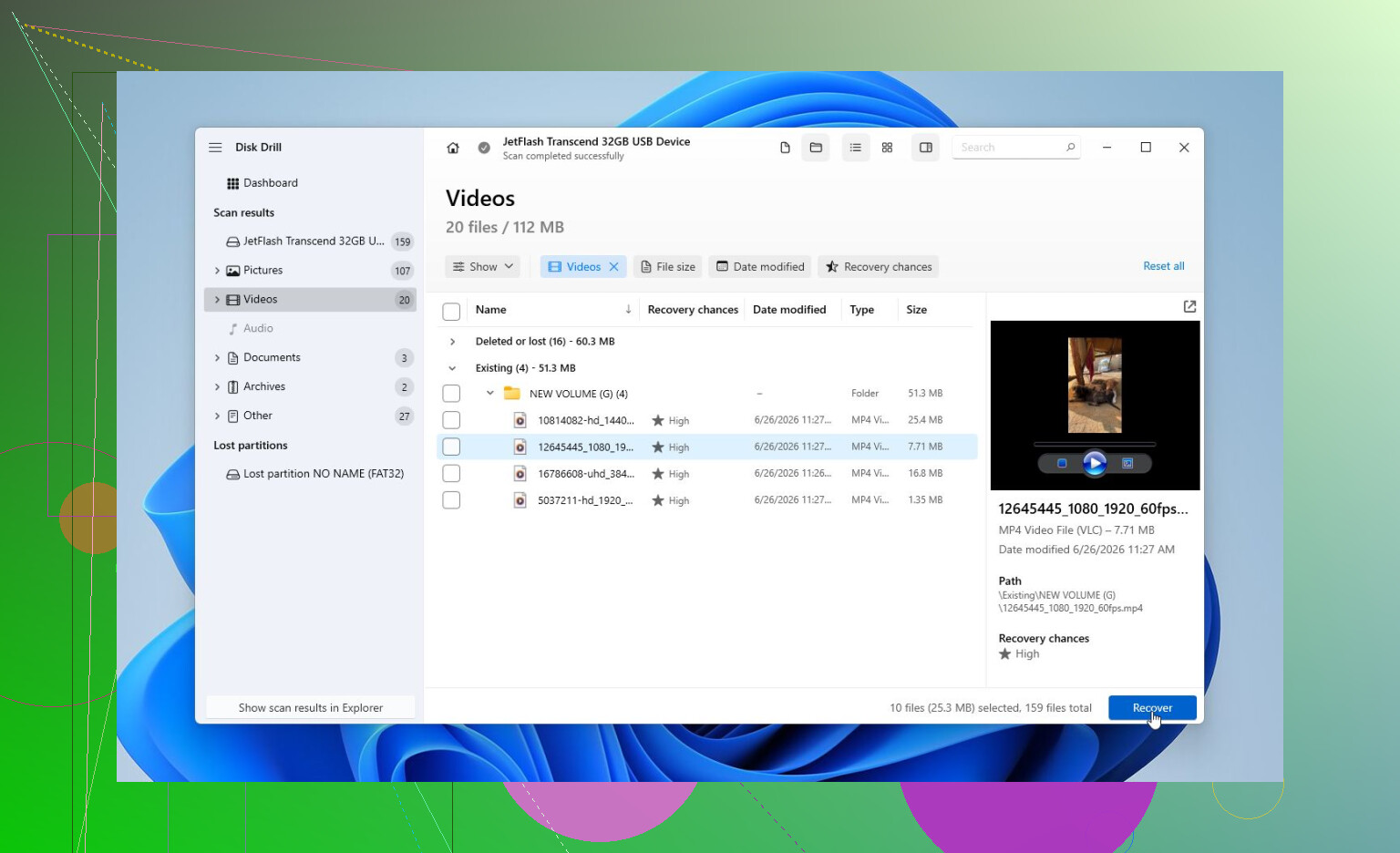
Una volta creata l’immagine, oppure se l’unità sembra abbastanza sana da poter essere analizzata direttamente, esegui una Scansione universale. Quando finisce, visualizza in anteprima foto, documenti, video e qualsiasi altra cosa ti serva. Se le anteprime si aprono davvero, di solito è un buon segno. Recupera i file su un’altra unità, mai di nuovo su quella danneggiata.
Solo dopo aver copiato le cose importanti in un posto sicuro proverei a riparare l’unità.
Alcune opzioni a seconda di ciò che stai vedendo:
- Se Windows riconosce ancora il file system, prova CHKDSK con
chkdsk X: /r. - Se l’unità è diventata RAW, CHKDSK di solito non farà molto. Questo video tratta quel tipo di situazione: TestDisk potrebbe valere la pena di essere provato, dato che a volte può ricostruire partizioni danneggiate.
- Se l’unità sembra a posto ma Windows si comporta in modo strano, esegui SFC e DISM per riparare i file di sistema.
- Ci sono anche rari casi in cui la modifica del separatore decimale di Windows causa questo errore. Per alcune persone ha funzionato riportarlo al punto, anche se non lo metterei in cima alla lista.
Se hai già recuperato i file e nient’altro funziona, allora farei una formattazione rapida. Se dopo si comporta normalmente, probabilmente era corruzione del file system. Se lo stesso errore ritorna dopo la formattazione, smetterei di fidarmi dell’unità.
L’unico punto in cui non continuerei a insistere con soluzioni fai da te è se l’unità fa clic, va offline in modo casuale, scompare da Gestione disco, appare in modo incoerente o ha gravi errori SMART. A quel punto, accenderla e spegnerla ripetutamente può rendere il recupero più difficile.
La maggior parte dei laboratori di recupero valuterà prima l’unità e ti farà un preventivo prima di eseguire il lavoro. Molti di loro hanno anche una politica nessun dato, nessun costo. Da quello che ho visto, il recupero logico spesso si aggira intorno a $300 a $600, mentre le unità che richiedono riparazione hardware o interventi in camera bianca possono arrivare più vicino a $700 a $2,000+, a seconda del danno e della capacità.
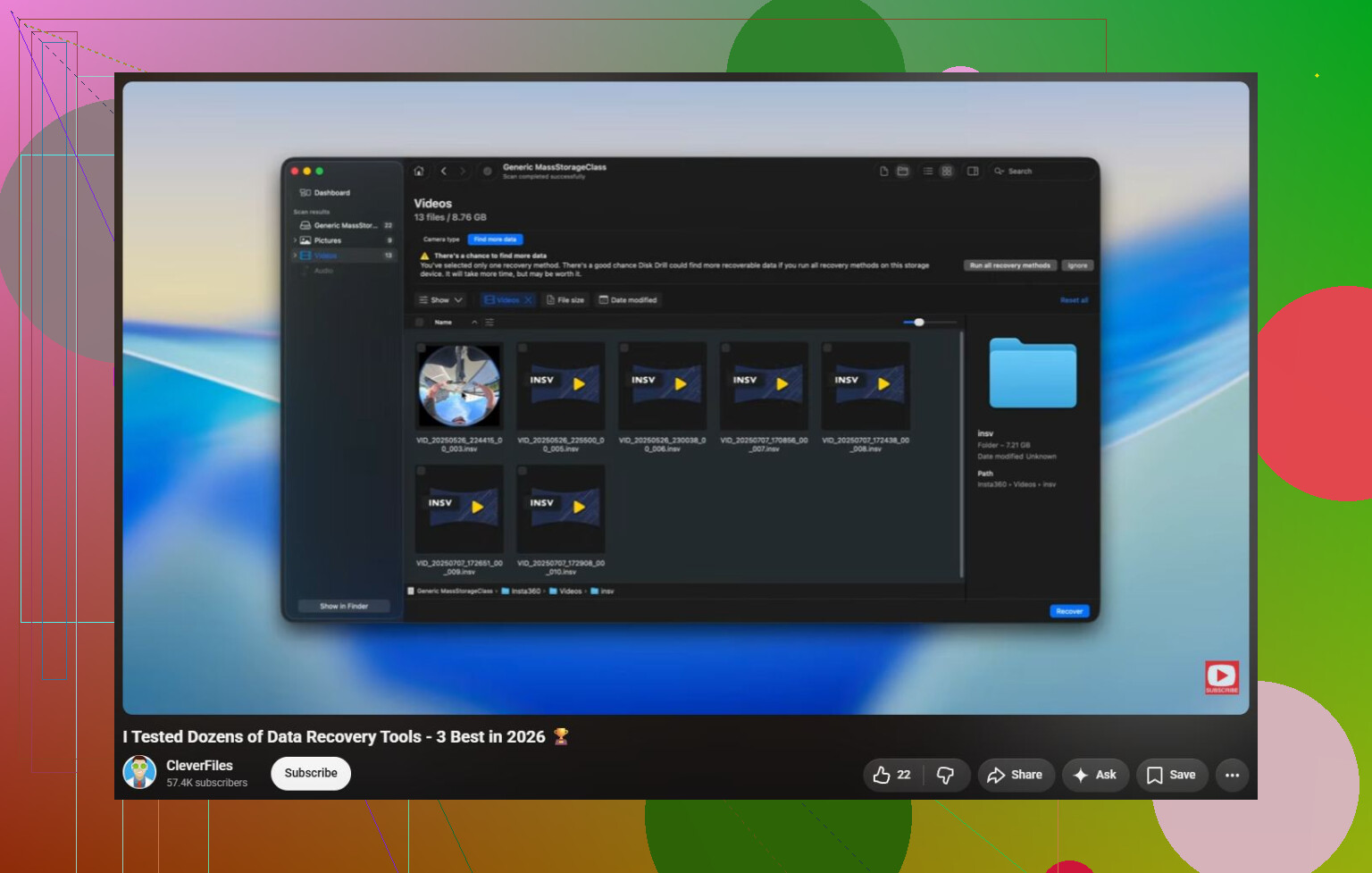
https://www.youtube.com/watch?v=_e4D_2bu8LE

Se i file contano più dell’unità stessa, non cercare prima di “riparare” il disco. La prima mossa più sicura è fermare qualsiasi cosa vi scriva sopra. Questo significa niente formattazione, niente inizializzazione, niente popup “analizza e ripara”, e io non eseguirei ancora chkdsk /r. Quel comando può essere utile più avanti, ma su un’unità esterna instabile può passare ore a martellare il disco e a modificare il file system durante il processo.
Sono d’accordo con i controlli di cavo/porta/altro PC, ma aggiungerei un noioso dettaglio di Windows che molti trascurano: guarda in Gestione disco senza accettare alcun prompt. Se il WD mostra la capacità corretta ma non ha una lettera di unità, puoi provare ad assegnarne una. Se mostra RAW, non allocato, o chiede di inizializzare, torna indietro. Non è il momento di fare esperimenti. Se appare e scompare, emette clic, o impiega un’eternità a popolarsi in Gestione disco, scollegalo e pensa prima al recupero/clonazione.
Per un’unità esterna WD in particolare, non dare per scontato che rimuovere il disco nudo dal box renda il recupero più semplice. Alcuni box USB WD gestiscono la traduzione o la crittografia nella scheda bridge, quindi spostare il disco su SATA o in un altro box può farlo sembrare peggiore o illeggibile. Se il disco rimane stabile, crea un’immagine/clona e lavora da quella. La funzione di immagine byte per byte di Disk Drill è ragionevole per questo tipo di flusso di lavoro, ma la parte importante è il metodo, non il marchio: copia prima l’unità problematica, recupera i file su un disco separato, poi preoccupati di riparare o riformattare il WD.
Collega il WD direttamente a una porta USB posteriore con un cavo corto sicuramente funzionante, poi lascialo stare abbastanza a lungo da vedere se Gestione disco si stabilizza. Molte unità portatili WD diventano inaffidabili quando sono collegate a una porta del pannello frontale, a un hub economico, a un cavo lungo o a una porta di laptop con alimentazione insufficiente. Questo può causare strani errori di Windows che sembrano danni al file system anche quando il primo problema è semplicemente un’alimentazione USB instabile.
Sono d’accordo con gli avvisi sopra sul non formattare e sul non passare subito a CHKDSK. La piccola precisazione che farei è che le letture SMART tramite USB possono essere incomplete o fuorvianti. Se CrystalDiskInfo dice Caution o Bad, fidati. Se dice Good, non considerarlo una prova che l’unità sia a posto, soprattutto se si disconnette, blocca Esplora file o impiega molto tempo a mostrare le cartelle.
Se l’unità rimane connessa e mostra la dimensione corretta, la mossa successiva dovrebbe essere copiare i dati fuori o creare un’immagine, non tentare una riparazione. Recupera prima le cartelle insostituibili se l’unità è almeno leggibile. Se non è esplorabile, crea un’immagine con uno strumento di recupero ed esegui la scansione dell’immagine. Disk Drill va bene per questo flusso di lavoro, ma la regola importante è recuperare su un disco diverso. Dopo che i tuoi file sono al sicuro, allora puoi provare a cambiare lettera di unità, eseguire CHKDSK, riparare la partizione o fare una formattazione rapida. Fino ad allora, considera ogni pulsante Correggi in Windows come qualcosa che potrebbe rendere il recupero più complicato.
Un’unità che viene visualizzata con la dimensione corretta è una situazione diversa da un’unità che continua a disconnettersi o a fare clic. Nel primo caso, trattala come un problema del file system o della partizione e copia/crea prima un’immagine. Nel secondo caso, trattala come un dispositivo in guasto e smetti di insistere.
Sono d’accordo con il consiglio di non formattare e di non eseguire prima CHKDSK, ma lo estenderei anche agli strumenti di WD. Non avviare una diagnostica estesa o una riparazione da WD Drive Utilities prima che i dati siano al sicuro. Un lungo test della superficie può comportare molte letture aggiuntive su un’unità che potrebbe già essere in difficoltà. Un rapido controllo dello stato va bene se l’unità è stabile, ma se blocca il computer o scompare, quel test non ti sta aiutando.
Il primo passaggio sicuro sarebbe: cavo corto sicuramente funzionante, porta USB diretta, controlla Gestione disco, conferma la capacità, poi fai una copia o un’immagine su un altro disco. Se riesci a sfogliare le cartelle, prendi manualmente i file più importanti prima di fare qualsiasi cosa di più complessa. Se Windows non riesce a esplorarlo ma il disco resta connesso, allora creare un’immagine con qualcosa come il backup byte per byte di Disk Drill ha più senso che continuare a eseguire scansioni sul WD più e più volte. Dopo, fai esperimenti sull’immagine o su una copia recuperata, non sull’unica copia dei tuoi file. Solo quando i dati saranno da qualche altra parte proverei CHKDSK, la riparazione della partizione o la formattazione.