Il disco rigido del mio Mac mostra ancora spazio di archiviazione in uso, ma dopo un recente riavvio non riesco a trovare diverse cartelle importanti. Ho bisogno di aiuto per capire se i file sono nascosti, eliminati o recuperabili con strumenti di recupero dati per Mac prima di rischiare di sovrascrivere qualcosa.
Prima di tutto: non continuare a usare l’unità. Questa è la parte che le persone tendono a saltare, e può fare la differenza tra recuperare i file e sovrascriverli in modo permanente.
Quando qualcosa scompare dal Finder, non sempre significa che i dati siano davvero spariti. macOS potrebbe aver solo contrassegnato quello spazio come nuovamente disponibile. Se non viene scritto nulla di nuovo sopra, a volte il file può ancora essere recuperato. Ma cose normali come download, cache del browser, aggiornamenti delle app, file temporanei e processi in background possono tutti scrivere nuovi dati senza che tu te ne accorga davvero.
Se si trattava di un’unità esterna, scollegala per il momento. Se invece era l’unità interna del tuo Mac, usa il Mac il meno possibile finché non hai controllato le opzioni di recupero.
Inizia con i controlli più semplici prima di passare al software di recupero. Apri prima il normale Cestino. Se i file mancanti erano su un’unità esterna, controlla anche la cartella nascosta del cestino dell’unità. Nel Finder, apri l’unità e premi Maiusc + Comando + Punto per mostrare i file nascosti. Cerca una cartella chiamata .Trashes e controlla al suo interno. Se i file sono lì, potresti riuscire a ripristinarli con “Rimetti”.
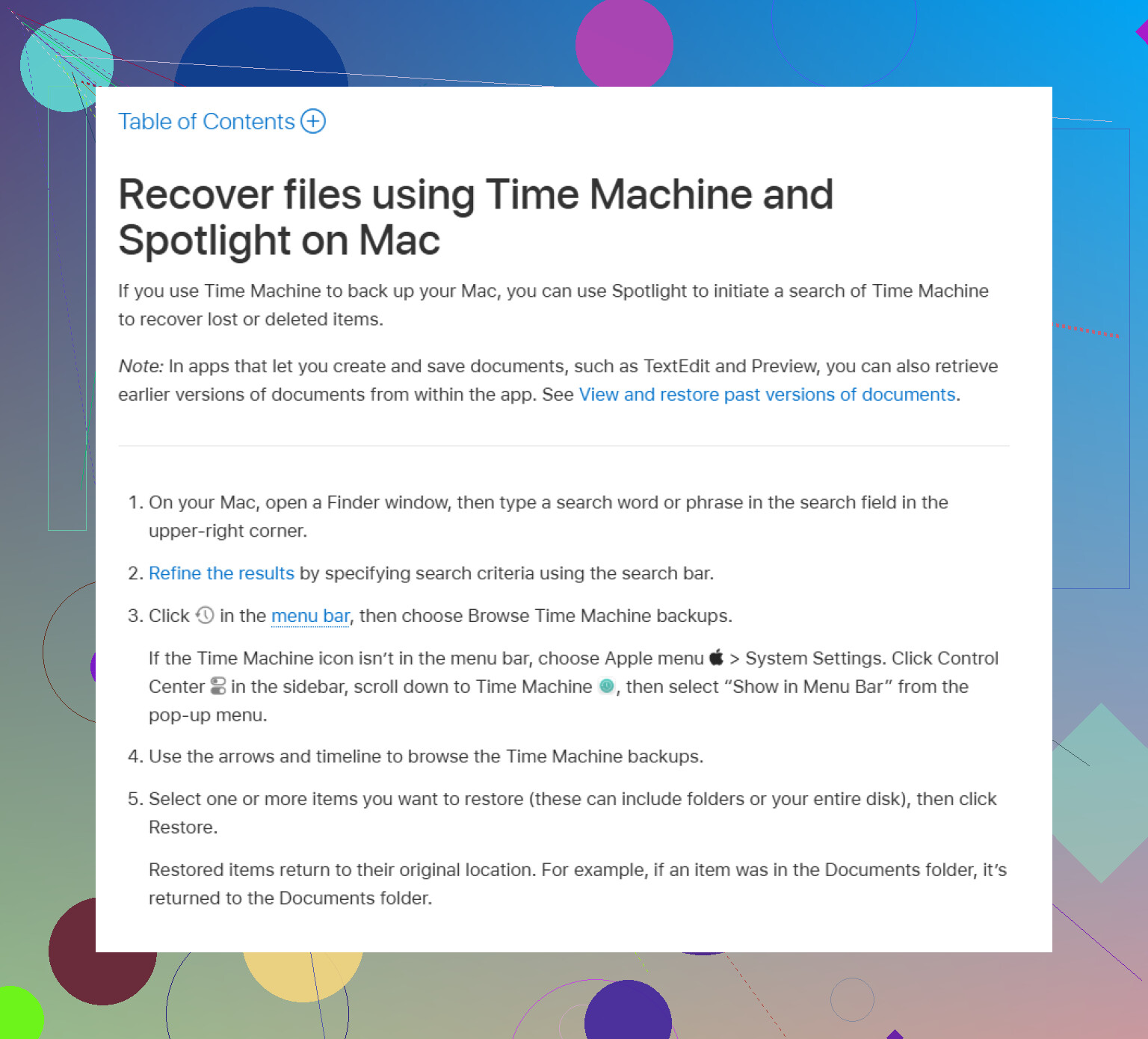
Dopo, controlla Time Machine se era stato attivato prima che i file sparissero. Apri Time Machine dalla barra dei menu, torna a una data in cui i file erano ancora presenti, seleziona ciò che ti serve e fai clic su “Ripristina”.
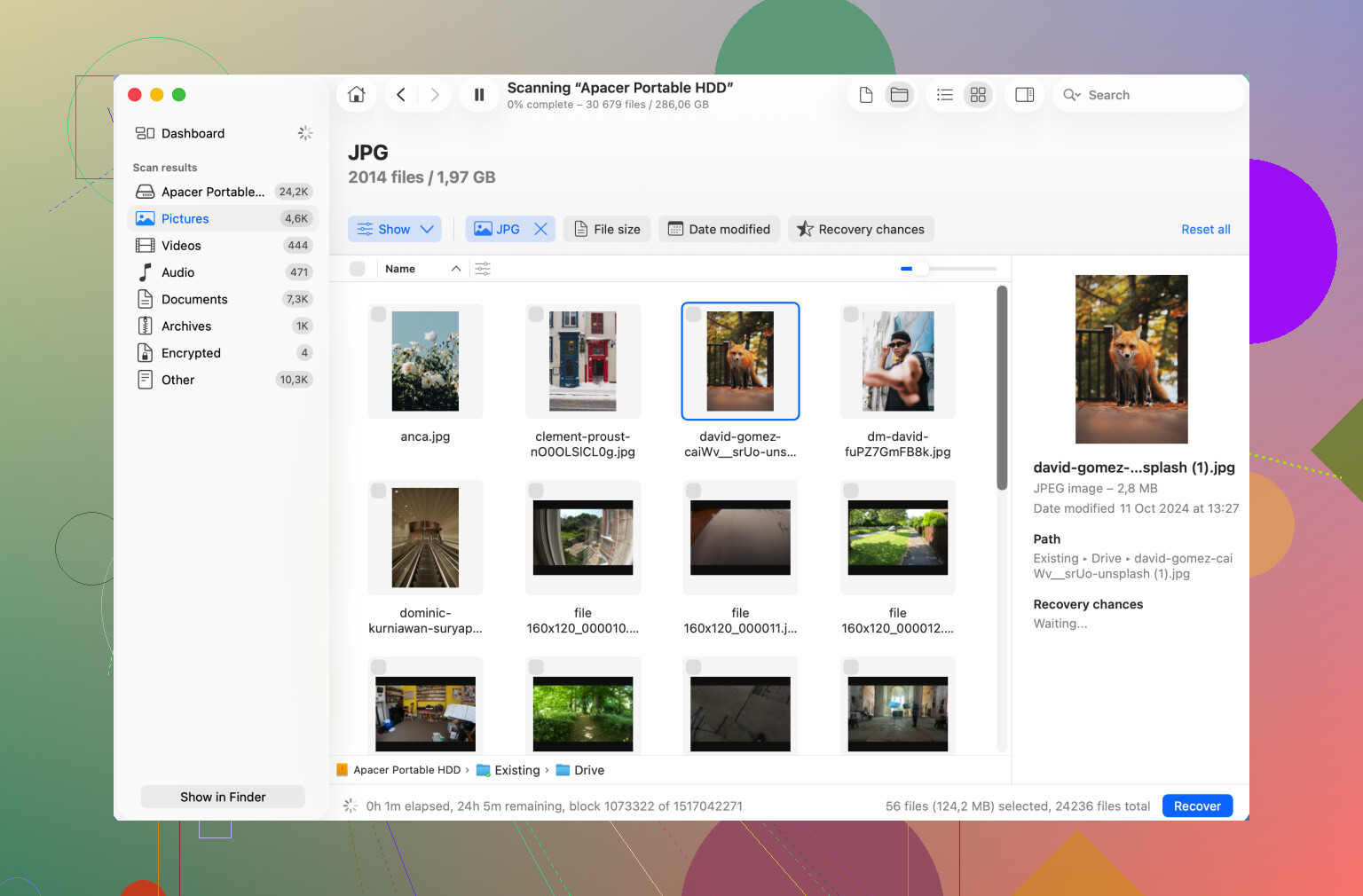
Se non c’è un backup e il Cestino è vuoto, allora un’app di recupero è probabilmente il passo successivo più realistico. Disk Drill è una delle opzioni più comuni per Mac. Funziona con formati Mac come APFS e HFS+, ed è abbastanza facile da usare rispetto ad alcuni strumenti più tecnici.
Queste app di solito eseguono la scansione in un paio di modi diversi. Una scansione di base può cercare vecchi record del file system. Una scansione più approfondita cerca le firme dei file, quindi potrebbe ancora trovare una foto, un documento, un video o un archivio anche se il nome originale e la posizione della cartella sono andati persi.
Una cosa a cui fare attenzione: se l’unità si comporta in modo instabile, non stressarla con scansioni ripetute. Se impiega tantissimo tempo per montarsi, si disconnette in modo casuale o si comporta in modo strano, crea prima un’immagine byte per byte e analizza l’immagine invece dell’unità fisica. Questo ti dà una possibilità migliore senza stressare un hardware che potrebbe già essere in fase di guasto.
Se senti clic, rumori di sfregamento, strani suoni di rotazione o qualsiasi cosa che indichi un danno meccanico, fermati. Spegnila e scollegala. Il recupero software non è la mossa giusta per un’unità fisicamente guasta, soprattutto se i file sono importanti. Un servizio di recupero professionale può essere costoso, ma è l’opzione più sicura per i dati critici.
Quando avrai superato questa situazione, imposta dei backup così da non ritrovarti di nuovo nello stesso punto. Time Machine va bene per un backup locale, e un backup cloud aggiunge un ulteriore livello se l’unità si guasta, va persa o succede qualcos’altro.
Quindi l’ordine che seguirei è: smetti di usare l’unità, controlla il normale Cestino, controlla la cartella nascosta .Trashes se è un’unità esterna, prova Time Machine, poi usa un software di recupero se necessario. Se i dati non sono stati sovrascritti o l’unità non ha subito un guasto fisico, ci sono ancora buone probabilità di recuperarli.
Lo spazio di archiviazione utilizzato non prova che quelle cartelle esatte siano ancora lì intatte, poiché gli snapshot APFS, le cache o i segnaposto di iCloud possono far sembrare lo spazio occupato. Seguirei la cautela di @mikeappsreviewer sul non scrivere sul disco, ma non considerare la barra di archiviazione come una prova di per sé. Controlla la ricerca del Finder con i file di sistema inclusi, poi Time Machine o un software di recupero se le cartelle continuano a non comparire.
Il software di recupero è l’ultima risorsa su un moderno SSD Mac.
Sono d’accordo con il consiglio di smettere di usare l’unità, ma sarei un po’ meno ottimista sugli strumenti di undelete se questa è l’unità interna di un Mac recente. APFS, FileVault e TRIM sugli SSD possono rendere il recupero dei file eliminati molto meno magico di quanto la gente si aspetti. Se i file sono stati davvero eliminati, uno scanner potrebbe trovare nomi, frammenti o niente di utile. Se invece le cartelle sono solo fuori posto, nascoste, sincronizzate in qualche modo strano o sotto un altro account utente, le probabilità sono molto migliori.
Prima di eseguire una scansione, controllerei se macOS semplicemente non sta mostrando il punto in cui pensi che le cartelle dovrebbero trovarsi.
Apri Finder e prova questi percorsi con Vai > Vai alla cartella:
~/Desktop
~/Documents
~/Downloads
/Users
Se vedi più di una cartella utente sotto /Users, controlla anche l’altra. A volte dopo un riavvio, una riparazione dell’account, una migrazione o qualche stranezza di iCloud, le persone stanno guardando in una nuova cartella home mentre quella vecchia è ancora lì. Potresti non avere il permesso di aprire tutto, ma i nomi delle cartelle possono dirti molto.
Se il materiale mancante era su Scrivania o Documenti, controlla anche iCloud Drive. L’impostazione di Apple Cartelle Scrivania e Documenti può spostare quelle cartelle in iCloud Drive e Finder può rendere tutto questo confuso. Guarda nella barra laterale di Finder > iCloud Drive > Scrivania e Documenti. Controlla anche Impostazioni di Sistema > ID Apple > iCloud Drive e verifica se Scrivania e Documenti è abilitato. Non modificare ancora impostazioni di sincronizzazione a caso se temi che l’eliminazione si propaghi, ma controlla cosa c’è.
Anche la ricerca di Finder non è sempre sufficiente. Spotlight può non trovare i file se l’indicizzazione è danneggiata o se la cartella è fuori dalle posizioni indicizzate. Una rapida ricerca da Terminale a volte può trovare mancanze evidenti. Per esempio, se conosci una parte del nome della cartella:
sudo find /Users -iname '*foldername*' 2>/dev/null
È lento e brutto, ma cerca direttamente nelle cartelle utente invece di fidarsi della vista di Finder. Se la cartella salta fuori, copiala in un posto sicuro prima di fare qualsiasi altra cosa.
Un’altra cosa che le persone dimenticano sono i tag e Recenti. Se hai aperto di recente i file, controlla l’elenco dei file recenti dell’app, non solo Finder. Word, Excel, Anteprima, Photoshop, ecc. possono mostrare l’ultimo percorso noto. Anche se il file non si apre, il percorso può rivelare se era in iCloud, su un volume esterno, in un’altra cartella utente o in una directory rinominata.
Se finisci per usare Disk Drill o un altro strumento di recupero, non installarlo sulla stessa unità da cui stai cercando di recuperare. Questo può sovrascrivere proprio lo spazio che vuoi analizzare. Eseguilo da un altro Mac se possibile, oppure installalo su un’unità esterna. E salva i file recuperati su un’unità diversa, mai di nuovo sul disco problematico.
Per un disco rigido esterno, il software di recupero ha più possibilità, soprattutto se è HFS+ o APFS su un disco meccanico e l’unità è in buono stato. Per l’SSD interno di un Mac recente, investirei più energie nel trovare snapshot, backup, copie iCloud, vecchie cartelle utente e percorsi recenti delle app prima di pagare per il recupero.
Il fatto che lo spazio di archiviazione risulti usato è solo un indizio. Potrebbero essere le cartelle mancanti, ma potrebbero anche essere snapshot locali di Time Machine, file iCloud in cache, lo spazio occupato dalla libreria Foto, contenitori delle app o dati di sistema. Se vuoi vedere cosa sta davvero occupando spazio, usa Finder o uno strumento di analisi dello spazio su disco per controllare le dimensioni delle cartelle, ma per ora evita gli strumenti di pulizia. Ripulire i Dati di Sistema mentre ti mancano dei file è un buon modo per trasformare una situazione recuperabile in una peggiore.
Il mio ordine sarebbe: controllare i percorsi reali delle cartelle, controllare /Users, controllare iCloud Drive, cercare per nome file dal Terminale, guardare i percorsi dei file recenti delle app, poi fare la scansione. Se l’unità fa rumore o si disconnette, salta la scansione software e clonala o inviala a un servizio specializzato. Se è solo Finder che si comporta in modo strano, ci sono buone probabilità che le cartelle siano ancora lì in un percorso che non stai guardando.
<img src=‘upload://7YoInVJgP9OuGWx7UH0aKJA8yjy.jpeg’ alt=‘Non riesco a trovare i miei file. C’è un modo per recuperare i dati dal disco rigido del Mac?’ width=‘’ height=‘’>