Mon disque dur Mac affiche toujours de l’espace de stockage utilisé, mais je ne trouve plus plusieurs dossiers importants après un redémarrage récent. J’ai besoin d’aide pour déterminer si les fichiers sont masqués, supprimés ou récupérables avec des outils de récupération de données Mac avant de risquer d’écraser quoi que ce soit.
Première chose : n’utilisez plus le disque. C’est l’étape que les gens ont tendance à sauter, et cela peut faire la différence entre récupérer les fichiers et les écraser définitivement.
Quand quelque chose disparaît du Finder, cela ne veut pas toujours dire que les données ont réellement disparu. macOS a peut-être seulement marqué cet espace comme de nouveau disponible. Si rien de nouveau n’est écrit par-dessus, le fichier peut parfois encore être récupéré. Mais des choses normales comme les téléchargements, le cache du navigateur, les mises à jour d’applications, les fichiers temporaires et les processus en arrière-plan peuvent tous écrire de nouvelles données sans que vous vous en rendiez vraiment compte.
Si c’était un disque externe, débranchez-le pour le moment. Si c’était le disque interne de votre Mac, utilisez le Mac le moins possible jusqu’à ce que vous ayez vérifié vos options de récupération.
Commencez par les vérifications simples avant de passer à un logiciel de récupération. Ouvrez d’abord la Corbeille normale. Si les fichiers manquants se trouvaient sur un disque externe, vérifiez aussi le dossier Corbeille caché du disque. Dans Finder, ouvrez le disque et appuyez sur Maj + Commande + Point pour afficher les fichiers cachés. Recherchez un dossier appelé .Trashes et vérifiez à l’intérieur. Si les fichiers s’y trouvent, vous pourrez peut-être les restaurer avec « Remettre ».
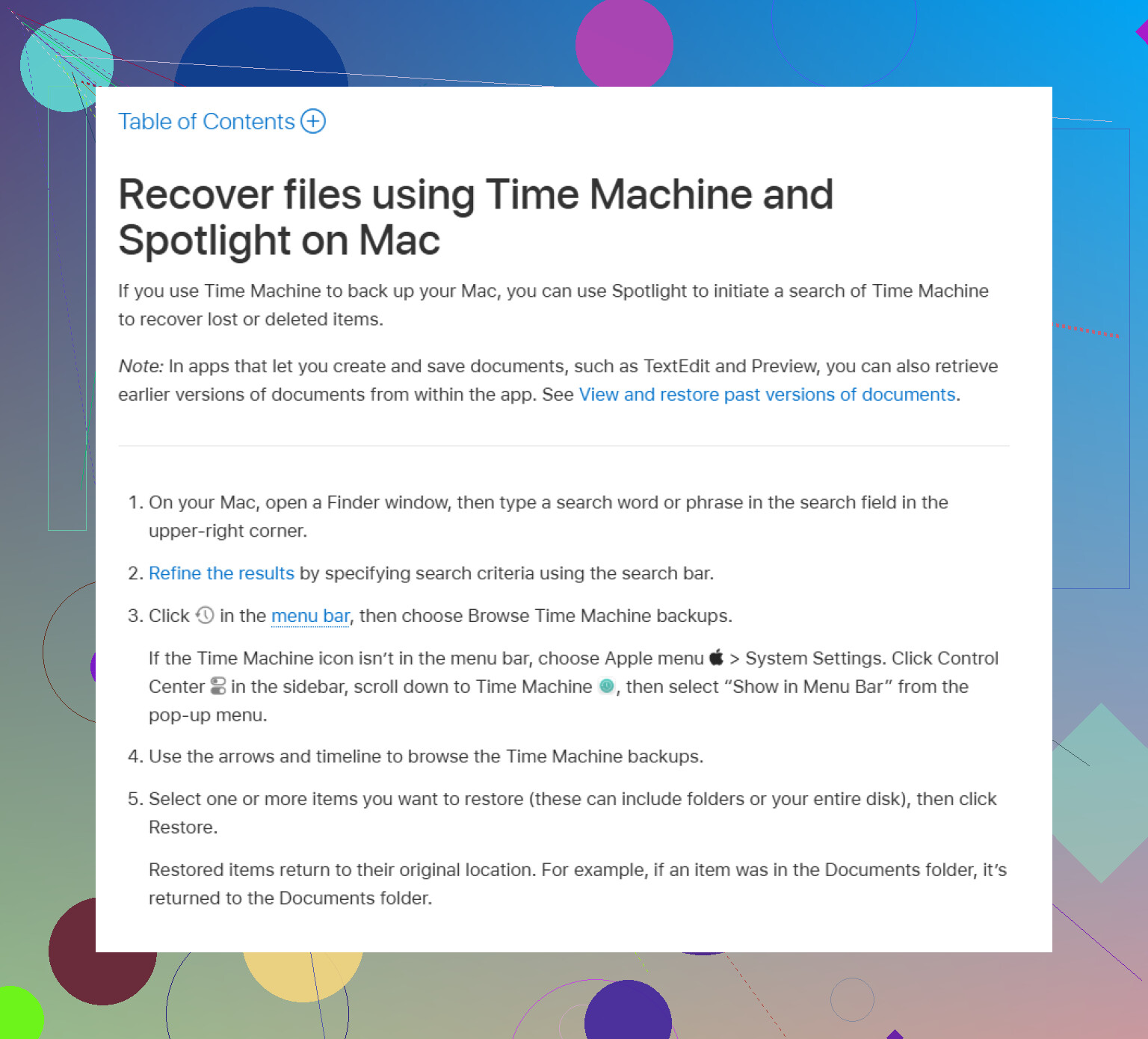
Après cela, vérifiez Time Machine si vous l’aviez activé avant la disparition des fichiers. Ouvrez Time Machine depuis la barre de menus, revenez à une date où les fichiers étaient encore là, sélectionnez ce dont vous avez besoin et cliquez sur « Restaurer ».
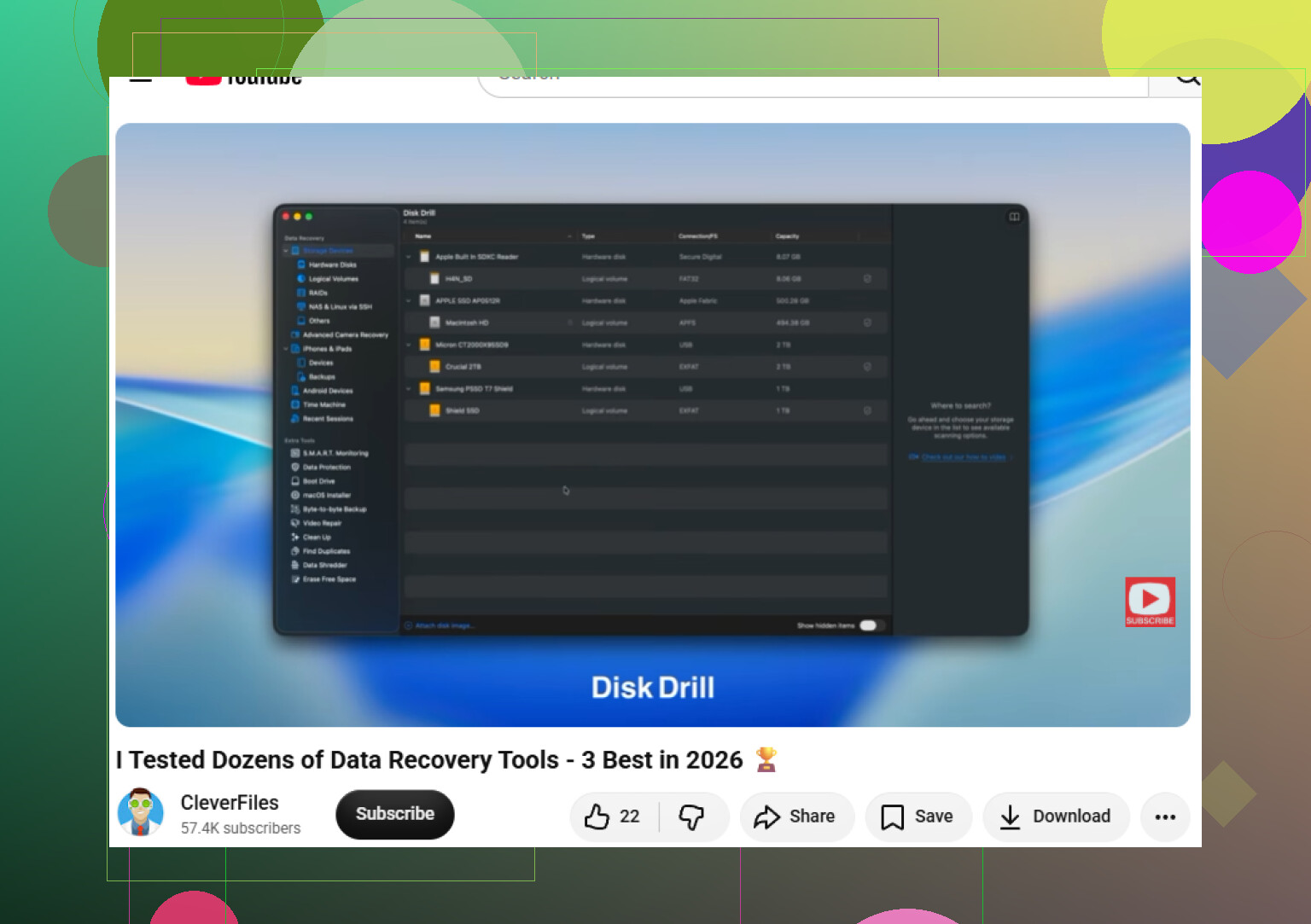
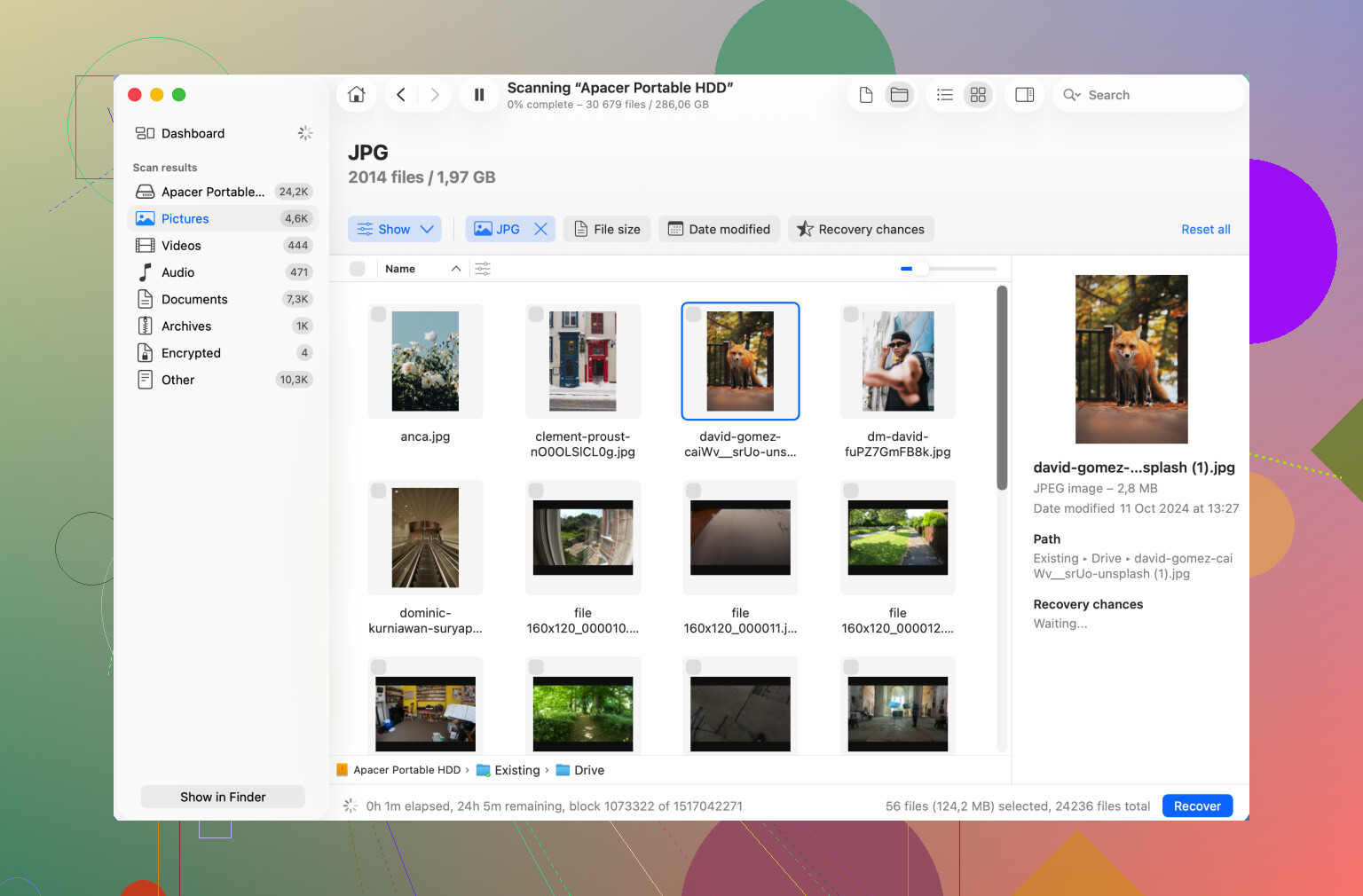
S’il n’y a pas de sauvegarde et que la Corbeille est vide, alors une application de récupération est probablement l’étape réaliste suivante. Disk Drill est l’une des options les plus courantes sur Mac. Elle fonctionne avec des formats Mac comme APFS et HFS+, et elle est assez facile à utiliser par rapport à certains outils plus techniques.
Ces applications analysent généralement de plusieurs façons différentes. Une analyse de base peut rechercher d’anciens enregistrements du système de fichiers. Une analyse plus approfondie recherche des signatures de fichiers, elle peut donc encore retrouver une photo, un document, une vidéo ou une archive même si le nom d’origine et l’emplacement du dossier ont disparu.
Une chose à surveiller : si le disque fonctionne de manière instable, ne l’épuisez pas avec des analyses répétées. S’il met une éternité à se monter, se déconnecte de façon aléatoire ou se comporte bizarrement, créez d’abord une image octet par octet et analysez l’image au lieu du disque physique. Cela vous donne de meilleures chances sans solliciter un matériel qui est peut-être déjà en train de tomber en panne.
Si vous entendez des clics, des grincements, des bruits de rotation étranges ou quoi que ce soit qui indique un dommage mécanique, arrêtez. Éteignez-le et déconnectez-le. La récupération logicielle n’est pas la bonne solution pour un disque en panne physique, surtout si les fichiers sont importants. Un service professionnel de récupération peut coûter cher, mais c’est l’option la plus sûre pour des données critiques.
Une fois cette situation passée, mettez en place des sauvegardes pour ne pas vous retrouver à nouveau dans la même situation. Time Machine est une bonne solution pour une sauvegarde locale, et une sauvegarde cloud ajoute une couche supplémentaire si le disque meurt, se perd ou si autre chose tourne mal.
Donc l’ordre que je suivrais serait : arrêtez d’utiliser le disque, vérifiez la Corbeille normale, vérifiez le dossier caché .Trashes si c’est un disque externe, essayez Time Machine, puis utilisez un logiciel de récupération si nécessaire. Si les données n’ont pas été écrasées ou si le disque n’est pas physiquement en panne, il y a encore de bonnes chances qu’elles puissent être récupérées.
Le stockage utilisé ne prouve pas que ces dossiers exacts sont encore là intacts, car les instantanés APFS, les caches ou les espaces réservés iCloud peuvent faire paraître l’espace comme occupé. Je suivrais la prudence de @mikeappsreviewer concernant le fait de ne pas écrire sur le disque, mais ne considérez pas la barre de stockage comme une preuve en soi. Vérifiez la recherche Finder en incluant les fichiers système, puis Time Machine ou un logiciel de récupération si les dossiers n’apparaissent toujours pas.
Un logiciel de récupération est un dernier recours sur un SSD de Mac moderne.
Je suis d accord avec le conseil d arrêter d utiliser le disque, mais je serais un peu moins optimiste concernant les outils de récupération si c est le disque interne d un Mac récent. APFS, FileVault et le TRIM des SSD peuvent rendre la récupération de fichiers supprimés bien moins miraculeuse que ce que les gens imaginent. Si les fichiers ont réellement été supprimés, un analyseur peut trouver des noms, des fragments, ou rien d utile du tout. Si les dossiers sont seulement égarés, cachés, synchronisés quelque part de façon étrange, ou sous un autre compte utilisateur, vos chances sont bien meilleures.
Avant de lancer une analyse, je vérifierais si macOS n affiche tout simplement pas l endroit où vous pensez que les dossiers devraient se trouver.
Ouvrez Finder et essayez ces chemins avec Aller > Aller au dossier :
~/Desktop
~/Documents
~/Downloads
/Users
Si vous voyez plus d un dossier utilisateur dans /Users, vérifiez l autre. Parfois, après un redémarrage, une réparation de compte, une migration, ou un problème étrange avec iCloud, les gens regardent dans un nouveau dossier personnel tandis que l ancien est encore là. Vous n aurez peut-être pas l autorisation d tout ouvrir, mais les noms des dossiers peuvent déjà beaucoup vous apprendre.
Si les éléments manquants se trouvaient sur le Bureau ou dans Documents, vérifiez aussi iCloud Drive. Le réglage Bureau et Documents d Apple peut déplacer ces dossiers dans iCloud Drive, et Finder peut rendre cela déroutant. Regardez dans la barre latérale de Finder > iCloud Drive > Desktop et Documents. Vérifiez aussi Réglages Système > Identifiant Apple > iCloud Drive pour voir si Bureau et Documents est activé. Ne modifiez pas au hasard les réglages de synchronisation pour le moment si vous craignez qu une suppression se propage, mais examinez bien ce qui s y trouve.
La recherche de Finder n est pas toujours suffisante non plus. Spotlight peut manquer des fichiers si l indexation est cassée ou si le dossier se trouve hors des emplacements indexés. Une recherche rapide dans Terminal peut parfois trouver des absences évidentes. Par exemple, si vous connaissez une partie du nom d un dossier :
sudo find /Users -iname '*foldername*' 2>/dev/null
C est lent et peu élégant, mais cela cherche directement dans les dossiers utilisateurs au lieu de se fier à l affichage de Finder. Si le dossier apparaît, copiez-le quelque part en sécurité avant de faire quoi que ce soit d autre.
Une autre chose que les gens oublient, ce sont les étiquettes et Récents. Si vous avez ouvert les fichiers récemment, vérifiez la liste des fichiers récents de l application, pas seulement Finder. Word, Excel, Aperçu, Photoshop, etc. peuvent afficher le dernier chemin connu. Même si le fichier ne s ouvre pas, le chemin peut révéler s il se trouvait dans iCloud, sur un volume externe, dans le dossier d un autre utilisateur, ou dans un répertoire renommé.
Si vous finissez par utiliser Disk Drill ou un autre outil de récupération, ne l installez pas sur le même disque que celui depuis lequel vous essayez de récupérer des données. Cela peut écraser exactement l espace que vous voulez analyser. Exécutez-le depuis un autre Mac si possible, ou installez-le sur un disque externe. Et enregistrez les fichiers récupérés sur un autre disque, jamais de nouveau sur le disque problématique.
Pour un disque dur externe, un logiciel de récupération a de meilleures chances, surtout s il s agit de HFS+ ou d APFS sur un disque mécanique et que le disque est en bon état. Pour le SSD interne d un Mac récent, je mettrais plus d énergie à chercher des instantanés, des sauvegardes, des copies iCloud, d anciens dossiers utilisateur, et les chemins récents des applications avant de payer pour une récupération.
Le fait que le stockage soit occupé n est qu un indice. Il peut s agir de vos dossiers manquants, mais aussi d instantanés Time Machine locaux, de fichiers iCloud en cache, du stockage de la photothèque, de conteneurs d applications, ou de données système. Si vous voulez voir ce qui prend réellement de la place, utilisez Finder ou un visualiseur d espace disque pour examiner la taille des dossiers, mais évitez les outils de nettoyage pour l instant. Nettoyer les Données système alors que des fichiers vous manquent est un bon moyen de transformer une situation récupérable en une situation pire.
Mon ordre serait le suivant : vérifier les vrais chemins des dossiers, vérifier /Users, vérifier iCloud Drive, rechercher par nom de fichier depuis Terminal, regarder les chemins des fichiers récents des applications, puis analyser. Si le disque fait du bruit ou se déconnecte, sautez l analyse logicielle et clonez-le ou confiez-le à un spécialiste. Si c est seulement Finder qui agit bizarrement, il y a de bonnes chances que les dossiers soient encore là, sous un chemin que vous ne regardez pas.