Meu iPad mais antigo ficou muito lento ultimamente, especialmente ao abrir aplicativos, navegar e alternar entre telas. Estou tentando descobrir quais configurações desativar primeiro para melhorar a velocidade e a duração da bateria sem estragar nada. Estou procurando ajuda sobre quais são as melhores configurações do iPad para desativar em um iPad antigo para fazê-lo funcionar mais rápido.
Sim, aconteceu a mesma bagunça comigo em um iPad mais antigo. O Safari travava, a troca entre apps ficava presa por alguns segundos, e tudo parecia desgastado de um dia para o outro. O meu também costumava ser fluido, então entendo por que isso cansa rápido.
Eu não partiria para um Pro novo ainda. Em iPads mais antigos, a lentidão normalmente aparecia para mim quando o sistema estava lidando com coisas demais em segundo plano, pouco espaço livre ou dados inchados do Safari. O que mais ajudou foi cortar primeiro o que era mais óbvio.
Comece com a limpeza básica
Primeiro eu fiz uma reinicialização completa. Solução chata, mas ajudou mais do que eu esperava. Reiniciar limpa a memória e encerra processos travados, o que muitas vezes já basta para parar os congelamentos aleatórios por um tempo. Agora tento fazer isso a cada poucas semanas.
Depois verifiquei Ajustes > Geral > Atualização de Software. Até pequenas correções do iPadOS resolveram umas lentidões estranhas do Safari para mim uma ou duas vezes. Se você pulou alguma atualização, vale a pena conferir.
Ajustes que desativei primeiro
Esses foram os principais no meu aparelho.
- Atualização em Segundo Plano
Vá em Ajustes > Geral > Atualização em Segundo Plano e desligue. Em um iPad já envelhecido, essa opção parecia um imposto rodando em segundo plano o dia todo. Os apps continuam verificando atualizações e dados mesmo quando você não está usando. Desativar isso reduziu o consumo de bateria e deixou a navegação menos engasgada.
- Reduzir Movimento e Reduzir Transparência
Abra Ajustes > Acessibilidade > Movimento e ative Reduzir Movimento.
Depois vá em Ajustes > Acessibilidade > Tela e Tamanho do Texto e ative Reduzir Transparência.
Isso remove parte dos efeitos de desfoque e animação. Fica com um visual mais simples, claro. Meu iPad ficou mais ágil logo depois, e isso importava mais para mim do que o acabamento visual.
O Safari também fazia parte do problema
Em Ajustes > Safari, usei Limpar Histórico e Dados dos Sites. O Safari tinha acumulado muito lixo em cache com o tempo, e algumas páginas travavam ou carregavam só até a metade. Limpar isso me deu um recomeço.
Além disso, se você mantém um monte enorme de abas abertas, feche-as. Eu tinha muito mais abertas do que imaginava. Em hardware mais antigo, abas consomem memória rápido.
O que resolveu para mim foi o armazenamento
Essa foi a parte que deixei passar por tempo demais. Quando meu iPad ficou quase cheio, por volta de 90% usado, os travamentos pioraram. O toque pausava, os apps paravam de responder, e o Safari ficava horrível. A Apple diz que você precisa de espaço livre, e em aparelhos mais antigos eu percebi que é melhor ter mais do que o mínimo. Eu tentaria manter de 10 a 15% do armazenamento total livre, se puder.
Quando o armazenamento fica apertado, o iPadOS sofre para lidar com arquivos temporários e tarefas rotineiras do sistema. No meu, isso virava aqueles travamentos irritantes de 3 a 5 segundos em que nada respondia.
Verifiquei Armazenamento do iPad e encontrei o lixo de sempre. Vídeos grandes, fotos em sequência duplicadas, capturas de tela que eu tinha esquecido, além dos Dados do Sistema aumentando aos poucos.
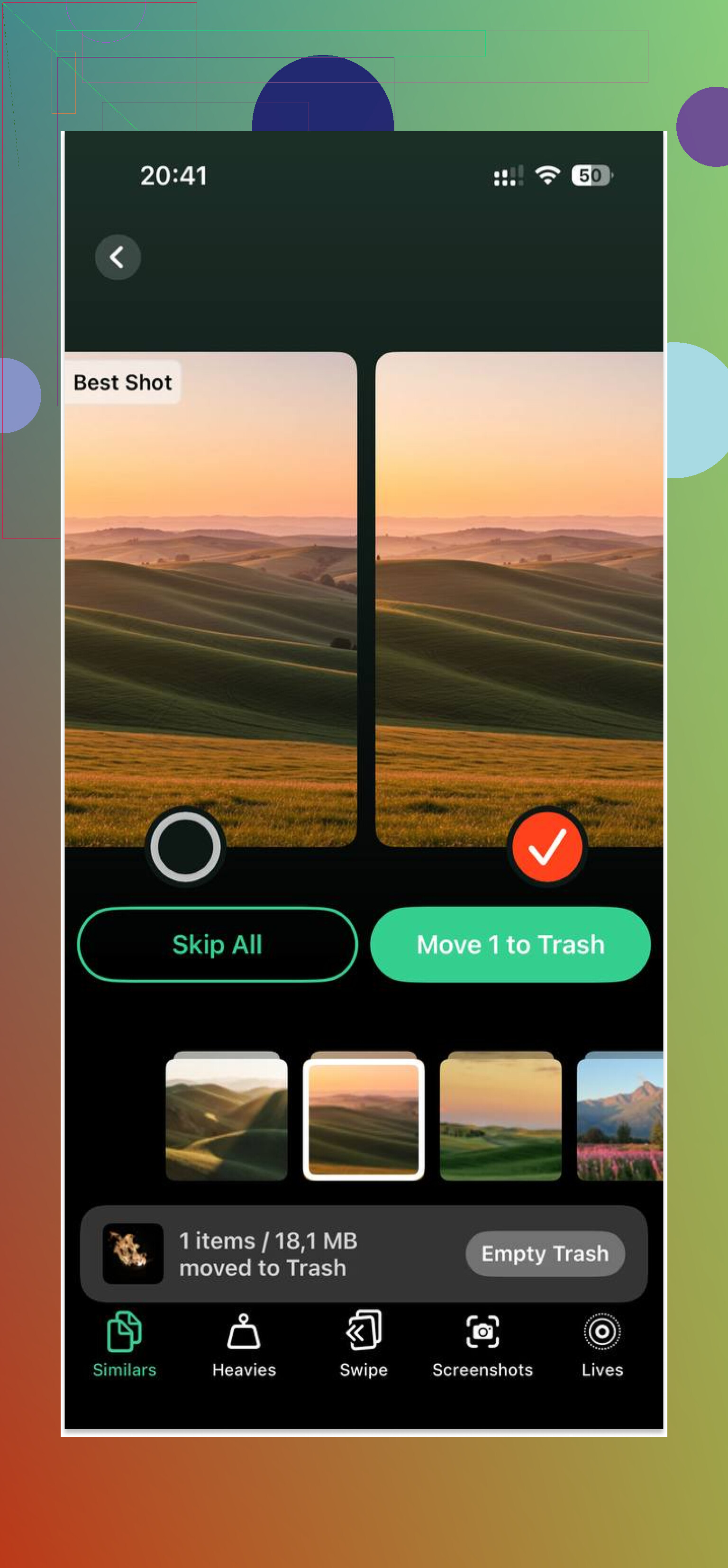
No começo tentei limpar tudo manualmente. Péssima ideia. Fotos demais, tempo perdido demais. Acabei usando o Clever Cleaner, e isso me ajudou a liberar espaço rápido sem uma paywall aparecer a cada duas toques.
Do que eu gostei:
- A seção Heavies organiza a mídia por tamanho, então encontrei primeiro os vídeos gigantes e apaguei esses.
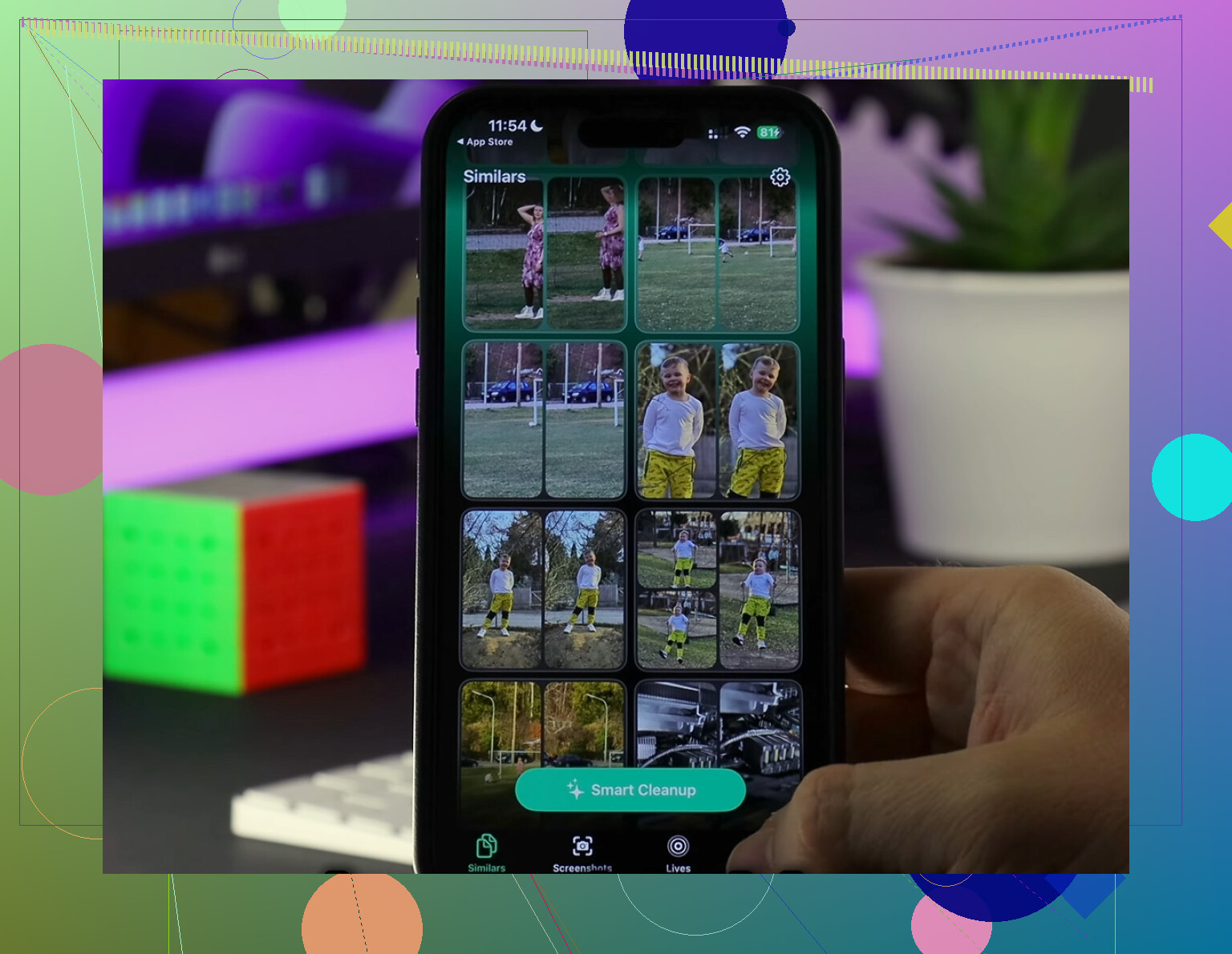
- A seção Similars agrupou fotos quase duplicadas e capturas de tela repetidas, o que economizou muito trabalho manual de organização.
- O processamento é local, então minhas fotos não estavam sendo enviadas para outro lugar.
Depois que liberei cerca de 5 GB, os travamentos quase sumiram imediatamente. Nem foi algo sutil. O iPad voltou a ficar usável.
Mais uma coisa que as pessoas esquecem
Se você usa o Apple Mail e sua caixa de entrada é enorme, mude a busca de e-mails para Manual em vez de Push. A indexação do Mail e a verificação constante pesam mais em aparelhos antigos do que eu esperava. Essa única mudança já tirou um pouco da pressão em segundo plano.
Se você fizer tudo isso e ainda continuar lento, aí eu começaria a considerar a saúde da bateria como suspeita. Quando a bateria está desgastada, o iPadOS às vezes reduz o desempenho para evitar desligamentos aleatórios. Ainda assim, eu lidaria primeiro com armazenamento, limpeza do Safari e esses ajustes. Para mim, foi aí que estava a solução de verdade.
Desative as coisas que seu iPad continua fazendo quando você não está tocando nele.
Minhas primeiras escolhas.
Serviços de Localização para apps de que você não precisa.
Ajustes > Privacidade e Segurança > Serviços de Localização.
Muitos apps continuam verificando a localização em segundo plano. Clima, compras, comida e até alguns jogos. Defina a maioria deles como Nunca ou Durante o Uso. O consumo de bateria cai rápido.
Lixo de Sugestões da Siri e Busca.
Ajustes > Siri e Busca.
Desative Sugestões na Busca, Sugestões ao Consultar e qualquer coisa vinculada a apps que você nunca pesquisa. Em iPads mais antigos, indexação e sugestões parecem peso morto. É uma mudança pequena, mas ajuda com lentidões aleatórias.
Widgets na Tela de Início.
Se você empilhou um monte de widgets, remova a maioria. Widgets de clima, notícias, ações e fotos ficam atualizando. iPads mais antigos odeiam ciclos constantes de atualização.
Ajustes do Mail.
Concordo com @mikeappsreviewer que o Mail faz parte disso, mas eu começaria reduzindo Contas e Dias de Mail para Sincronizar antes de mexer em todas as outras configurações visuais. Caixas de entrada enormes acabam com dispositivos antigos. Se você já usa o Gmail no Safari, remova a conta do Mail.
Notificações.
Ajustes > Notificações.
Desative notificações de apps barulhentos. Menos ativações, menos trabalho em segundo plano. Isso ajuda mais a bateria do que as pessoas pensam.
Downloads automáticos.
Ajustes > App Store.
Desative Atualizações de Apps, Downloads de Apps e talvez coisas de reprodução automática de vídeo nos apps em que isso for possível. Downloads em segundo plano em hardware antigo parecem muuuito lentos.
Uma configuração que as pessoas ignoram.
Ajustes > Acessibilidade > Toque > Toque Tátil.
Defina como Rápido. Isso não acelera o iPad, mas faz a interface parecer menos travada.
Se o armazenamento faz parte da bagunça, vale a pena dar uma olhada no Clever Cleaner para limpar fotos e vídeos. É fácil encontrar avaliações como avaliação do melhor app gratuito de limpeza de armazenamento para iPhone. A mesma ideia se aplica se a biblioteca de fotos do seu iPad estiver lotada.
Última coisa. Desative os testes do Modo de Pouca Energia ao tentar descobrir o problema. Ele economiza bateria, sim, mas também deixa algumas tarefas mais lentas, então isso confunde um pouco as coisas.
Na verdade, eu colocaria descarregar recursos do sistema à frente de alguns dos conselhos habituais de @mikeappsreviewer e @suenodelbosque. Não estou dizendo que eles estejam errados, só que em iPads realmente antigos, as coisas que ficam analisando, sincronizando e pré-carregando em segundo plano são o que faz tudo parecer travado.
Experimente estes primeiro:
-
Desative Análises e Melhorias
Ajustes > Privacidade e Segurança > Análises e Melhorias
Desative Compartilhar Análises do iPad, Melhorar Siri e Ditado etc. Individualmente parecem coisas pequenas, mas hardware antigo sente cada pequena tarefa em segundo plano. -
Desative a sincronização automática do iCloud para coisas com as quais você não se importa
Ajustes > seu ID Apple > iCloud
Se Notas, Gravador, Livros ou alternâncias aleatórias de apps estão sincronizando e você mal usa isso, desligue. A sincronização constante com a nuvem pode ser traiçoeira. -
Desative os recursos de Texto ao Vivo / Busca Visual se o seu iPad oferecer suporte
Ajustes > Geral > Idioma e Região ou opções relacionadas à Siri/Busca, dependendo do modelo/iPadOS. Esses recursos inteligentes são legais, mas dispositivos mais antigos podem engasgar com eles. -
Limite a indexação do Spotlight
Ajustes > Siri e Busca
Em vez de apenas matar as sugestões, vá app por app e desative Mostrar App na Busca para apps inúteis. A indexação da busca pode ficar surpreendentemente pesada. -
Desative AirPlay/Handoff automático
Ajustes > Geral > AirPlay e Handoff
O Handoff especialmente é um daqueles recursos que muita gente nunca usa, mas ele continua ali tentando ser útil. -
Bloqueio Automático mais curto
Ajustes > Tela e Brilho > Bloqueio Automático
Defina 2 minutos mais ou menos. Não deixa mais rápido, mas ajuda a bateria em uma bateria antiga que já está cansada.
Além disso, eu meio que discordo de desativar primeiro todo recurso visual. Às vezes as animações não são o principal gargalo. Se abrir apps e navegar está lento, geralmente é sincronização em segundo plano, pressão no armazenamento ou excesso de dados/Safari antes do acabamento visual da interface.
Mais uma correção subestimada: verifique a condição da bateria indiretamente. iPads não mostram a saúde da bateria de forma tão clara quanto iPhones, mas se ele esquenta fazendo coisas básicas, descarrega rápido ou engasga mais abaixo de 40%, a bateria pode ser parte do problema.
Se o seu armazenamento está cheio de fotos/vídeos, Clever Cleaner ainda vale a pena para uma limpeza rápida. Esta demonstração curta explica melhor: veja como o Clever Cleaner libera rapidamente espaço no iPhone e iPad. Manter mais espaço livre geralmente ajuda iPads antigos muito mais do que as pessoas esperam.
Se eu tivesse que escolher só 3 coisas primeiro:
- Desativar a sincronização desnecessária do iCloud
- Reduzir a indexação do Spotlight/Busca
- Desativar Análises e Melhorias
Essa combinação ajudou meu iPad antigo mais do que mexer em outras dez opções, para ser sincero.
Eu colocaria alternâncias relacionadas à bateria acima de parte do que @suenodelbosque, @waldgeist e @mikeappsreviewer destacaram.
O que eu verificaria primeiro e que eles não abordaram muito bem:
-
Desative os extras do teclado
Ajustes > Geral > Teclado
Desative Texto Preditivo, Verificar Ortografia, Correção Automática e especialmente Ditado se você nunca usa. Em iPads mais antigos, a lentidão ao digitar ou ao abrir barras de busca costuma vir da sobrecarga do teclado. -
Desative Levantar para Despertar / Toque para Despertar se o seu modelo tiver isso
Não é um grande ganho de velocidade, mas reduz ativações inúteis da tela e o consumo de bateria. -
Revise as extensões do Safari e os bloqueadores de conteúdo
Bloqueadores demais ou extensões de cupons de compras podem deixar a navegação mais lenta, não mais rápida. As pessoas culpam o cache do Safari, mas as extensões muitas vezes são as verdadeiras vilãs. -
Desative álbuns compartilhados e recursos de Fotos que você não usa
Ajustes > Fotos
Álbuns Compartilhados, memórias automáticas e alguns recursos de processamento de fotos podem manter o dispositivo ocupado em segundo plano. -
Pare de usar papéis de parede animados
Use apenas papel de parede estático. É uma mudança pequena, mas GPUs antigas agradecem.
Além disso, discordo um pouco de sair desativando todos os recursos de sincronização imediatamente. Se você depende do iCloud para notas ou fotos, desligar tudo pode gerar mais incômodo do que benefício. Eu faria uma poda, não uma destruição total.
Se o verdadeiro problema for armazenamento, Clever Cleaner é útil para limpar rapidamente a bagunça de fotos.
Prós
- varredura rápida para mídias grandes
- ajuda a encontrar fotos duplicadas ou semelhantes
- mais simples do que limpar manualmente
Contras
- ainda é preciso conferir tudo antes de apagar
- nem todo mundo gosta de usar um app separado para limpeza
- os maiores ganhos só acontecem se armazenamento for realmente o seu problema
Se você quiser o teste inicial mais rápido, eu seguiria esta ordem:
- Remover extensões do Safari
- Desativar extras do teclado
- Desativar recursos de fotos em segundo plano
- Verificar armazenamento livre
- Depois usar o Clever Cleaner se a biblioteca estiver inchada