Sto cercando di liberare spazio di archiviazione sul mio iPhone eliminando tutte le foto tranne i Preferiti, ma uso Foto di iCloud e non voglio eliminarle accidentalmente da iCloud o dagli altri miei dispositivi Apple. Qual è il modo più sicuro per mantenere i Preferiti sul mio iPhone proteggendo al tempo stesso l’intera libreria foto di iCloud?
Se stai cercando di mantenere solo le foto aggiunte ai preferiti su un iPhone, la parte fastidiosa è che iOS non offre davvero un modo pulito per farlo. Non esiste un filtro Mostrami tutto tranne i preferiti e non esiste un semplice pulsante Seleziona tutti i non preferiti. Quindi devi trovare una soluzione alternativa.
Per prima cosa, assicurati che eliminare sia davvero ciò che vuoi fare. Se stai principalmente cercando di liberare spazio sul telefono, vai su Impostazioni - Foto e attiva Ottimizza spazio iPhone. In questo modo sull iPhone vengono mantenute versioni più piccole e gli originali a piena risoluzione vengono archiviati in iCloud. Aiuta solo se Foto di iCloud è già attivo e hai abbastanza spazio di archiviazione su iCloud, ma evita di eliminare qualsiasi cosa.
Se vuoi davvero eliminare i non preferiti, il miglior metodo integrato è nascondere temporaneamente i preferiti.
- Apri l album Preferiti, tocca Seleziona, poi Seleziona tutto
- Tocca i tre puntini e scegli Nascondi
- Torna alla vista principale della Libreria. I preferiti ora dovrebbero essere fuori mano, quindi ciò che resta visibile sono i non preferiti
- Tocca Seleziona e inizia a selezionare le foto rimanenti. Nelle librerie grandi, puoi toccare e tenere premuto vicino all ultima foto, poi toccare vicino alla parte superiore con l altra mano per velocizzare la selezione di un intervallo molto ampio
- Elimina le foto selezionate
- Apri l album Nascosti sotto Utility, seleziona tutto lì e tocca Mostra
Dopo questo, i preferiti tornano nella libreria normale e i non preferiti vengono eliminati.
C è però un grosso dettaglio: se Foto di iCloud è attivato, eliminare dall iPhone elimina anche da iCloud e da tutti gli altri dispositivi che usano la stessa libreria. Non è un eliminazione solo locale. Se hai bisogno di conservare gli originali da qualche parte, usa invece Ottimizza spazio iPhone oppure disattiva Foto di iCloud prima di farlo. Tieni solo presente che riattivarlo in seguito può causare un altra sincronizzazione.
Inoltre, l app Foto diventa piuttosto instabile quando hai a che fare con una libreria grande. Intorno alle 10.000 foto o più, le azioni in blocco possono iniziare a non riuscire. Le selezioni possono sparire casualmente, l eliminazione può bloccare l app e il numero dello spazio di archiviazione potrebbe non aggiornarsi subito. Farne qualche migliaio alla volta ha meno probabilità di causare arresti anomali, ma ovviamente richiede più tempo.
Anche lo spazio di archiviazione ridotto peggiora la situazione. Se il telefono è quasi pieno, iOS ha meno margine per gestire i file temporanei mentre elabora le modifiche. È allora che inizi a notare rallentamenti nella fotocamera, scorrimento a scatti e Foto che si blocca durante la pulizia di base.
Una volta ripulita la libreria principale, controlla gli elementi che di solito occupano più spazio: video grandi, raffiche e screenshot. Molti di questi potrebbero non essere mai stati aggiunti ai preferiti, e alcuni video 4K di grandi dimensioni possono occupare più spazio di migliaia di foto normali.
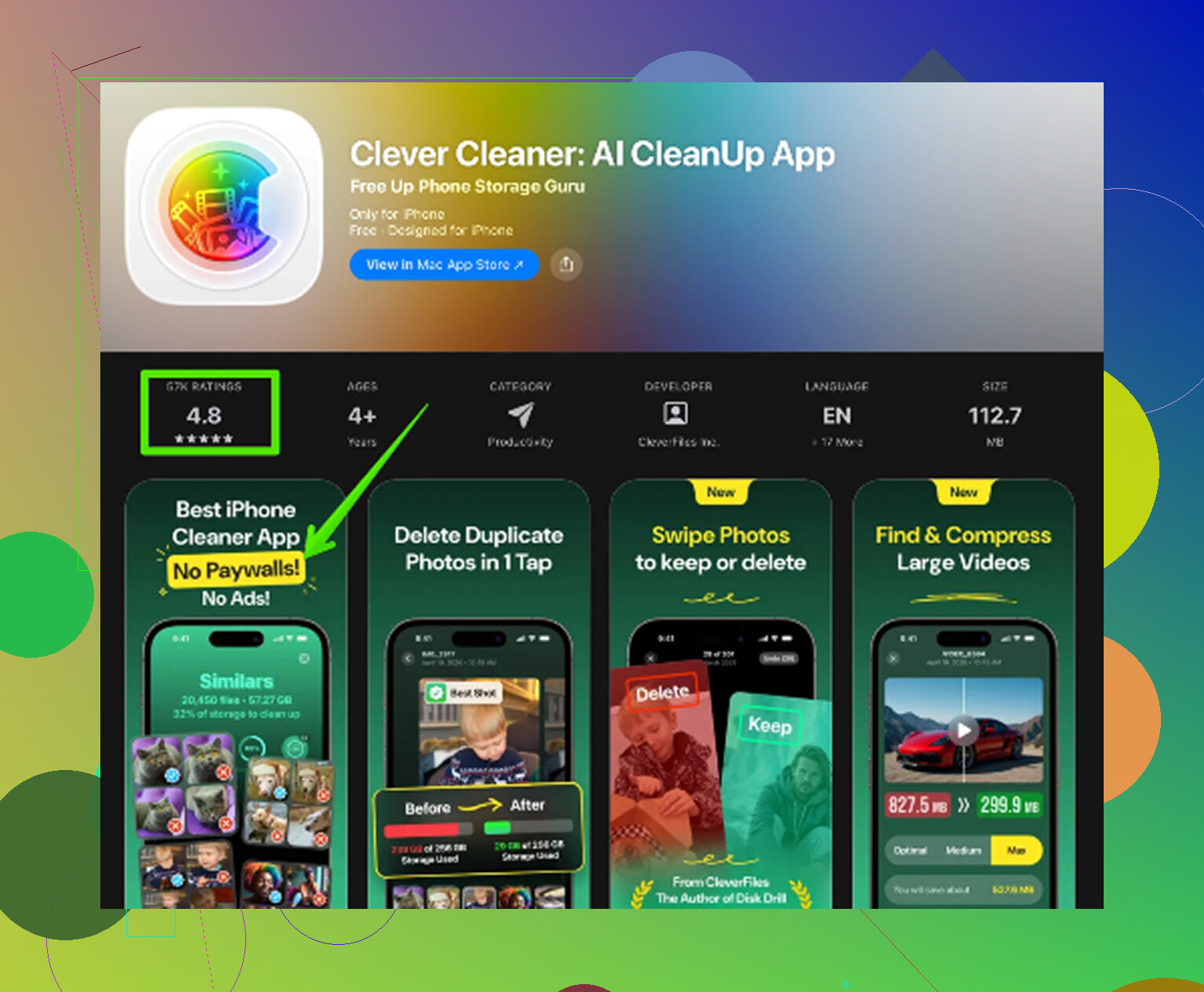
Clever Cleaner può aiutare in questa parte. È gratis, senza pubblicità né abbonamento. La scheda Heavies ordina i file per dimensione, dai più grandi ai più piccoli, così i video troppo grandi sono facili da individuare. La scheda Similars raggruppa gli scatti quasi duplicati e sceglie uno Scatto migliore per ogni gruppo, utile per le raffiche o le foto ripetute della stessa cosa. Anche la scheda Screenshots mostra la dimensione del file per ogni screenshot prima che lo elimini. L elaborazione avviene sul dispositivo, quindi i file non vengono caricati altrove.
Un ultimo passaggio è più importante di quanto ci si aspetti. Le foto e i video eliminati restano comunque in Eliminati di recente per 30 giorni e continuano a occupare spazio durante quel periodo. Vai su Foto - Album - Eliminati di recente - Elimina tutto dopo aver finito. Se il numero dello spazio di archiviazione sembra ancora errato dopo questo, riavvia il telefono in modo che iOS ricalcoli lo spazio libero.
Eliminare mentre Foto di iCloud è attivo significa eliminare dalla libreria cloud condivisa; eliminare dopo aver eseguito un’esportazione o un backup separato è un’operazione di pulizia. Prima di procedere con un’eliminazione di massa, salva i non preferiti da qualche parte fuori da Foto, come una cartella del Mac o un’unità esterna, perché un backup di iPhone di solito non salva le foto gestite solo da Foto di iCloud.
L’impostazione di download è importante prima di attivare qualsiasi interruttore. Se Foto di iCloud è attivo, la libreria Foto è un’unica libreria sincronizzata e i Preferiti sono solo un’etichetta applicata alle foto. Non sono copie protette e non sono archiviati separatamente. Quindi, se elimini un elemento non preferito dall’iPhone mentre Foto di iCloud è abilitato, stai eliminando quell’elemento anche da Foto di iCloud.
Farei attenzione al consiglio di disattivare prima Foto di iCloud, a meno che tu non sappia quale opzione sceglierai dopo. Se il telefono usa Ottimizza spazio iPhone, potrebbe non avere in locale gli originali a piena risoluzione. Quando disattivi Foto di iCloud, iOS può offrire opzioni come rimuovere gli elementi dall’iPhone o scaricare gli originali. Rimuovi da iPhone è la scelta che fa risparmiare spazio. Eliminare dentro l’app Foto è la scelta che modifica la libreria. Sono due cose molto diverse.
Per liberare spazio, il percorso più sicuro di solito è: lasciare Foto di iCloud attivo, abilitare Ottimizza spazio iPhone e non eliminare in massa nulla, a meno che tu non abbia un’esportazione separata da qualche parte fuori da Apple Foto. Se vuoi davvero conservare solo i preferiti nella libreria iCloud effettiva, fallo da un Mac se possibile, perché gli Album smart possono rendere la pulizia dei non preferiti molto meno dolorosa rispetto al tentativo di trascinare e selezionare migliaia di elementi su un iPhone. Ricorda solo che una volta svuotati gli Eliminati di recente, non sarà più facile annullare quella pulizia.
Non trattare Eliminati di recente come un cestino locale; con Foto di iCloud attive, anche quella cartella si sincronizza e svuotarla dal telefono rimuove ovunque la copia di recupero.
Se il tuo obiettivo è solo liberare spazio di archiviazione sull iPhone, non eliminare nulla in Foto. Usa Ottimizza spazio iPhone o rimuovi Foto di iCloud da quel dispositivo, perché Elimina significa eliminare dalla libreria, non eliminare da questo iPhone.