Estoy intentando liberar espacio de almacenamiento en mi iPhone eliminando todas las fotos excepto mis Favoritas, pero uso Fotos en iCloud y no quiero eliminarlas accidentalmente de iCloud ni de mis otros dispositivos Apple. ¿Cuál es la forma más segura de conservar las Favoritas en mi iPhone mientras protejo toda mi fototeca de iCloud?
Si intentas conservar solo tus fotos marcadas como favoritas en un iPhone, la parte molesta es que iOS en realidad no te ofrece una forma limpia de hacerlo. No hay un filtro de mostrarme todo excepto favoritos, ni un simple botón de seleccionar todos los no favoritos. Así que tienes que buscar una alternativa.
Primero, asegúrate de que borrar sea realmente lo que quieres. Si lo que buscas principalmente es liberar espacio en el teléfono, ve a Ajustes - Fotos y activa Optimizar almacenamiento del iPhone. Eso mantiene versiones más pequeñas en el iPhone y guarda los originales en resolución completa en iCloud. Solo ayuda si Fotos en iCloud ya está activado y tienes suficiente almacenamiento en iCloud, pero evita borrar nada.
Si de verdad quieres eliminar los no favoritos, el mejor método integrado es ocultar temporalmente tus favoritos.
- Abre el álbum Favoritos, toca Seleccionar y luego Seleccionar todo
- Toca los tres puntos y elige Ocultar
- Vuelve a la vista principal de la Fototeca. Tus favoritos deberían quedar fuera del camino, así que lo que quede visible serán los no favoritos
- Toca Seleccionar y empieza a seleccionar las fotos restantes. En bibliotecas grandes, puedes mantener pulsado cerca de la última foto y luego tocar cerca de la parte superior con la otra mano para acelerar la selección de un rango enorme
- Elimina las fotos seleccionadas
- Abre el álbum Oculto en Utilidades, selecciona todo lo que haya allí y toca Mostrar
Después de eso, tus favoritos vuelven a la fototeca normal y los no favoritos se eliminan.
Un detalle importante: si Fotos en iCloud está activado, borrar desde el iPhone también borra de iCloud y de cualquier otro dispositivo que use esa misma fototeca. No es una eliminación solo local. Si necesitas conservar los originales en algún lugar, usa Optimizar almacenamiento del iPhone en su lugar, o desactiva Fotos en iCloud antes de hacer esto. Solo ten en cuenta que volver a activarlo más tarde puede provocar otra sincronización.
Además, la app Fotos se vuelve bastante inestable cuando trabajas con una fototeca grande. Con unas 10.000 fotos o más, las acciones masivas pueden empezar a fallar. Las selecciones pueden desaparecer aleatoriamente, la eliminación puede congelar la app y la cifra de almacenamiento puede no actualizarse de inmediato. Hacerlo en grupos de unos pocos miles reduce la probabilidad de fallos, pero obviamente lleva más tiempo.
El poco espacio de almacenamiento también lo empeora. Si el teléfono está casi lleno, iOS tiene menos margen para manejar archivos temporales mientras procesa los cambios. Ahí es cuando empiezas a notar retraso en la cámara, desplazamiento entrecortado y Fotos congelándose durante una limpieza básica.
Una vez que la fototeca principal esté limpia, revisa lo que normalmente ocupa más espacio: vídeos grandes, ráfagas y capturas de pantalla. Puede que muchas de esas nunca se hayan marcado como favoritas, y unos pocos vídeos grandes en 4K pueden ocupar más espacio que miles de fotos normales.
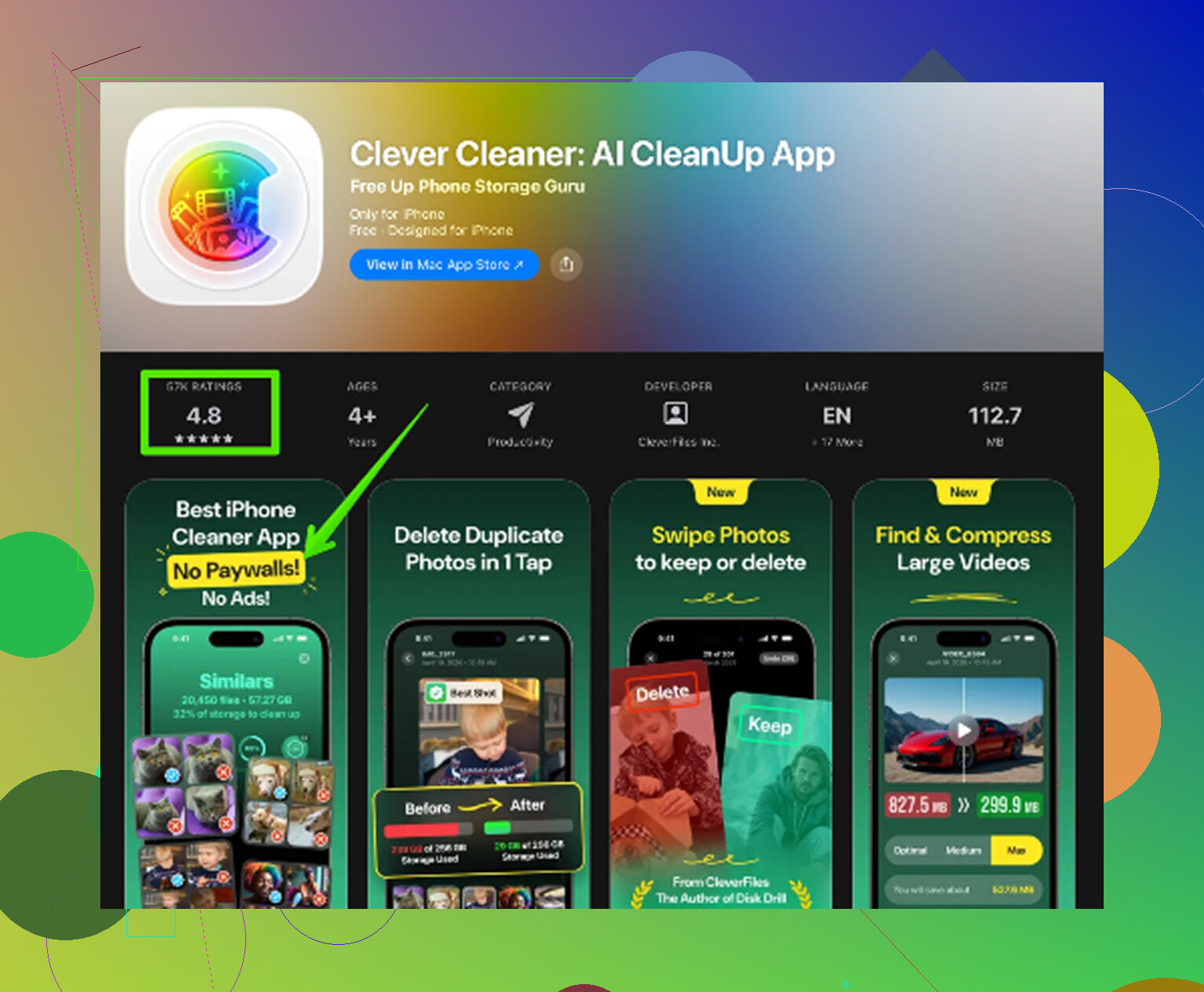
Clever Cleaner puede ayudar con esa parte. Es gratis, sin anuncios ni suscripción. La pestaña Heavies ordena los archivos por tamaño, del más grande al más pequeño, así que los vídeos demasiado grandes son fáciles de detectar. La pestaña Similars agrupa tomas casi duplicadas y elige una Mejor toma de cada grupo, lo cual resulta útil para ráfagas o fotos repetidas de lo mismo. La pestaña Screenshots también muestra el tamaño del archivo de cada captura de pantalla antes de eliminarla. El procesamiento se realiza en el dispositivo, así que los archivos no se suben a ningún otro sitio.
Un último paso es más importante de lo que la gente espera. Las fotos y vídeos eliminados siguen en Eliminado recientemente durante 30 días, y siguen ocupando almacenamiento durante ese tiempo. Ve a Fotos - Álbumes - Eliminado recientemente - Eliminar todo cuando termines. Si la cifra de almacenamiento sigue pareciendo incorrecta después de eso, reinicia el teléfono para que iOS recalcule el espacio libre.
Eliminar mientras Fotos en iCloud está activado elimina de la biblioteca compartida en la nube; eliminar después de haber hecho una exportación o copia de seguridad por separado es una tarea de limpieza. Antes de tocar la eliminación masiva, guarda las no favoritas en algún lugar fuera de Fotos, como una carpeta de Mac o una unidad externa, porque una copia de seguridad del iPhone normalmente no guardará las fotos que solo están gestionadas por Fotos en iCloud.
La configuración de descarga importa antes de activar cualquier interruptor. Si Fotos en iCloud está activado, la fototeca de Fotos es una sola biblioteca sincronizada, y Favoritos es solo una etiqueta en las fotos. No son copias protegidas y no se guardan por separado. Así que si eliminas una foto no marcada como favorita del iPhone mientras Fotos en iCloud está activado, también estarás eliminando ese elemento de Fotos en iCloud.
Yo tendría cuidado con el consejo de desactivar primero Fotos en iCloud, a menos que sepas qué opción vas a elegir después. Si el teléfono está usando Optimizar almacenamiento del iPhone, puede que no tenga los originales en resolución completa guardados localmente. Cuando desactives Fotos en iCloud, iOS puede ofrecer opciones como eliminar elementos del iPhone o descargar los originales. Eliminar del iPhone es la opción para ahorrar espacio. Eliminar dentro de la app Fotos es la opción que cambia la biblioteca. Son cosas muy distintas.
Para liberar espacio, el camino más seguro suele ser: dejar Fotos en iCloud activado, habilitar Optimizar almacenamiento del iPhone y no eliminar en masa nada a menos que tengas una exportación independiente en algún lugar fuera de Apple Fotos. Si de verdad quieres conservar solo los favoritos en la biblioteca real de iCloud, hazlo desde una Mac si es posible, porque los Álbumes Inteligentes pueden hacer que la limpieza de lo no marcado como favorito sea mucho menos dolorosa que intentar seleccionar miles de elementos arrastrando en un iPhone. Solo recuerda que una vez que vacíes Eliminado recientemente, esa limpieza ya no será fácil de deshacer.

No trates Eliminado recientemente como una papelera local; con Fotos en iCloud activado, esa carpeta también se sincroniza, y vaciarla desde el teléfono elimina la copia de recuperación en todas partes.
Si tu objetivo es solo liberar almacenamiento del iPhone, no elimines nada en Fotos. Usa Optimizar almacenamiento del iPhone o elimina Fotos en iCloud de ese dispositivo, porque Eliminar significa eliminar de la fototeca, no eliminar de este teléfono.