Estou tentando liberar espaço no meu iPhone excluindo todas as fotos, exceto as Favoritas, mas uso o Fotos do iCloud e não quero apagá-las acidentalmente do iCloud ou dos meus outros dispositivos Apple. Qual é a maneira mais segura de manter as Favoritas no meu iPhone enquanto protejo minha fototeca completa do iCloud?
Se você está tentando manter apenas suas fotos favoritas em um iPhone, a parte irritante é que o iOS realmente não oferece uma maneira prática de fazer isso. Não existe um filtro mostrar tudo exceto favoritas, e também não existe um botão simples selecionar todas as não favoritas. Então você precisa contornar isso.
Primeiro, certifique-se de que excluir é realmente o que você quer. Se seu objetivo principal é liberar armazenamento no telefone, vá em Ajustes - Fotos e ative Otimizar Armazenamento do iPhone. Isso mantém versões menores no iPhone e armazena os originais em resolução total no iCloud. Isso só ajuda se o Fotos do iCloud já estiver ativado e você tiver armazenamento suficiente no iCloud, mas evita excluir qualquer coisa.
Se você realmente quer remover as não favoritas, o melhor método integrado é ocultar temporariamente suas favoritas.
- Abra o álbum Favoritas, toque em Selecionar e depois em Selecionar Tudo
- Toque nos três pontos e escolha Ocultar
- Volte para a visualização principal da Biblioteca. Suas favoritas devem estar fora do caminho agora, então o que restar visível são as não favoritas
- Toque em Selecionar e comece a selecionar as fotos restantes. Em bibliotecas grandes, você pode tocar e segurar perto da última foto, depois tocar perto do topo com a outra mão para acelerar a seleção de um intervalo enorme
- Exclua as fotos selecionadas
- Abra o álbum Ocultos em Utilitários, selecione tudo lá e toque em Mostrar
Depois disso, suas favoritas voltam para a biblioteca normal, e as não favoritas são excluídas.
Um detalhe importante: se o Fotos do iCloud estiver ativado, excluir no iPhone também exclui do iCloud e de todos os outros dispositivos que usam essa mesma biblioteca. Não é uma exclusão apenas local. Se você precisa manter os originais em algum lugar, use Otimizar Armazenamento do iPhone ou desative o Fotos do iCloud antes de fazer isso. Só saiba que ativá-lo novamente depois pode causar outra sincronização.
Além disso, o app Fotos fica bem instável quando você lida com uma biblioteca grande. Em torno de 10.000 fotos ou mais, ações em massa podem começar a falhar. As seleções podem desaparecer aleatoriamente, a exclusão pode travar o app, e o número de armazenamento pode não ser atualizado imediatamente. Fazer algumas milhares por vez tem menos chance de travar, mas obviamente leva mais tempo.
Pouco armazenamento também piora isso. Se o telefone estiver quase cheio, o iOS tem menos espaço para lidar com arquivos temporários enquanto processa as alterações. É aí que você começa a ver atraso na câmera, rolagem engasgada e o Fotos travando durante uma limpeza básica.
Depois que a biblioteca principal estiver limpa, verifique os itens que geralmente ocupam mais espaço: vídeos grandes, fotos em sequência e capturas de tela. Muitas delas talvez nunca tenham sido marcadas como favoritas, e alguns vídeos grandes em 4K podem ocupar mais espaço do que milhares de fotos comuns.
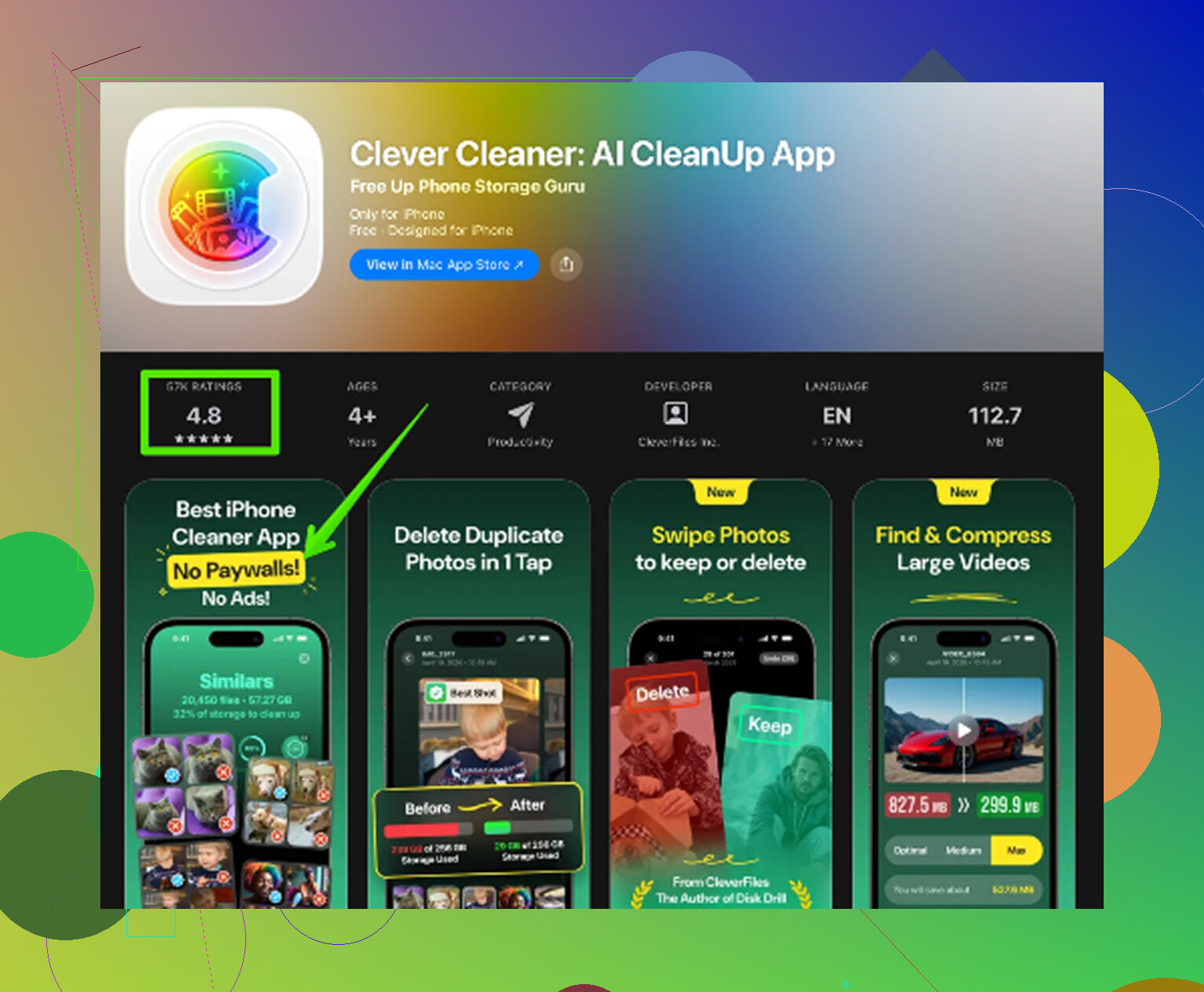
Clever Cleaner pode ajudar nessa parte. É gratuito, sem anúncios nem assinatura. A aba Heavies organiza os arquivos por tamanho, do maior para o menor, então vídeos grandes ficam fáceis de localizar. A aba Similars agrupa fotos quase duplicadas e escolhe uma Melhor Foto de cada grupo, o que é útil para sequências ou fotos repetidas da mesma coisa. A aba Screenshots também mostra o tamanho do arquivo de cada captura de tela antes de você excluí-la. O processamento acontece no dispositivo, então os arquivos não são enviados para outro lugar.
Uma última etapa importa mais do que as pessoas esperam. Fotos e vídeos excluídos ainda ficam em Apagados Recentemente por 30 dias, e continuam ocupando armazenamento durante esse tempo. Vá em Fotos - Álbuns - Apagados Recentemente - Apagar Tudo depois de terminar. Se o número de armazenamento ainda parecer errado depois disso, reinicie o telefone para que o iOS recalcule o espaço livre.
Excluir enquanto o Fotos do iCloud está ativado exclui da biblioteca compartilhada na nuvem; excluir depois de fazer uma exportação ou backup separado é uma tarefa de limpeza. Antes de mexer na exclusão em massa, salve as não favoritas em algum lugar fora do Fotos, como uma pasta no Mac ou uma unidade externa, porque um backup do iPhone normalmente não salva fotos que são gerenciadas apenas pelo Fotos do iCloud.
A configuração de download importa antes de você mexer em qualquer opção. Se o Fotos do iCloud estiver ativado, a biblioteca do app Fotos é uma única biblioteca sincronizada, e Favoritos são apenas uma marcação nas fotos. Eles não são cópias protegidas e não ficam armazenados separadamente. Portanto, se você apagar um item que não é favorito do iPhone enquanto o Fotos do iCloud estiver ativado, também estará apagando esse item do Fotos do iCloud.
Eu teria cuidado com o conselho de desligar o Fotos do iCloud primeiro, a menos que você saiba qual opção vai escolher depois. Se o iPhone estiver usando Otimizar Armazenamento do iPhone, talvez ele não tenha os originais em resolução máxima armazenados localmente. Ao desativar o Fotos do iCloud, o iOS pode oferecer opções como remover itens do iPhone ou baixar os originais. Remover do iPhone é a opção para economizar armazenamento. Apagar dentro do app Fotos é a opção que altera a biblioteca. Essas são coisas bem diferentes.
Para liberar espaço, o caminho mais seguro geralmente é: deixar o Fotos do iCloud ativado, ativar Otimizar Armazenamento do iPhone e não apagar nada em massa, a menos que você tenha uma exportação separada em algum lugar fora do Apple Photos. Se você realmente quiser manter apenas os favoritos na biblioteca real do iCloud, faça isso em um Mac, se possível, porque os Álbuns Inteligentes podem tornar a limpeza dos itens que não são favoritos muito menos dolorosa do que tentar selecionar milhares de itens arrastando no iPhone. Apenas lembre-se de que, depois de esvaziar Apagados Recentemente, essa limpeza não será mais fácil de desfazer.
Não trate Apagados Recentemente como uma lixeira local; com o Fotos do iCloud ativado, essa pasta também é sincronizada, e esvaziá-la no telefone remove a cópia de recuperação de todos os lugares.
Se o seu objetivo é apenas liberar armazenamento no iPhone, não exclua nada no Fotos. Use Otimizar Armazenamento do iPhone ou remova o Fotos do iCloud deste dispositivo, porque Excluir significa excluir da biblioteca, não excluir deste telefone.