Mein iPhone zeigt plötzlich an, dass der Speicher voll ist, und jetzt friert es ein, Apps lassen sich nicht öffnen, und das Gerät funktioniert kaum noch. Ich brauche Hilfe dabei herauszufinden, wie ich Speicherplatz freigeben oder es wieder zum Laufen bringen kann, ohne meine Fotos, Nachrichten und andere wichtige Daten zu verlieren.
Das ist mir vor einer Weile auf meinem iPhone passiert, und ja, es fühlt sich ziemlich schnell mies an. Das Handy verhält sich dann so, als wäre es nur noch einen falschen Tipp davon entfernt, komplett aufzugeben. Fotos werden nicht mehr gespeichert. Apps frieren ein. Nachrichten hängen hinterher. Meins war so zugemüllt, dass ich fast ein halbes Wochenende damit verbracht habe, Müll zu löschen und herauszufinden, was echt und was fake war.
Wenn du die Warnung auf einer Website gesehen hast, besonders beim Anschauen eines Videos oder beim Landen auf irgendeiner zufälligen Seite, dann geh erst mal langsam ran. Diese gefälschten iPhone-Warnungen sind überall. Ich habe mal eine gesehen, die behauptete, meine SIM sei beschädigt und mein Speicher sei kritisch beschädigt. Totaler Unsinn. Wenn die Meldung in Safari erscheint und nicht in den iPhone-Einstellungen, schließe den Tab und lösche die Browserdaten.
Öffne Einstellungen, dann Safari, dann Verlauf und Websitedaten löschen.
Das entfernt normalerweise den Müll, der mit solchen Panik-Popups verknüpft ist.
Wenn die Warnung in deinen tatsächlichen iPhone-Einstellungen auftaucht oder dein Handy ruckelt, Apps abstürzen, Fotos verweigert werden, dann ist es ein echtes Speicherproblem. iPhones brauchen freien Speicherplatz für temporäre Dateien und routinemäßige Systemaufgaben. Sobald der Speicher voll wird, beginnt das ganze Gerät zu schleppen. Bei mir war das so. Tastaturverzögerung, Kameraverzögerung, zufälliges Neuladen von Apps, das volle Programm.
Hier ist der erste Schritt, den ich gemacht habe.
Gehe zu Einstellungen > Allgemein > iPhone-Speicher
Warte einen Moment, bis der Speicherbalken geladen ist. Das dauert kurz. Normalerweise siehst du die größten Übeltäter sofort. Fotos steht oft weit oben. Systemdaten sind ein weiteres Chaos, und es erklärt sich nicht immer besonders gut.
Ein paar Dinge haben mir sofort geholfen:
Starte das Handy neu. Klingt dumm, hat aber trotzdem geholfen. Meins hat nach dem Neustart ein wenig temporären Speicherplatz zurückgewonnen.
Prüfe Fotos > Zuletzt gelöscht. Wenn du vorher eine Menge gelöscht hast, liegt das dort immer noch 30 Tage lang herum, es sei denn, du entfernst es. Diesen Teil habe ich beim ersten Mal vergessen. Gelöscht, und sofort wieder Speicherplatz frei gehabt.
Sieh dir Nachrichten an. Alte Gruppenchats horten Videos, Memes, Sprachnotizen, Screenshots, allen möglichen Müll. Ich habe die Aufbewahrung von Nachrichten von Unbegrenzt auf 1 Jahr geändert. Wenn dein Chatverlauf Jahre zurückreicht, kann allein das schon viel freigeben.
Der schwierigste Teil waren für mich die Fotos. Ich hatte Tausende. Serienbilder, verschwommene Aufnahmen, fünf Kopien vom selben Hundefoto, weil ich immer wieder versucht habe, eins zu bekommen, auf dem er in die Kamera schaut. Das alles von Hand durchzugehen war schrecklich.
Ich habe ein paar Bereinigungs-Apps ausprobiert, und die meisten waren die übliche Falle. Werbung überall. Kostenloser Scan, dann Bezahlschranke. Seltsame Berechtigungen. Sachen, denen ich nicht vertraut habe.
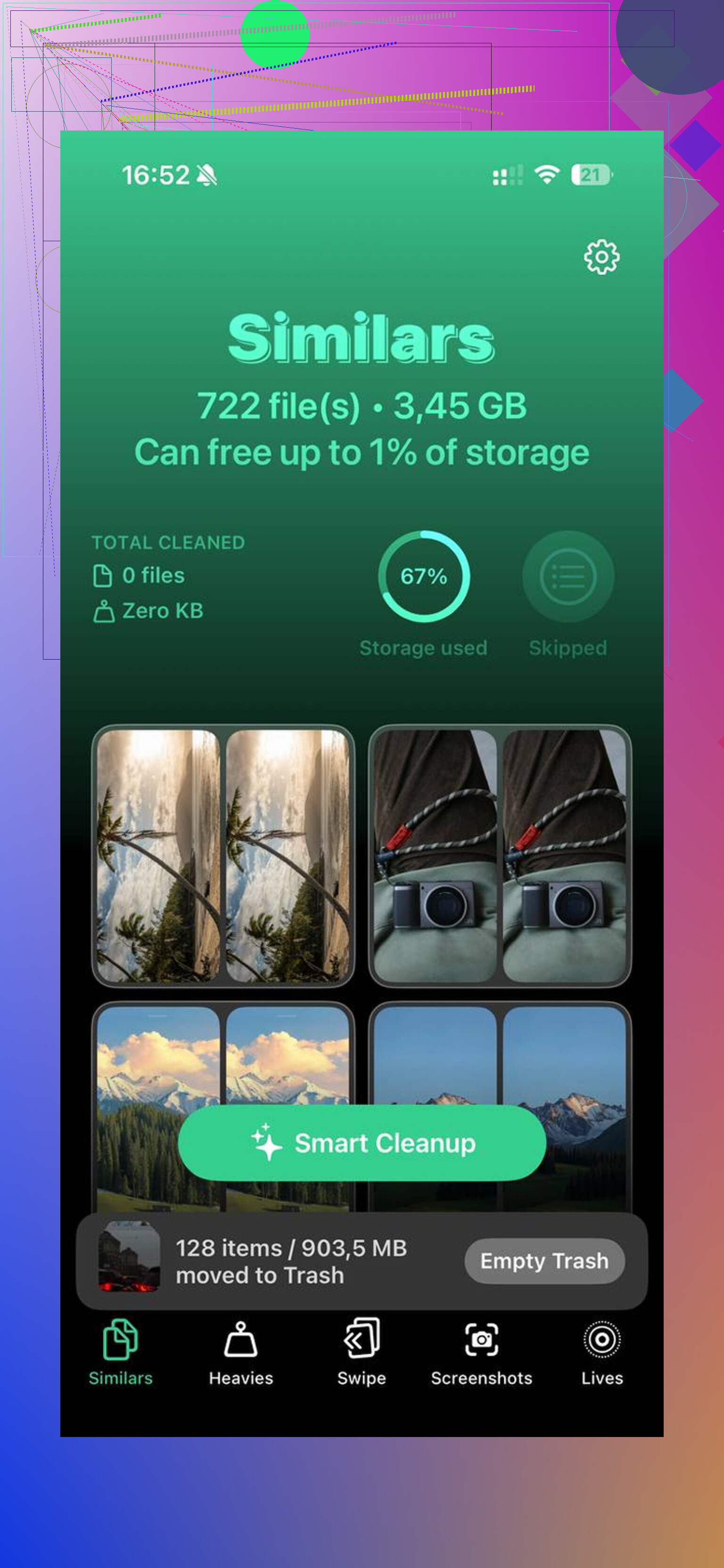
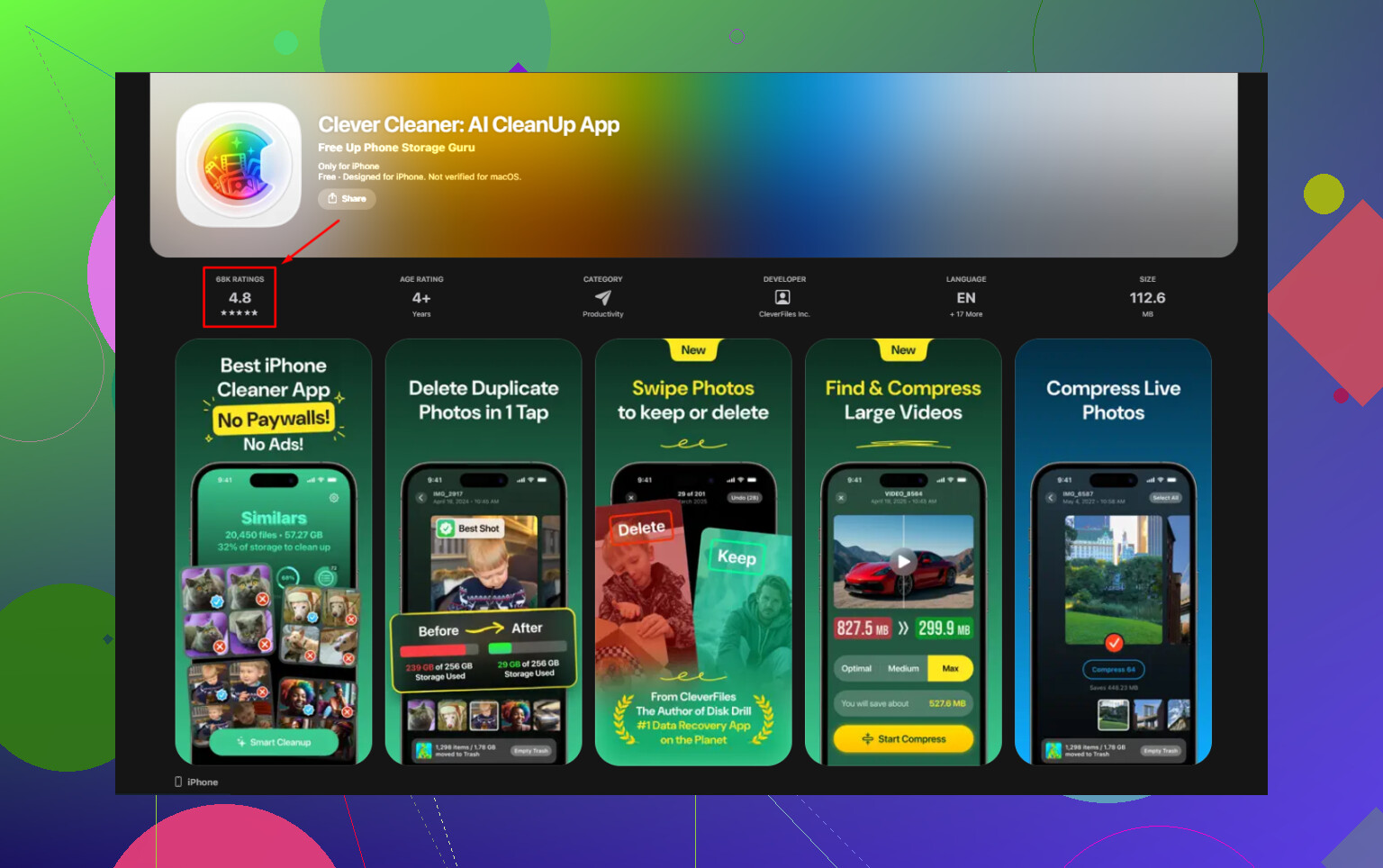
Die eine, die ich weiter benutzt habe, war Clever Cleaner.
Ich habe nicht viel erwartet, aber als ich sie benutzt habe, war sie kostenlos. Keine Werbung, die alle paar Tippser aufploppt. Keine Abo-Wand, die mir ins Gesicht gedrückt wurde. Noch wichtiger für mich: Sie hat den Scan direkt auf dem Handy durchgeführt. Mir ist wichtig, wohin meine Fotos gehen, deshalb habe ich darauf geachtet.
Nützlich war vor allem, wie sie Beinahe-Duplikate gruppiert hat, nicht nur exakte Duplikate. Apple erkennt bereits einige exakte Kopien. Diese App hat sich um die Sachen gekümmert, die Menschen im echten Leben ansammeln: zehn fast identische Selfies, drei verschwommene Fotos aus derselben Sekunde, Serienbilder, bei denen eines eindeutig besser ist. Sie hat die beste Aufnahme vorgeschlagen, dann habe ich geprüft und den Rest gelöscht.
Es gab auch einen Bereich für große Dateien. Bei mir waren da alte 4K-Clips, die jeweils Hunderte MB verschlungen haben. Sobald ich nach Größe sortiert hatte, war das Problem weniger rätselhaft. Ich musste nicht mehr raten. Ich konnte sehen, was Speicherplatz belegt, und es gezielt entfernen.
Nachdem ich etwa 12 GB aus doppelt wirkenden Fotos, Screenshots und großen Videos gelöscht hatte, fühlte sich mein Handy wieder normal an. Die Speicherwarnung verschwand. Die Kamera funktionierte. Das Lag war weg. Es war eine von diesen Lösungen, die man nach fünf Minuten merkt.
Wenn dein Speicher danach immer noch voll aussieht, besonders wenn Systemdaten ohne klaren Grund riesig bleiben, hast du es vielleicht mit einem Fehler in der Speicheranzeige oder mit übrig gebliebenem Systemmüll zu tun. Bei mir kam es nicht so weit, aber die Standard-Notlösung ist ziemlich klar:
Sichere das iPhone in iCloud oder auf einem Computer.
Dann lösche es und stelle es aus dem Backup wieder her.
Nervig, ja. Trotzdem räumt das oft hartnäckige Systemaufblähungen weg, wenn sonst nichts die Zahl bewegt.
Also hier die Kurzfassung.
Wenn die Warnung im Browser erscheint, ist sie oft fake.
Wenn sie in den iPhone-Einstellungen erscheint und dein Handy schlappmacht, ist der Speicher das Problem.
Fang mit iPhone-Speicher, Zuletzt gelöscht, Nachrichten und einem Neustart an.
Wenn Fotos das Hauptchaos sind, nutze ein Bereinigungstool, das Duplikate und große Dateien klar anzeigt, wie Clever Cleaner.
Wenn Systemdaten sich immer noch nicht verkleinern lassen, sichere alles und setze es zurück.
Dein Handy stirbt normalerweise nicht. Es ist einfach vollgestopft. Großer Unterschied.
Wenn das Telefon kaum noch reagiert, hör zuerst auf, wahllos Apps auszuprobieren. Wenig Speicher auf dem iPhone stört normale Systemaufgaben. iOS braucht freien Arbeitsspeicher, oft 5 GB bis 10 GB, bevor sich alles wieder beruhigt.
Ich stimme @mikeappsreviewer zu, dass man prüfen sollte, ob die Warnung gefälscht ist oder von iOS kommt. Bei einem Punkt bin ich aber etwas anderer Meinung. Ich würde nicht frühzeitig auf Löschen und Wiederherstellen setzen, es sei denn, du hast bereits ein sauberes Backup. Wenn der Speicher komplett voll ist, schlagen Backups häufiger fehl, und dann bist du in einer noch schlechteren Lage.
Mach es in dieser Reihenfolge.
-
Erzwinge einen Neustart.
Das räumt manchmal temporären Datenmüll weg. -
Schließe es an Strom und stabiles WLAN an.
Prüfe dann, ob iCloud-Fotos synchronisiert. Wenn deine Fotos noch hochgeladen werden, wird es chaotisch, wenn du zu schnell Dinge löschst. -
Lagere Apps aus, lösche sie nicht zuerst.
Einstellungen, App Store, Unbenutzte Apps auslagern.
Oder entferne jeweils eine riesige App aus iPhone-Speicher.
Beim Auslagern bleiben Dokumente und App-Daten erhalten. -
Entferne heruntergeladene Medien.
Spotify, Netflix, YouTube, Podcasts, Audible. Offline-Dateien fressen schnell Speicher und die Leute vergessen sie oft. -
Mail ist ein heimlicher Speicherfresser.
Lösche große Anhänge und den Papierkorb, dann leere den Papierkorb in den Mail-Accounts, wenn du die Apple Mail App verwendest. -
Dateien-App.
Sieh in Downloads und Auf meinem iPhone nach. Alte ZIPs, Videos, PDFs, Bildschirmaufnahmen, all das langweilige Zeug summiert sich. -
Wenn Fotos das Hauptproblem sind, nutze ein Bereinigungstool mit Sortierung für Duplikate und große Videos. Clever Cleaner ist eines der wenigen, das Leute immer wieder erwähnen, ohne das übliche Paywall-Drama. Es hilft, wenn das Telefon für manuelles Sortieren zu überladen ist. Das ist einen Blick wert, wenn du eine schnelle visuelle Anleitung möchtest, sieh dir an, wie man iPhone-Speicher schnell bereinigt.
-
Sobald Speicherplatz frei wird, erstelle sofort ein Backup.
Wenn sich nichts öffnen lässt, nutze einen Computer. Finder auf dem Mac oder Apple Devices unter Windows gibt dir bessere Chancen für Backup und Update. Wenn das iPhone weniger als 1 GB frei hat, würde ich schnell 3 GB anpeilen, indem ich zuerst Apps auslagere und heruntergeladene Medien lösche. Damit wird das Telefon normalerweise wieder benutzbar.
Wenn das Handy schon halb tot ist, würde ich tatsächlich nicht zuerst zu lange in den Einstellungen herumstochern, wie @mikeappsreviewer und @andarilhonoturno vorgeschlagen haben. Manchmal, wenn der Speicher komplett voll ist, sorgt jedes zusätzliche Tippen nur dafür, dass es noch mehr hängt.
Was ich zuerst tun würde:
- An das Ladegerät anschließen
- Für ein paar Minuten den Flugmodus einschalten
- Einen Hard-Reset durchführen
- Dann den schnellsten Müll löschen, nicht die sentimental wichtigen Sachen
Am schnellsten zu löschender Müll:
- Safari-Downloads
- Podcasts, die du schon abgespielt hast
- Offline-Musik-/Video-Downloads
- Bildschirmaufnahmen
- Sprachmemos
- Alles in der Dateien-App unter Downloads
Prüf auch, ob dein iPhone beim Abschließen eines iOS-Updates festhängt. Das kann temporären Speicherplatz fressen und dafür sorgen, dass sich das Handy völlig verflucht verhält.
Eine Sache, die viele übersehen: WhatsApp-, Telegram- und Messenger-Caches. Diese Apps können Gigabytes horten. In WhatsApp ist es Einstellungen > Speicher und Daten > Speicher verwalten. Einfacher Gewinn.
Bei Fotos würde ich vermeiden, wahllos massenhaft aus Zuletzt gelöscht zu entfernen, wenn du dir Sorgen um Erinnerungen machst. Nutze lieber etwas, das Duplikate und große Dateien visuell anzeigt. Clever Cleaner ist dafür ganz ordentlich, besonders wenn du Speicherplatz freimachen musst, ohne gleich deine ganze Mediathek zu zerstören. Wenn du eine bessere Aufschlüsselung willst, erklärt dieses Review zur Clever Cleaner iPhone-Speicherbereinigung ziemlich klar, was es macht.
Meine Regel: Erst 3 bis 5 GB freimachen, dann ein Backup machen, dann gründlicher aufräumen. Darunter werden iPhones schnell seltsam. Irgendwie lächerlich, aber ja, so ist iOS eben.
Ich würde noch eines hinzufügen, das in den Antworten von @andarilhonoturno, @viajantedoceu und @mikeappsreviewer nur am Rande erwähnt wurde: Prüfe, ob sich das Telefon in einer Speicher-Boot-Schleife befindet, die durch Protokolle, fehlgeschlagene Updates oder Medienindizierung verursacht wird. Wenn der iPhone-Speicher komplett verstopft ist, können die üblichen Bereinigungsbildschirme unzuverlässig werden oder nicht korrekt geladen werden.
Was ich anders machen würde:
-
Zuerst mit einem Mac oder PC verbinden.
Nicht nur für ein Backup. Manchmal kann Finder oder Apple Devices unter Windows eine Synchronisierung auslösen, die veraltete temporäre Daten löscht oder dir zumindest ermöglicht, Fotos zu kopieren, bevor du etwas anderes anfasst. -
Versuche, Speicherplatz zu schaffen, ohne speicherintensive Apps zu öffnen.
Vermeide anfangs Fotos, Nachrichten und soziale Apps. Sie können Caches neu aufbauen und alles schlimmer machen. -
Entferne jede ausstehende iOS-Update-Datei.
Einstellungen > Allgemein > iPhone-Speicher. Wenn dort ein iOS-Update aufgeführt ist, lösche es. Fehlgeschlagene Update-Pakete können mehrere GB belegen. -
Passe das Kameraverhalten nach der Wiederherstellung an.
Wenn du das Telefon wieder stabil bekommst, stelle zukünftige Videoaufnahmen von 4K auf 1080p um und aktiviere iPhone-Speicher optimieren für Fotos, wenn du iCloud verwendest. Die nächste Speicherkrise zu verhindern, ist genauso wichtig wie diese zu beheben.
Ich bin leicht anderer Meinung, was das sofortige Leeren von Zuletzt gelöscht angeht, wenn du wegen verlorener Erinnerungen in Panik bist. Wenn du kein Backup und keine bestätigte iCloud-Synchronisierung hast, ist das Leeren dieses Ordners endgültig. Prüfe zuerst den Synchronisierungsstatus.
Bei Bereinigungs-Apps ist Clever Cleaner sinnvoll, wenn Fotos und große Videos das Hauptproblem sind.
Vorteile:
- einfache visuelle Sortierung
- nützlich für Duplikate und fast gleiche Fotos
- schneller als manuelle Bereinigung
Nachteile:
- du musst die Ergebnisse trotzdem sorgfältig prüfen
- weniger nützlich, wenn das eigentliche Problem Systemdaten, Nachrichten oder App-Caches sind
- jede Bereinigungs-App ist eingeschränkt, wenn das Telefon so voll ist, dass Scans ständig fehlschlagen
Also ja, Clever Cleaner kann helfen, aber erst, nachdem du das Gerät wieder ausreichend reaktionsfähig gemacht hast, damit man damit arbeiten kann. Wenn das Telefon praktisch eingefroren ist, ist zuerst der Computer sicherer, als auf dem Gerät herumzuprobieren.