Mijn iPhone is de laatste tijd trager geworden door recente updates, apps doen er langer over om te openen en zelfs basisdingen zoals schakelen tussen apps of typen voelen traag aan. Ik heb geprobeerd opnieuw op te starten, een paar apps te verwijderen en opslagruimte vrij te maken, maar hij voelt nog steeds niet sneller aan. Kan iemand delen wat echt werkt om een iPhone sneller te maken—instellingen om te wijzigen, functies om uit te schakelen, of bewezen tips die echt verschil maken en niet alleen algemeen advies?
iOS updates vertragen oudere iPhones vaak een beetje, maar je kunt er nog meer snelheid uithalen. Dit is wat voor mij en anderen op het forum heeft gewerkt.
-
Controleer opslag
• Houd minstens 10 tot 15 procent van de opslag vrij.
• Instellingen > Algemeen > iPhone opslag.
• Verwijder oude video’s, grote chatgesprekken, offline Netflix/Spotify, enzovoort.
• Laad ongebruikte apps uit in plaats van alles te verwijderen. -
Zet achtergrondprocessen uit
• Instellingen > Algemeen > Vernieuw apps op achtergrond > zet op alleen wifi of uit voor apps die je niet nodig hebt.
• Instellingen > Privacy en beveiliging > Locatievoorzieningen > zet de meeste apps op Alleen bij gebruik.
• Schakel onnodige widgets op beginscherm en vergrendelscherm uit. -
Verminder animaties
• Instellingen > Toegankelijkheid > Beweging > Beweging verminderen AAN.
• Instellingen > Toegankelijkheid > Weergave en tekstgrootte > Transparantie verminderen AAN.
Dit laat scrollen en apps wisselen vaak merkbaar sneller aanvoelen. -
Verminder toetsenbordvertraging
• Instellingen > Algemeen > Toetsenbord > zet Voorspellend en Slimme interpunctie uit als typen traag voelt.
• Verwijder extra toetsenborden die je nooit gebruikt. -
Beheer app bloat en cache
Sommige apps, zoals social media, worden enorm groot door cachegegevens.
• Instellingen > Algemeen > iPhone opslag > tik op elke app > controleer de grootte van Documenten en gegevens.
Als die heel groot is, verwijder en installeer de app opnieuw. Dat wist de rommel.
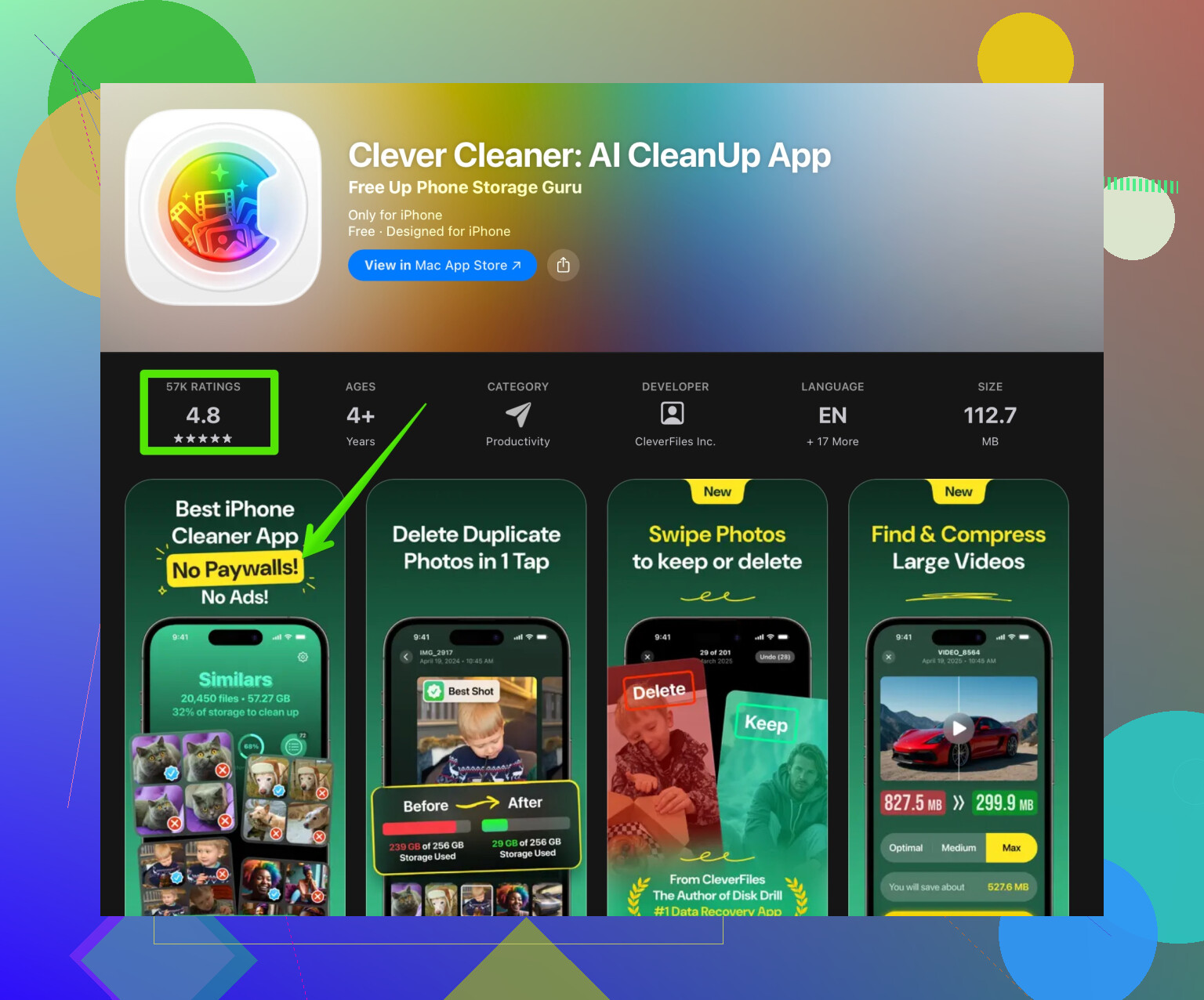
Als je niet elke app apart wilt nalopen, helpt een cleaner tool. De Clever Cleaner App scant grote bestanden, dubbele foto’s en vergelijkbare rommel zodat je sneller opslag vrijmaakt. De interface is eenvoudig. Je tikt door rommellijsten heen in plaats van door mappen te graven. Je kunt hem hier bekijken
iPhone opslag opruimen met Clever Cleaner
-
Zet automatische downloads uit
• Instellingen > App Store > zet automatische app updates en video autoplay uit.
Update apps handmatig eens per week in plaats van elke keer. -
Zet Siri functies uit die je nooit gebruikt
• Instellingen > Siri en zoeken > schakel Luister naar “Hé Siri” uit als je het niet nodig hebt.
• Zet suggesties uit voor apps waar je nooit naar zoekt. -
Netwerkreset als alles glitchy voelt
Als apps blijven hangen bij laden of de App Store traag voelt.
• Instellingen > Algemeen > Stel opnieuw in of zet over op nieuwe iPhone > Stel opnieuw in > Herstel netwerkinstellingen.
Je moet wifi wachtwoorden opnieuw invoeren. -
Batterijconditie en terugschroeven van prestaties
• Instellingen > Batterij > Batterijconditie en opladen.
Als Maximumcapaciteit onder 80 procent zit en Peak Performance Capability aangeeft dat prestatiebeheer actief is, wordt je iPhone vertraagd om willekeurige uitval te voorkomen. Een batterijvervanging helpt veel bij toestellen van 2 tot 3 jaar oud of meer. -
Schone installatie als niets helpt
Als de vertraging extreem is, maak eerst een back up naar iCloud of een computer en dan
• Instellingen > Algemeen > Stel opnieuw in of zet over op nieuwe iPhone > Wis alle inhoud en instellingen.
Stel hem in als nieuw in plaats van echt elke oude instelling terug te zetten. Voeg apps daarna in groepen weer toe. Dit haalt vaak jaren aan restrommel en vreemde bugs weg.
Nog één ding: als je iPhone erg oud is en op een nieuwe iOS draait, kom je op een harde grens. Je kunt het verbeteren, maar het zal nooit meer helemaal als dag één voelen. Richt je eerst op opslag, achtergrondverversing en visuele effecten, die geven de meeste snelheidswinst voor de tijd die je erin steekt.
Mijn iPhone is de laatste tijd trager geworden met recente iOS‑updates. Apps doen er langer over om te openen, het wisselen tussen apps hapert en zelfs typen in Berichten voelt traag aan. Ik heb de telefoon al opnieuw opgestart, een paar apps verwijderd en wat opslagruimte vrijgemaakt, maar de prestaties zijn nog steeds niet zoals vroeger en alledaagse taken voelen frustrerend aan.
@kakeru heeft de meeste “klassieke” oplossingen al genoemd, dus ik sla het herhalen van die stappen over. Enkele extra invalshoeken die je kunt proberen en die voor mij echt verschil maakten:
-
Kijk welke apps je telefoon echt verstikken
Ga naar Instellingen > Batterij en scrol naar beneden. Let op apps die hoog scoren bij “Activiteit op achtergrond” of heel veel schermtijd hebben in vergelijking met hoe vaak je ze daadwerkelijk gebruikt.
In plaats van alleen Achtergrond‑appverversing uit te zetten zoals @kakeru zei, doe dit: verwijder of vervang de grootste boosdoeners. Meta‑apps, sommige bankapps en bepaalde games kunnen extreem zwaar zijn op oudere iPhones. Een lichte Reddit/Twitter‑client of websnelkoppelingen kunnen veel sneller aanvoelen dan de officiële apps. -
Pak vertraging in Safari en het toetsenbord bij de bron aan
Mensen vergeten dat Safari opgeblazen kan raken.
• Instellingen > Safari > Wis geschiedenis en websitedata
• Sluit ook die 143 tabbladen die je “misschien later nodig hebt”
Voor toetsenbordvertraging, als het uitzetten van Voorspellend (zoals genoemd door @kakeru) niet genoeg is, schakel dan externe toetsenborden volledig uit. Die haken in op alles wat je typt. Alleen het standaardtoetsenbord gebruiken betekent minder vertraging. -
Beperk meldingen en live‑activiteiten
Elke melding wekt je telefoon, gebruikt CPU en soms netwerk. Op een randgeval‑toestel telt dit allemaal op.
Ga naar Instellingen > Meldingen en wees meedogenloos. Zet meldingen uit voor sociale apps die je toch maar een paar keer per dag bekijkt. Zet Live‑activiteiten uit voor apps die constant bijwerken (sportuitslagen, bezorgtracking), tenzij je ze echt nodig hebt. -
Voorkom dat Foto’s een prestatie‑zwarte‑gat wordt
Als je fotobibliotheek gigantisch is, kan dat zoeken, widgets en iCloud‑taken vertragen.
• Instellingen > Foto’s > Optimaliseer iPhone‑opslag
Ruim ook rommel op zoals bursts, duplicaten, willekeurige schermafbeeldingen en oude schermopnamen. Een tool zoals de Clever Cleaner App helpt hierbij, omdat die in een paar tikken scant op dubbele foto’s, enorme video’s en andere rotzooi. Als je geen zin hebt om een uur lang mappen door te spitten, is
deze iPhone‑opruim‑ en prestatiebooster
eerlijk gezegd veel sneller dan alles handmatig doen. -
Let op VPN’s en contentfilters
Veel mensen installeren VPN’s, ad‑blockers of “beveiligd browsen”‑profielen en vergeten ze daarna. Deze kunnen letterlijk alles wat internet gebruikt vertragen.
• Instellingen > VPN en apparaatbeheer
Probeer VPN’s en DNS/filter‑apps een dag uit te schakelen en kijk of apps sneller laden. Als dat zo is, stap dan over op een lichtere oplossing of schakel de VPN alleen in als je die echt nodig hebt. -
Zet analyses en “help Apple”‑opties uit
Kleine verbetering, maar alles telt:
Instellingen > Privacy en beveiliging > Analyse en verbeteringen
Zet Deel iPhone‑analyse, Deel iCloud‑analyse en alle app‑specifieke analyses die je niet wilt uit. Minder achtergrondverkeer. -
Wees realistisch over hardwarebeperkingen
Dit is het deel dat mensen niet leuk vinden. Als je telefoon op de laatste 1–2 ondersteunde iOS‑versies voor dat model zit, duwt elke grote update hem meestal dichter naar zijn limiet. Je kunt optimaliseren, maar je kunt de zwaardere OS‑versie en nieuwere API’s niet volledig “ongedaan maken”.
Als je batterijconditie in orde is en je na dit alles nog steeds ontevreden bent, is de echte upgrade… een échte upgrade. Op een gegeven moment ben je een 10 jaar oude laptop aan het finetunen en verwacht je dat die als nieuw draait.
Dus, samengevat:
• Spoor specifieke zware apps op via Batterij en Opslag, in plaats van willekeurig te verwijderen.
• Maak Safari schoon, snoei meldingen terug en schakel extra toetsenborden/VPN’s uit.
• Gebruik iets als de Clever Cleaner App om snel grote media en duplicaten weg te halen in plaats van er een weekend aan te verspillen.
• Accepteer dat echt oude hardware op een nieuwe iOS maar tot op zekere hoogte soepel kan worden, ongeacht hoeveel schuifjes je omzet.
Korte uitleg van een paar invalshoeken die voortbouwen op wat @kakeru zei, zonder dezelfde schakelaars opnieuw te herhalen:
-
Controleer op thermische throttling
Als de telefoon vaak warm wordt, zal iOS de CPU stilletjes vertragen. Dikke hoesjes, draadloos opladen en gamen tijdens het opladen verergeren dit allemaal. Test de prestaties zonder hoesje, niet aan de lader, in een koele kamer. Voelt hij dan ineens veel sneller, dan is warmte een groot deel van de vertraging. -
Batterijconditie versus prestaties
Als de batterijconditie ver genoeg is gezakt, kan iOS prestatiebeheer inschakelen om willekeurige uitval te voorkomen. Ga naar Instellingen > Batterij > Batterijconditie. Als je een melding ziet dat prestatiebeheer is toegepast, betekent dat letterlijk dat je telefoon wordt vertraagd. Je kunt het uitzetten, maar reken dan op mogelijke onverwachte uitschakelingen. Soms is een batterijvervanging de enige echt merkbare snelheidsboost die nog over is. -
Widgets en rommel op het toegangsscherm
Dit deel wordt vaak genegeerd. Elke widget is in feite een mini‑app die ververst.
• Beperk je beginscherm tot alleen de widgets die je echt gebruikt
• Verwijder draaiende fotowidgets en “slimme stapels” als de telefoon ouder is
Minder UI‑elementen die constant opnieuw getekend moeten worden betekent soepelere animaties. -
Richt je op animaties, niet alleen op achtergrondtaken
Alle animaties uitzetten kan iOS doods aan laten voelen, dus ik ben het maar half eens met alles gewoon uitzetten. Doe in plaats daarvan:
• Gebruik Beperk Beweging, maar laat dingen als haptische feedback aan zodat het nog responsief voelt
• Vermijd erg drukke dynamische achtergronden; statische afbeeldingen zijn goedkoper om te renderen -
Indexeren van lokale opslag
Zoeken met Spotlight kan flink achterlopen tijdens het indexeren. Laat na een grote opruimactie of na het installeren van veel apps de telefoon een tijd aan de lader en vergrendeld liggen zodat hij kan uitindexeren. Als je dat proces steeds onderbreekt, kan het systeem in een half‑drukke toestand blijven hangen. -
Over cleaners en de Clever Cleaner App
Vergeleken met alles handmatig doen kan een cleaner nuttig zijn, maar met kanttekeningen.
Voordelen:
• Vindt snel dubbele foto’s, enorme video’s en vergeten screenshots
• Makkelijker voor niet‑technische gebruikers dan elk album en elke map doorspitten
• Kan in enkele minuten veel opslagruimte vrijmaken, wat indirect helpt zodat iOS vrijer kan ademen
Nadelen:
• Je moet nog steeds nakijken wat hij wil verwijderen zodat je geen belangrijke dingen kwijtraakt
• Hij kan de CPU niet magisch versnellen of diepe besturingssysteemfouten oplossen
• Sommige mensen gebruiken cleaners te veel en gaan dingen verwijderen die ze later missen
Als hulpmiddel is de Clever Cleaner App het best om af en toe duidelijke rommel weg te halen, niet als dagelijks ritueel of als magische prestatie‑toverstaf.
-
Wanneer je aan een softwarebug moet denken
Als een specifieke systeemapp (zoals Berichten of Foto’s) uitzonderlijk slecht presteert terwijl andere apps prima zijn, kan het een corrupte database of cache zijn, en niet alleen “oude hardware”. Voorbeelden van oplossingen:
• Voor Berichten: verwijder enorme groepschats met jaren aan media
• Voor Foto’s: schakel iCloud-foto’s tijdelijk uit, herstart, en zet het daarna weer aan, of pauzeer in elk geval bepaalde synchronisatie‑opties -
Eerlijke grens voor upgraden
Vanaf een bepaalde leeftijd wordt elke nieuwe iOS geoptimaliseerd voor nieuwere chips en meer RAM. Je kunt al het bovenstaande doen, plus wat @kakeru noemde, en toch alleen “minder slecht” krijgen in plaats van “super vlot”. Als normale taken zoals de camera of het toetsenbord openen consequent haperen, zelfs na opschonen en checks op warmte en batterij, is dat meestal het teken dat de hardware simpelweg aan zijn limiet zit.