J’essaie de libérer de l’espace de stockage sur mon iPhone en supprimant toutes les photos sauf mes Favoris, mais j’utilise Photos iCloud et je ne veux pas les supprimer accidentellement d’iCloud ou de mes autres appareils Apple. Quelle est la manière la plus sûre de conserver les Favoris sur mon iPhone tout en protégeant l’intégralité de ma photothèque iCloud ?
Si vous essayez de ne garder que vos photos mises en favoris sur un iPhone, le plus agaçant, c’est qu’iOS ne vous offre pas vraiment de méthode simple pour le faire. Il n’existe pas de filtre « affiche-moi tout sauf les favoris », ni de bouton simple « sélectionner tous les non-favoris ». Il faut donc contourner le problème.
D’abord, assurez-vous que supprimer est bien ce que vous voulez faire. Si vous cherchez surtout à libérer de l’espace sur le téléphone, allez dans Réglages - Photos et activez Optimiser le stockage de l’iPhone. Cela conserve des versions plus légères sur l’iPhone et stocke les originaux en pleine résolution dans iCloud. Cela n’aide que si Photos iCloud est déjà activé et que vous avez assez de stockage iCloud, mais cela évite de supprimer quoi que ce soit.
Si vous voulez vraiment supprimer les non-favoris, la meilleure méthode intégrée consiste à masquer temporairement vos favoris.
- Ouvrez l’album Favoris, touchez Sélectionner, puis Tout sélectionner
- Touchez les trois points et choisissez Masquer
- Revenez à la vue principale de la photothèque. Vos favoris devraient maintenant être hors du chemin, donc ce qui reste visible correspond aux non-favoris
- Touchez Sélectionner et commencez à sélectionner les photos restantes. Dans les grandes photothèques, vous pouvez toucher et maintenir près de la dernière photo, puis toucher près du haut avec votre autre main pour accélérer la sélection d’une très grande plage
- Supprimez les photos sélectionnées
- Ouvrez l’album Masquées dans Utilitaires, sélectionnez tout ce qui s’y trouve, puis touchez Afficher
Après cela, vos favoris reviennent dans la photothèque normale, et les non-favoris sont supprimés.
Un point important : si Photos iCloud est activé, supprimer depuis l’iPhone supprime aussi depuis iCloud et tous les autres appareils utilisant cette même photothèque. Ce n’est pas une suppression locale uniquement. Si vous devez conserver les originaux quelque part, utilisez plutôt Optimiser le stockage de l’iPhone, ou désactivez Photos iCloud avant de faire cela. Sachez simplement que le réactiver plus tard peut provoquer une nouvelle synchronisation.
L’app Photos devient aussi assez instable dès qu’on travaille avec une grande photothèque. Autour de 10 000 photos ou plus, les actions en masse peuvent commencer à échouer. Les sélections peuvent disparaître aléatoirement, la suppression peut figer l’app, et l’indicateur de stockage peut ne pas se mettre à jour immédiatement. Faire cela par lots de quelques milliers réduit le risque de plantage, mais évidemment cela prend plus de temps.
Un espace de stockage faible aggrave aussi le problème. Si le téléphone est presque plein, iOS a moins de marge pour gérer les fichiers temporaires pendant le traitement des modifications. C’est à ce moment-là que vous commencez à voir des ralentissements dans l’appareil photo, un défilement saccadé et Photos qui se fige pendant un simple nettoyage.
Une fois la photothèque principale nettoyée, vérifiez les éléments qui prennent généralement le plus de place : les grandes vidéos, les rafales et les captures d’écran. Beaucoup d’entre eux n’ont peut-être jamais été ajoutés aux favoris, et quelques grosses vidéos 4K peuvent prendre plus de place que des milliers de photos normales.
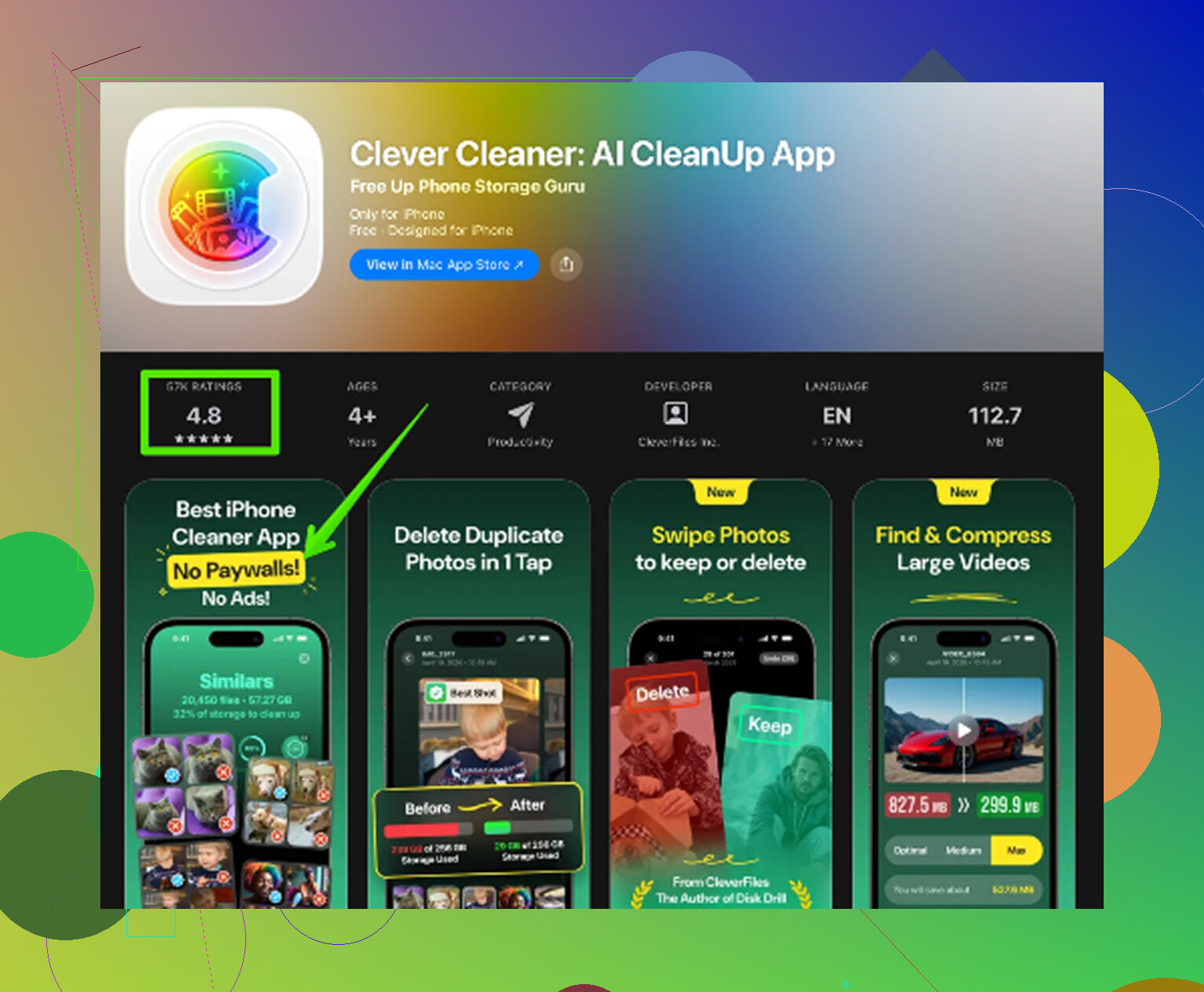
Clever Cleaner peut aider pour cette partie. C’est gratuit, sans publicités ni abonnement. L’onglet Heavies trie les fichiers par taille, du plus grand au plus petit, ce qui permet de repérer facilement les vidéos trop volumineuses. L’onglet Similars regroupe les prises quasi identiques et choisit une Meilleure photo dans chaque groupe, ce qui est utile pour les rafales ou les photos répétées du même sujet. L’onglet Screenshots affiche aussi la taille du fichier pour chaque capture d’écran avant sa suppression. Le traitement se fait sur l’appareil, donc les fichiers ne sont pas envoyés ailleurs.
Une dernière étape est plus importante que beaucoup ne l’imaginent. Les photos et vidéos supprimées restent dans Supprimés récemment pendant 30 jours, et elles continuent d’utiliser de l’espace de stockage pendant ce temps. Allez dans Photos - Albums - Supprimés récemment - Tout supprimer une fois terminé. Si l’espace de stockage semble toujours incorrect après cela, redémarrez le téléphone pour qu’iOS recalcule l’espace libre.
Supprimer lorsque Photos iCloud est activé supprime de la photothèque cloud partagée ; supprimer après avoir effectué une exportation ou sauvegarde séparée est un travail de nettoyage. Avant de toucher à une suppression massive, enregistrez les non-favoris quelque part en dehors de Photos, comme dans un dossier Mac ou sur un disque externe, car une sauvegarde iPhone n’enregistrera généralement pas les photos qui sont uniquement gérées par Photos iCloud.
Le paramètre de téléchargement est important avant de modifier quoi que ce soit. Si Photos iCloud est activé, la photothèque n’est qu’une seule bibliothèque synchronisée, et les Favoris ne sont qu’une étiquette sur les photos. Ce ne sont pas des copies protégées, et ils ne sont pas stockés séparément. Donc si vous supprimez une photo non favorite de l’iPhone alors que Photos iCloud est activé, vous supprimez aussi cet élément de Photos iCloud.
Je serais prudent avec le conseil de désactiver d’abord Photos iCloud sauf si vous savez quelle option vous allez choisir ensuite. Si le téléphone utilise Optimiser le stockage de l’iPhone, il se peut qu’il n’ait pas localement les originaux en pleine résolution. Lorsque vous désactivez Photos iCloud, iOS peut proposer des choix comme supprimer les éléments de l’iPhone ou télécharger les originaux. Supprimer de l’iPhone est l’option qui économise de l’espace de stockage. Supprimer dans l’app Photos est l’option qui modifie la photothèque. Ce sont deux choses très différentes.
Pour libérer de l’espace, la voie la plus sûre est généralement la suivante : laisser Photos iCloud activé, activer Optimiser le stockage de l’iPhone, et ne rien supprimer en masse sauf si vous avez une exportation séparée quelque part en dehors d’Apple Photos. Si vous voulez vraiment ne conserver que les favoris dans la véritable photothèque iCloud, faites-le depuis un Mac si possible, car les Albums intelligents peuvent rendre le nettoyage des non-favoris bien moins pénible que d’essayer de sélectionner par glissement des milliers d’éléments sur un iPhone. N’oubliez pas simplement qu’une fois Supprimés récemment vidé, ce nettoyage n’est plus facile à annuler.

Ne considérez pas Suppressions récentes comme une corbeille locale ; avec Photos iCloud activé, ce dossier se synchronise aussi, et le vider depuis le téléphone supprime la copie de récupération partout.
Si votre objectif est seulement de libérer du stockage sur l’iPhone, ne supprimez rien dans Photos. Utilisez Optimiser le stockage de l’iPhone ou retirez Photos iCloud de cet appareil, car Supprimer signifie supprimer de la photothèque, et non supprimer de ce téléphone.