Mijn iPhone zegt ineens dat de opslag vol is, en nu loopt hij vast, apps openen niet en het apparaat werkt nauwelijks. Ik heb hulp nodig om uit te zoeken hoe ik ruimte kan vrijmaken of hem weer werkend kan krijgen zonder mijn foto’s, berichten en andere belangrijke gegevens te verliezen.
Ik heb dit een tijdje geleden op mijn iPhone meegemaakt, en ja, het voelt snel vervelend. De telefoon begint zich te gedragen alsof hij nog één verkeerde tik verwijderd is van opgeven. Foto’s worden niet meer opgeslagen. Apps lopen vast. Berichten vertragen. Die van mij zat zo vol dat ik bijna een half weekend kwijt was aan rommel opruimen en uitzoeken wat nep was en wat echt.
Als je de waarschuwing binnen een website zag, vooral tijdens het kijken van een video of op een willekeurige pagina, doe dan rustig aan. Die nepwaarschuwingen voor iPhone zijn overal. Ik zag er een die beweerde dat mijn simkaart beschadigd was en dat mijn opslag kritiek beschadigd was. Complete onzin. Als het bericht in Safari staat en niet in de iPhone-instellingen, sluit dan het tabblad en wis de browsergegevens.
Open Instellingen, dan Safari, dan Wis geschiedenis en websitedata.
Dat verwijdert meestal de rommel die aan die angstaanjagende pop-ups gekoppeld is.
Als de waarschuwing verschijnt in je echte iPhone-instellingen, of je telefoon hapert, apps crashen, foto’s weigert, dan is het een echt opslagprobleem. iPhones hebben vrije ruimte nodig voor tijdelijke bestanden en routinematige systeemtaken. Zodra de opslag vol raakt, begint het hele ding te vertragen. Die van mij deed dat ook. Toetsenbordvertraging, cameravertraging, willekeurige app-herladingen, alles erop en eraan.
Hier is de eerste aanpak die ik gebruikte.
Ga naar Instellingen > Algemeen > iPhone-opslag
Wacht even tot de opslagbalk geladen is. Dat duurt een moment. Meestal zie je de grootste boosdoeners meteen. Foto’s staat vaak bovenaan. Systeemgegevens is nog zo’n puinhoop, en het legt zichzelf niet altijd goed uit.
Een paar dingen hielpen me meteen:
Herstart de telefoon. Klinkt dom, hielp toch. Die van mij kreeg na het opnieuw opstarten een beetje tijdelijke ruimte terug.
Controleer Foto’s > Onlangs verwijderd. Als je eerder een hoop dingen hebt verwijderd, staat het daar nog steeds 30 dagen tenzij je het weghaalt. Ik vergat dit deel de eerste keer. Leeggemaakt, meteen weer ruimte terug.
Kijk naar Berichten. Oude groepschats hamsteren video’s, memes, spraaknotities, screenshots, allerlei rommel. Ik veranderde de bewaartermijn van berichten van Altijd naar 1 jaar. Als je chatgeschiedenis jaren teruggaat, kan dit alleen al veel vrijmaken.
Het lastigste deel voor mij waren foto’s. Ik had er duizenden. Burstfoto’s, wazige opnames, vijf kopieën van dezelfde hondenfoto omdat ik bleef proberen er een te krijgen waarop hij naar de camera keek. Alles met de hand doornemen was ellendig.
Ik probeerde een paar opschoonapps en de meeste waren de gebruikelijke val. Overal advertenties. Gratis scan, daarna betaalmuur. Vreemde machtigingen. Dingen die ik niet vertrouwde.
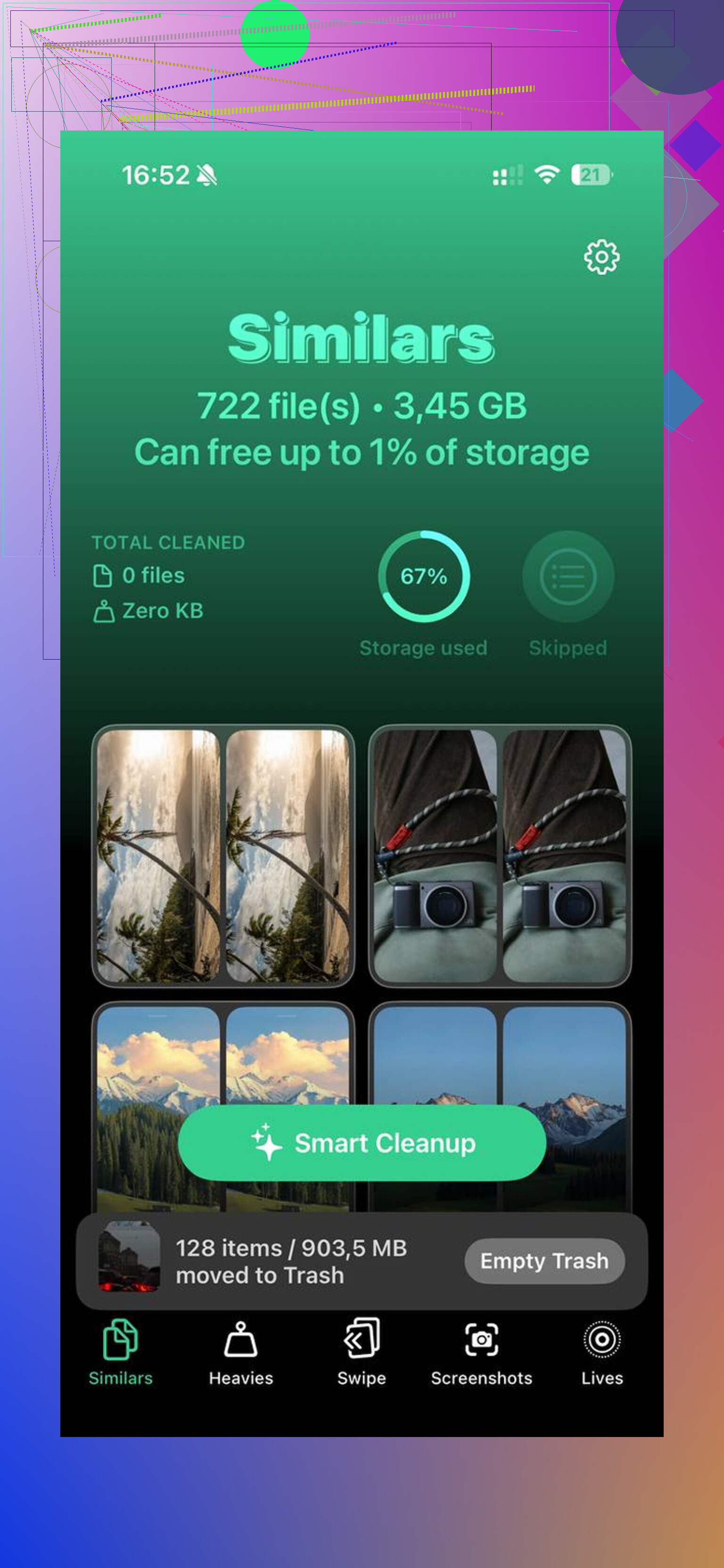
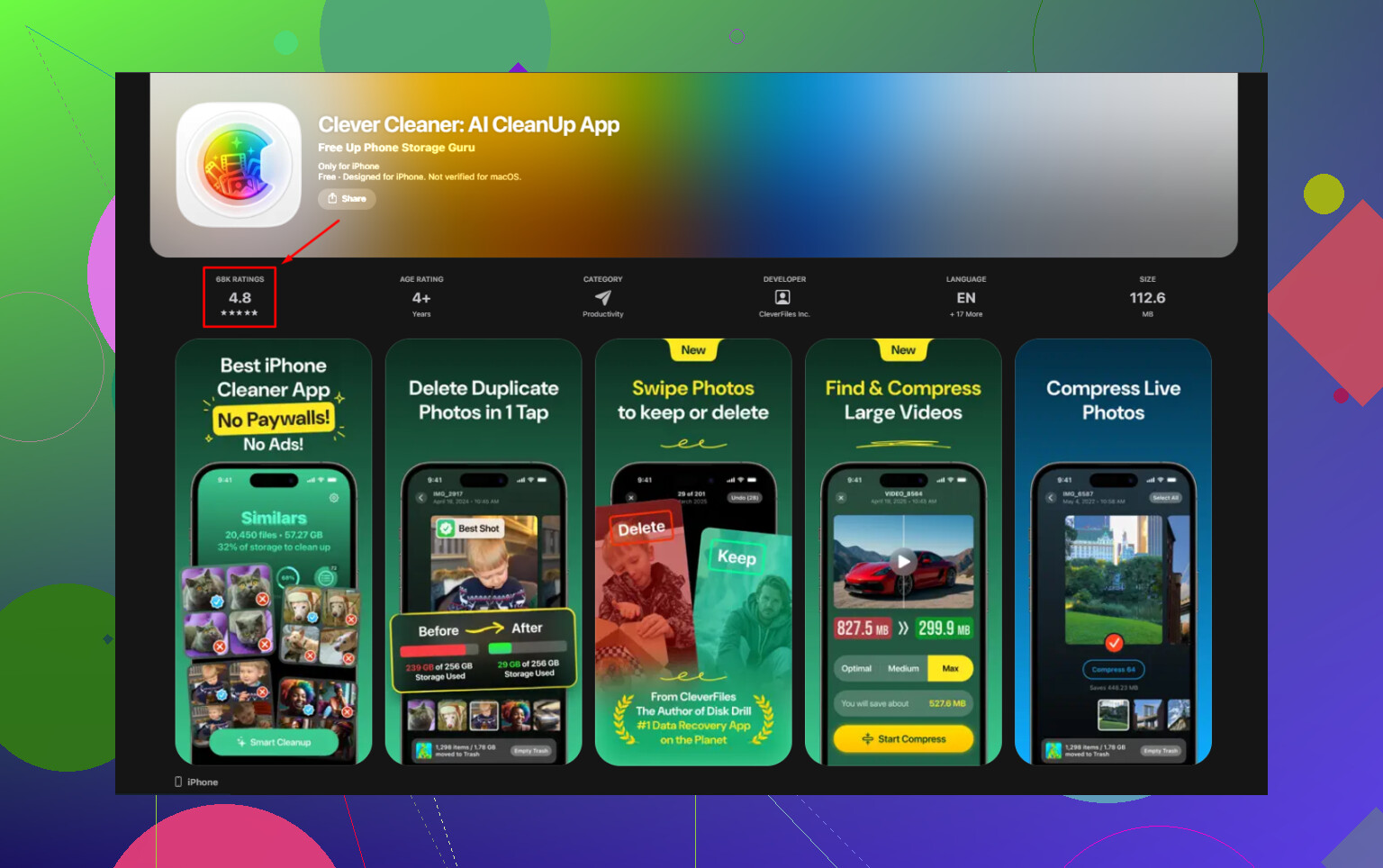
Degene die ik bleef gebruiken was Clever Cleaner.
Ik verwachtte er niet veel van, maar het was gratis toen ik het gebruikte. Geen advertenties die om de paar tikken verschenen. Geen abonnementsmuur die in mijn gezicht werd geduwd. Belangrijker voor mij was dat het de scan op de telefoon zelf uitvoerde. Het maakt me uit waar mijn foto’s naartoe gaan, dus daar heb ik op gelet.
Wat het nuttig maakte, was hoe het bijna-dubbelen groepeerde, niet alleen exacte dubbelen. Apple pakt sommige exacte kopieën al. Deze app ging achter het soort dingen aan dat mensen in het echte leven opstapelen, tien bijna identieke selfies, drie wazige foto’s uit dezelfde seconde, burstfoto’s waarbij er duidelijk één beter is. Het stelde een beste foto voor, daarna bekeek ik het en verwijderde ik de rest.
Er was ook een sectie voor grote bestanden. Bij mij stonden er oude 4K-clips tussen die elk honderden MB opslokten. Zodra ik op grootte sorteerde, werd het probleem minder mysterieus. Ik gokte niet meer. Ik kon zien wat ruimte innam en het bewust verwijderen.
Na het opruimen van ongeveer 12 GB aan bijna-dubbele foto’s, screenshots en zware video’s voelde mijn telefoon weer normaal aan. De opslagwaarschuwing verdween. Camera werkte. De vertraging was weg. Het was zo’n oplossing die je binnen vijf minuten merkt.
Als je opslag er hierna nog steeds vol uitziet, vooral als Systeemgegevens enorm blijft zonder duidelijke reden, dan heb je misschien te maken met een fout in de opslagrapportage of achtergebleven systeemrommel. Bij mij kwam het niet zover, maar de terugvaloptie is vrij standaard:
Maak een reservekopie van de iPhone naar iCloud of een computer.
Wis hem daarna en zet hem terug vanaf de reservekopie.
Vervelend, ja. Toch ruimt dit hardnekkige systeemopblazing vaak op wanneer niets anders het getal verandert.
Dus de korte versie is dit.
Als de waarschuwing in een browser staat, is die vaak nep.
Als die in de iPhone-instellingen staat en je telefoon verstikt, is opslag het probleem.
Begin met iPhone-opslag, Onlangs verwijderd, Berichten en een herstart.
Als foto’s de grootste rommel zijn, gebruik dan een opschoonhulpmiddel dat dubbelen en grote bestanden duidelijk laat zien, zoals Clever Cleaner.
Als Systeemgegevens nog steeds niet wil krimpen, maak dan een reservekopie en stel opnieuw in.
Je telefoon is meestal niet aan het sterven. Hij zit gewoon propvol. Groot verschil.
Als de telefoon nauwelijks reageert, stop dan eerst met het proberen van willekeurige apps. Weinig opslagruimte op de iPhone verstoort normale systeemtaken. iOS heeft vrije werkruimte nodig, vaak 5GB tot 10GB voordat alles weer rustig wordt.
Ik ben het eens met @mikeappsreviewer over het controleren of de melding nep is of van iOS komt. Over één deel ben ik het echter een beetje oneens. Ik zou niet vroeg al wissen en herstellen, tenzij je al een schone reservekopie hebt. Wanneer de opslag helemaal vol zit, mislukken reservekopieën vaker, en dan zit je in een nog slechtere situatie.
Doe dit in deze volgorde.
-
Forceer een herstart.
Hiermee wordt soms tijdelijke rommel gewist. -
Sluit aan op stroom en stabiele wifi.
Kijk daarna of iCloud-foto’s synchroniseert. Als je foto’s nog steeds worden geüpload, wordt het rommelig als je te snel dingen verwijdert. -
Offload apps, verwijder ze niet eerst.
Instellingen, App Store, Ruim ongebruikte apps op.
Of verwijder één enorme app tegelijk uit iPhone-opslag.
Offloaden bewaart documenten en appgegevens. -
Verwijder gedownloade media.
Spotify, Netflix, YouTube, Podcasts, Audible. Offline bestanden nemen snel opslagruimte in en mensen vergeten ze vaak. -
Mail is een verborgen grootverbruiker.
Verwijder grote bijlagen en prullenbak, maak daarna de prullenbak leeg in Mail-accounts als je de Apple Mail-app gebruikt. -
Bestanden-app.
Kijk in Downloads en Op mijn iPhone. Oude ZIP-bestanden, video’s, pdf’s, schermopnames, al die saaie dingen tellen op. -
Als Foto’s het hoofdprobleem is, gebruik dan een opschoontool met sortering op duplicaten en grote video’s. Clever Cleaner is een van de weinige die mensen blijven noemen zonder het gebruikelijke betaalmuurgedoe. Het helpt wanneer de telefoon te verstopt zit voor handmatig sorteren. Dit is het bekijken waard als je een snelle visuele uitleg wilt, bekijk hoe je iPhone-opslag snel opschoont.
-
Nadat er ruimte is vrijgemaakt, maak meteen een reservekopie.
Als niets opent, gebruik dan een computer. Finder op Mac of Apple Devices op Windows geeft je een betere kans op een reservekopie en update. Als de iPhone minder dan 1GB vrij heeft, zou ik snel mikken op 3GB door apps te offloaden en eerst gedownloade media te verwijderen. Daardoor wordt de telefoon meestal weer bruikbaar.
Als de telefoon al half dood is, zou ik eigenlijk niet te lang eerst in Instellingen rondneuzen zoals @mikeappsreviewer en @andarilhonoturno voorstelden. Soms, wanneer de opslag helemaal volgelopen is, zorgt elke extra tik er alleen maar voor dat hij nog harder vastloopt.
Wat ik eerst zou doen:
- Sluit hem aan op de lader
- Zet een paar minuten de vliegtuigmodus aan
- Forceer een herstart
- Probeer daarna eerst de snelste rommel te verwijderen, niet de sentimentele dingen
Snelste rommel:
- Safari-downloads
- Podcasts die je al hebt afgespeeld
- Offline muziek- en videodownloads
- Schermopnames
- Dictafoonopnames
- Alles in de Bestanden-app onder Downloads
Controleer ook of je iPhone bezig blijft met het afronden van een iOS-update. Dat kan tijdelijke ruimte opslokken en de telefoon laten doen alsof hij bezeten is.
Eén ding dat mensen over het hoofd zien: caches van WhatsApp, Telegram en Messenger. Die apps kunnen gigabytes hamsteren. In WhatsApp is het Instellingen > Opslag en data > Beheer opslag. Makkelijke winst.
Voor foto’s zou ik vermijden om blind massaal te verwijderen uit Recent als je je zorgen maakt om herinneringen. Gebruik iets dat duplicaten en grote bestanden visueel laat zien. Clever Cleaner is daar best goed voor, vooral wanneer je ruimte moet vrijmaken zonder je hele bibliotheek te slopen. Als je een betere uitsplitsing wilt, legt deze review van Clever Cleaner voor iPhone-opslagopschoning vrij duidelijk uit wat het doet.
Mijn regel: maak eerst 3 tot 5 GB vrij, maak daarna een back-up en doe dan pas een diepere opschoning. Daaronder gaan iPhones snel raar doen. Best belachelijk, maar ja, dat is iOS dat gewoon iOS is.
Ik zou één ding toevoegen dat de reacties van @andarilhonoturno, @viajantedoceu en @mikeappsreviewer slechts licht hebben aangestipt: controleer of de telefoon in een opslag-bootloop zit die wordt veroorzaakt door logs, mislukte updates of media-indexering. Wanneer de iPhone-opslag volledig verstopt is, kunnen de gebruikelijke opruimschermen onbetrouwbaar worden of niet correct laden.
Wat ik anders zou doen:
-
Sluit hem eerst aan op een Mac of pc.
Niet alleen voor een back-up. Soms kan Finder of Apple Devices op Windows een synchronisatie starten die verouderde tijdelijke gegevens wist of je op zijn minst foto’s laat kopiëren voordat je iets anders aanraakt. -
Probeer ruimte vrij te maken zonder zware apps te openen.
Vermijd in het begin Foto’s, Berichten en sociale apps. Die kunnen caches opnieuw opbouwen en het erger maken. -
Verwijder een eventueel wachtend iOS-updatebestand.
Instellingen > Algemeen > iPhone-opslag. Als je daar een iOS-update ziet staan, verwijder die dan. Mislukte updatepakketten kunnen meerdere GB in beslag nemen. -
Pas cameragedrag aan na herstel.
Als je de telefoon weer stabiel krijgt, schakel toekomstige video-opnamen dan om van 4K naar 1080p en zet Optimaliseer iPhone-opslag voor Foto’s aan als je iCloud gebruikt. De volgende opslagcrisis voorkomen is net zo belangrijk als deze oplossen.
Ik ben het er niet helemaal mee eens om Recent verwijderd meteen leeg te maken als je in paniek bent over verloren herinneringen. Als je geen back-up hebt en geen bevestigde iCloud-synchronisatie, is het legen van die map permanent. Controleer eerst de synchronisatiestatus.
Voor opschoonapps is Clever Cleaner een redelijke keuze als foto’s en grote video’s het grootste probleem zijn.
Voordelen:
- eenvoudige visuele sortering
- nuttig voor duplicaten en bijna-duplicaten
- sneller dan handmatig opschonen
Nadelen:
- je moet de resultaten nog steeds zorgvuldig controleren
- minder nuttig als het echte probleem systeemgegevens, berichten of app-caches zijn
- elke opschoonapp is beperkt als de telefoon zo vol is dat scans steeds mislukken
Dus ja, Clever Cleaner kan helpen, maar pas nadat je het apparaat weer responsief genoeg hebt gekregen om ermee te werken. Als de telefoon in feite is vastgelopen, is eerst de computer gebruiken veiliger dan op het apparaat zelf rond te prikken.