iCloud同期、AirDrop、古いバックアップの影響で、写真アプリに重複写真がたくさんあり、iPhoneのストレージがほとんどいっぱいです。大事な写真を失わずに、iPhone上の重複写真を簡単かつ安全に見つけて削除する方法を探しています。手順付きのコツや、おすすめのツールがあれば教えてほしいです。
重要なものを消さずに、できるだけ早く空き容量を増やしたい場合の短い手順です。
-
まずは内蔵の「重複項目」フォルダを使う
- 「写真」アプリを開く
- 「アルバム」に進む
- 下にスクロールして「ユーティリティ」へ
- 「重複項目」をタップ
- 各ペアの横の「結合」をタップ、または「選択」> まとめて選ぶ >「結合」をタップ
iOS はもっとも高画質なファイルを残し、「お気に入り」や「アルバム」などのメタデータをまとめてくれます。これがいちばん安全な最初のステップです。このフォルダを一度チェックするだけで、数百〜数千枚の重複が消えることもあります。
-
サイズ順に並べて大きなゴミを消す
- 「写真」アプリで「ライブラリ」に行く
- 右上の三点リーダー ••• をタップ
- 「ビデオ」でフィルタ
- 「古い順」(あれば)で並べ替えるか、古いほうまでスクロール
- 古い画面収録、長い動画、ダウンロードした WhatsApp/Telegram の動画などを削除
動画はすぐに容量を食います。意味のない動画を10本消すだけで、写真500枚より多く空くこともあります。
-
「最近削除した項目」を空にする
- 「アルバム」> 下にスクロールして「ユーティリティ」
- 「最近削除した項目」を開く
- 「選択」>「すべて削除」をタップ
ここを空にしないと、30日間は容量が解放されません。
-
重複を増やすだけの余計な同期元を止める
- iCloud写真を使う場合
「設定」> 自分の名前 >「iCloud」>「写真」>「iCloud写真」をオン
容量が少ないときは「iPhoneのストレージを最適化」を選び、「オリジナルをダウンロード」を選ばない。 - 使っていない Google フォトや OneDrive の自動保存をオフにする
これらのアプリがアップロードと再ダウンロードを両方していると、ゴミのような複製が増えます。
また、AirDrop で送られてくるネタ画像をなんでもかんでも保存するのも控えましょう。積もるとかなりの量になります。
- iCloud写真を使う場合
-
「そっくりだけど完全一致ではない」写真には重複クリーナーを使う
内蔵の「重複項目」は、完全一致かほぼ同じものしか拾いません。見落とすのは次のようなものです:- 連写写真
- 表情が少し違うだけの自撮りが大量にある場合
- 同じ画像の複数の編集バージョン
- ちょっとだけトリミングやフィルタを変えたもの
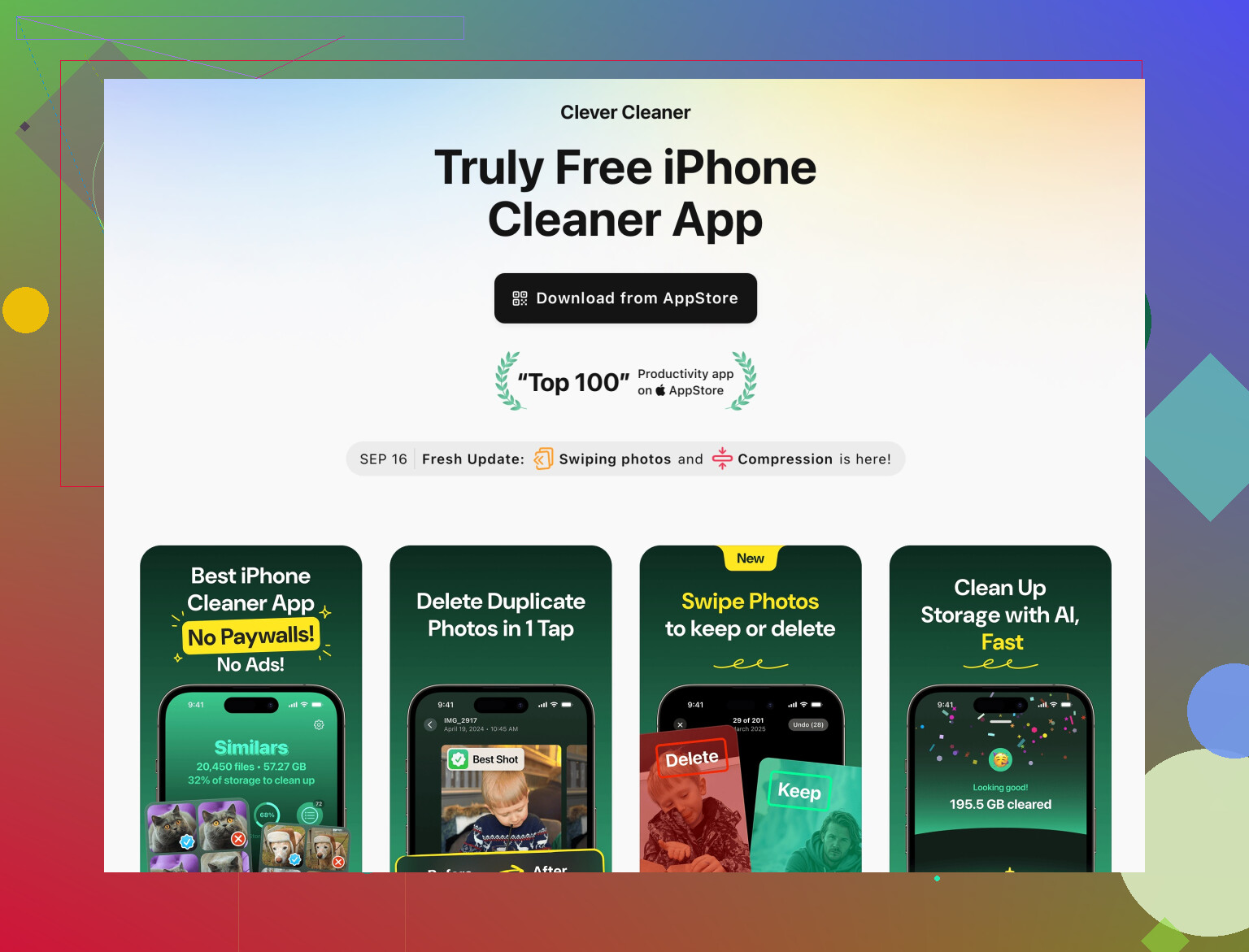
こういう場合は専用アプリが役立ちます。おすすめのひとつが Clever Cleaner App です。
iPhone の写真をスキャンし、ほぼ同じ写真をグループ化して、いちばん良いショットだけ残し、残りをすばやく削除できます。自分で確認してから削除をタップする方式なので、勝手に消えることはありません。
さらに次のような不要データも整理してくれます:- ピンぼけ写真
- スクリーンショット
- 使っていない連絡先
- 忘れている大容量ファイル
試してみる場合は、公式の App Store リンクはこちらです。
iPhoneでClever Cleanerを使って重複写真と類似写真を整理補足: どのクリーナーを使う前でも、「設定」> 自分の名前 >「iCloud」>「iCloudバックアップ」>「今すぐバックアップを作成」と進んでおきましょう。もし消しすぎても、復元できます。
-
さらにすぐできる追加の対策
- 「非表示」と「最近削除した項目」のアルバムも空にする。
- WhatsApp 内で古いメディアを削除(WhatsApp > 設定 > ストレージとデータ > ストレージを管理)。
- 「設定」>「一般」>「iPhoneストレージ」>「非使用のAppを取り除く」で、使っていないアプリをオフロード。
- Netflix や Prime Video など各アプリ内で、見終わったダウンロード動画を削除。
この順番で進めると
写真アプリの「重複項目」フォルダ
次に大きな動画の削除
その後で Clever Cleaner App のようなクリーナー
という流れで、あまり時間をかけず、リスクも低く、大きく空き容量を増やせます。
@sternenwanderer さんがすでに「標準機能」の大半は押さえてくれているので、重複項目アルバムと最近削除した項目の話は省きます。ここでは、実際に自分の iPhone がストレージ不足で悲鳴を上げたときに役立った、少し“違う”対処法を紹介します。
1. 重複写真が「また」増える元を断つ
原因を放置したままだと、いつまでもモグラ叩きになります。
a) iCloud + ケーブル経由の取り込み = 即カオス
iCloud写真をオンにしたまま、iPhone を Mac/PC にケーブル接続して写真を取り込んだことがあるなら、昔の写真を再度 iPhone に同期させてしまっている可能性があります。
- パソコンで写真フォルダ/写真ライブラリを開いて、古い iPhone 写真が大量に保存されていないか確認する
- それらを過去に Finder や iTunes から「写真同期」で戻していたなら、その同期をオフにすることを検討:
- iPhone を Mac に接続
- Finder を開いて iPhone をクリック > 写真タブ
- 「写真をデバイスと同期」のチェックを外す
- 適用
こうしておけば、iCloud が管理しようとしているところに、パソコン側から同じ写真をまた突っ込まれるのを防げます。
b) WhatsApp / Messenger / Telegram の自動保存
これらのアプリは、既に一度見た画像のコピーで写真ライブラリを黙って埋めていきます。
- WhatsApp: 設定 > チャット > 「カメラロールに保存」をオフ
- Telegram: 設定 > データとストレージ > 「ギャラリーに保存」をオフ
- メッセージ: ミームを大量に送られるなら、本当に必要なとき以外は「保存」をタップしない
これだけでもカメラロールがスクラップ置き場になるのをかなり防げます。
2. 写真アプリの検索フィルタで特定ジャンルを一気に掃除
重複項目アルバムは便利ですが、「ほぼ同じだけど微妙に違う」写真までは拾ってくれません。本当に容量を食うのはこっちです。
写真アプリで下部の 検索 を使います:
- 「スクリーンショット」 と入力
スクリーンショットのセクションが出てくるので、スクロールして「選択」を押し、一気に範囲指定して削除。 - 「WhatsApp」 のように、ファイル名にアプリ名が入るものを検索(ある程度まとまって出てきます)。
- 旅行や結婚式など、撮りまくった日付 で検索してから:
- 右上の「•••」をタップ(表示される場合)
- 写真のみ/ビデオのみをフィルタ
- ほぼ同じ夕焼け写真が18枚あれば、1〜2枚だけ残して残りは容赦なく削除
時系列に全部見ていくより、こうやって絞り込んで消すほうが圧倒的に早いです。
3. Mac の「スマートアルバム」運用は自信がなければ避ける
「一度 Mac に同期してスマートアルバムで重複を探し、また同期し直す」という方法を勧める人もいますが、Photos の同期仕様とスマートアルバムを本当に理解していないと、
- 元画像をうっかり消す
- 逆に重複をまた増やす
といった事故を起こしがちです。「安全かつ簡単」が目的なら、このワークフローは避けたほうが無難だと思います。
4. 完全一致だけでなく「類似写真」まで整理できるクリーナーを使う
Apple の重複項目だけに頼るのはどうか、と思う理由は、実際に手動で消すのが面倒なのは次のようなものだからです。
- 表情がちょっとだけ違う連写セルフィー
- 微妙に調整が違う同じ写真の編集バージョンが5個
- ほぼ同じ構図の集合写真
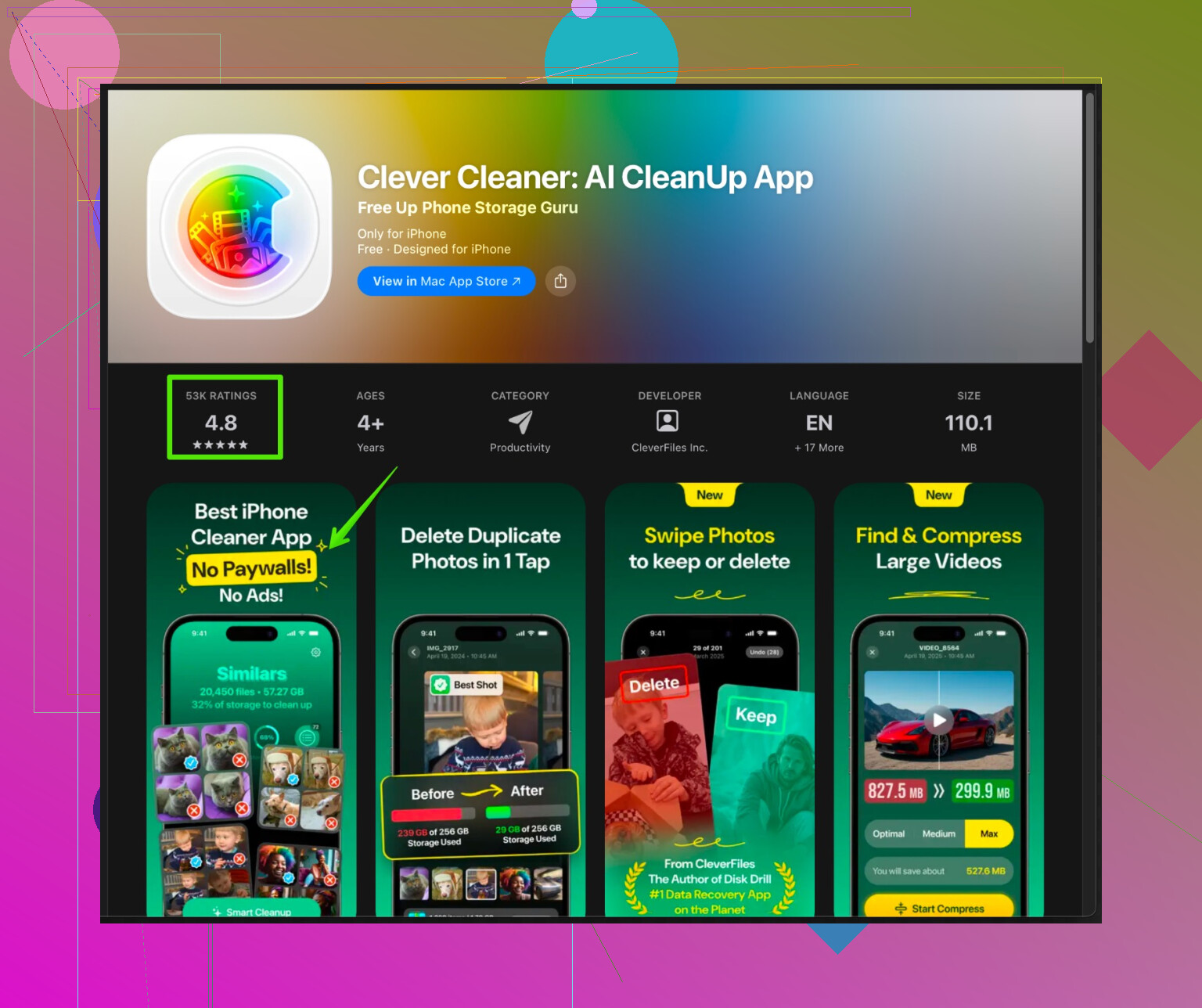
こういうときは専用アプリがかなり役立ちます。Clever Cleaner App は、数少ない「まともな」部類のアプリです。
- iPhone 内の 重複写真 と 類似写真 をスキャン
- 似た写真をグループ化して、次のようにできる:
- 一番シャープor明るいものだけ残す
- 残りはワンタップでまとめて削除
- さらに:
- ピンぼけ写真
- ランダムなスクリーンショット
- 古い不要ファイルや使っていない連絡先
などの整理も手伝ってくれます。
そして、確認なしに勝手に削除はしません。データ損失が怖い人にとって、この点はかなり重要です。
試してみたい場合は、こちらの解説が分かりやすいです。
iPhone の重複写真や類似写真を素早く整理する方法
このページでは、iPhone 用 Clever Cleaner App が次のようなことをどうやるかが説明されています。
- 写真ライブラリの分析
- 重複写真やそっくりな写真の検出とグループ化
- ベストショットを残しつつ、素早く空き容量を増やす方法
とはいえ、大量削除の前に iCloud バックアップ を新しく取っておくのは(@sternenwanderer さんも言っていた通り)常識レベルでやっておくと安心です。
5. 最後に一度だけ、iCloud と端末ストレージの関係を確認
設定 > 自分の名前 > iCloud > 写真 に移動:
- iCloud写真がオンの場合:
- iPhoneのストレージを最適化 をオンにする
フル解像度は iCloud に置き、端末には軽量版だけ残るようになります。
- iPhoneのストレージを最適化 をオンにする
- iCloud写真がオフなのに iCloud のバックアップ容量だけやたら大きい場合:
- 古い端末のバックアップが、昔の写真を抱え込んだまま残っていることがあります。
- 設定 > 自分の名前 > iCloud > ストレージを管理 > バックアップ
もう絶対に要らない古い端末バックアップは削除
これで今の iPhone 内の写真が消えることはありませんが、クラウド側の容量を空けたり、古いバックアップが原因のややこしいループを防げます。
まとめると、次の組み合わせでかなりの空き容量を作れるはずです。
- すでに使っている「重複項目」アルバム
- チャットアプリの自動保存オフ
- 写真アプリの検索フィルタを使ったピンポイント掃除
- 類似写真まで一掃するための Clever Cleaner App の活用
これらを組み合わせれば、大事な写真を吹き飛ばしたり、週末をスクロールだけで潰したりせずに、かなりの空き容量を確保できると思います。