iPhoneのストレージがほとんどいっぱいで警告が何度も表示されますが、実際に何がそんなに容量を使っているのかよく分かりません。いくつかアプリや写真を削除しましたが、ほとんど変化がありませんでした。重要なデータを失わずに、隠しファイルやキャッシュ、大きなシステムデータを含めて、iPhoneのストレージを効率よく整理・削除する方法を教えてもらえますか。
最初に、実際にどこが容量を食っているかを確認します。
-
どれがストレージを使っているか確認する
- 設定 > 一般 > iPhoneストレージ
- 読み込みが終わるまで1分ほど待つ
- 上部のバーを確認。「システム」と「その他」が異常に大きいことが多い
- アプリ一覧をサイズ順に並べる。各アプリをタップして「Appのサイズ」と「書類とデータ」を確認
-
メッセージを整理する
多くの人にとってここがかなり大きいです。- 設定 > メッセージ
- 「メッセージの保存期間」は「無期限」ではなく「1年」か「30日」に設定
- 設定のメッセージ > 写真とビデオ から、古い大きなスレッドを削除
- メッセージアプリで会話を開き、上の名前をタップして「写真とビデオ」へ進み、大きいものを削除
-
使っていないアプリを取り除く(オフロード)
- 設定 > 一般 > iPhoneストレージ
- 「非使用のAppを取り除く」をオン
- もしくは各大容量アプリをタップして「Appを取り除く」を選択
これでアプリ本体は削除されますがデータは残ります。アイコンはそのままで、タップ1つで再インストールできます。
-
写真を賢く整理する
- 設定 > 写真
- iCloud写真を使っているなら「iPhoneのストレージを最適化」をオンにして、端末には小さいサイズだけ保存する
- スクリーンショット、画面録画、WhatsAppやMessengerのメディアを削除。これらは特に溜まりやすい
- 削除後、「最近削除した項目」アルバムを開いて完全に削除する。ここを空にしないと容量がほとんど減らない
-
WhatsAppなどのチャットアプリを確認
- WhatsApp: 設定 > ストレージとデータ > ストレージを管理
- 「5MBより大きい」順に並べて、古い動画やGIFを削除
- Telegram、Viberなど他のチャットアプリでも同様に。これらはメディアを大量に溜め込みます。
-
大きなダウンロードを削除
- Apple TV、Netflix、Spotify、YouTube、Podcastなど
- 各アプリを開いてダウンロード/オフラインの項目から、視聴済みのエピソードや不要なプレイリストを削除
- 設定 > ミュージック で、自動ダウンロードが不要ならオフにする
-
Safariのデータを削除
- 設定 > Safari > 履歴とWebサイトデータを消去
劇的な効果ではありませんが、少し軽くなり、整理にもなります。
- 設定 > Safari > 履歴とWebサイトデータを消去
-
「システム」や「その他」の肥大化に対処する
iPhoneストレージで「システムデータ」や「その他」が異常に大きい場合は次を試す:- iPhoneを再起動
- 設定 > 一般 > 転送またはiPhoneをリセット > リセット > ネットワーク設定をリセット
- キャッシュを大量に使うSNSなどの大きなアプリを削除して、入れ直す
さらに徹底するなら、iCloudまたはPCにバックアップを取り、「すべてのコンテンツと設定を消去」してから復元する方法もある。「その他」がかなり小さくなるが、手間はかかる。
-
クリーナーアプリで一気に片付ける
すべてのアプリを自分で掘り下げたくない場合は、補助ツールを使うとかなり楽になります。
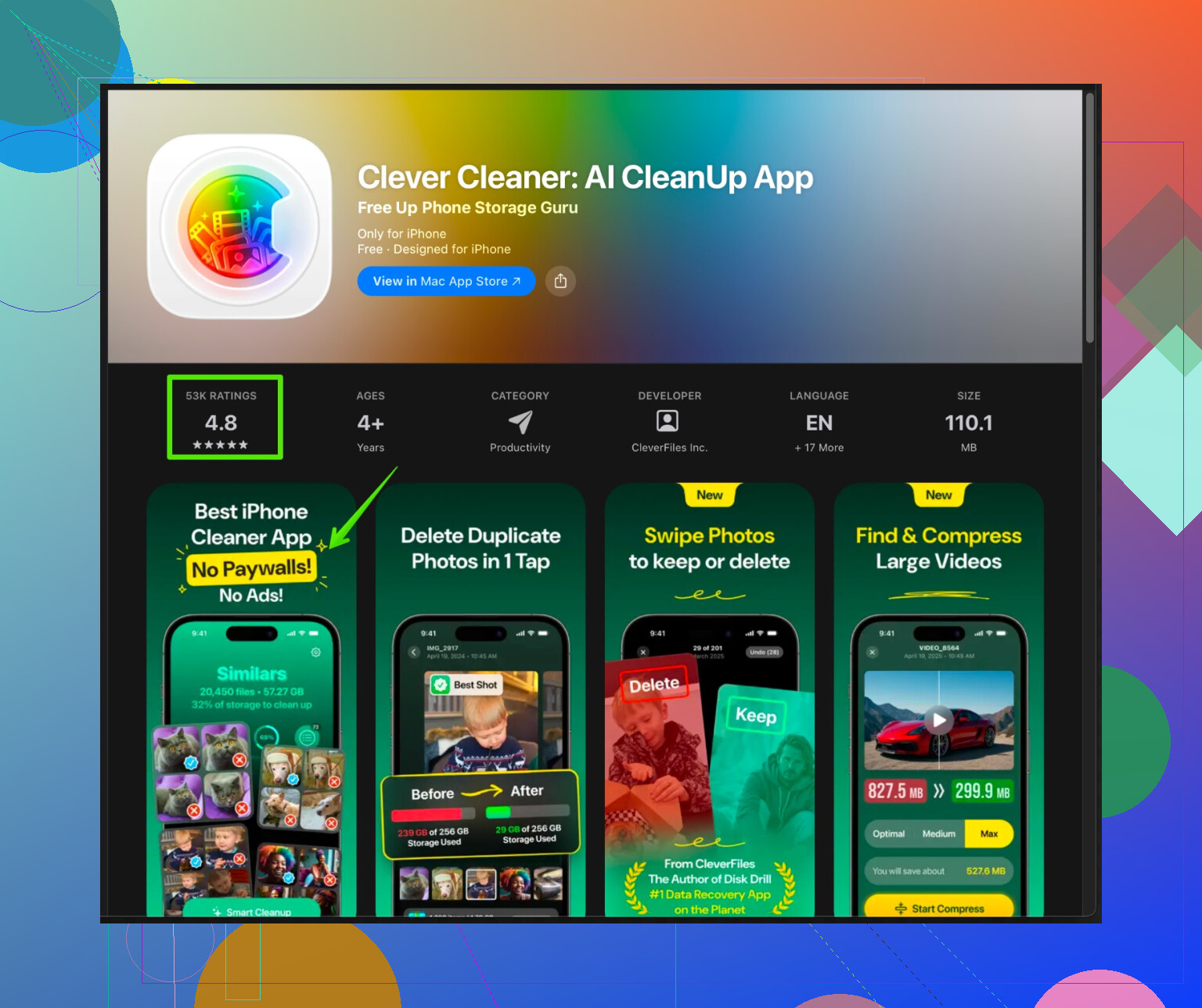
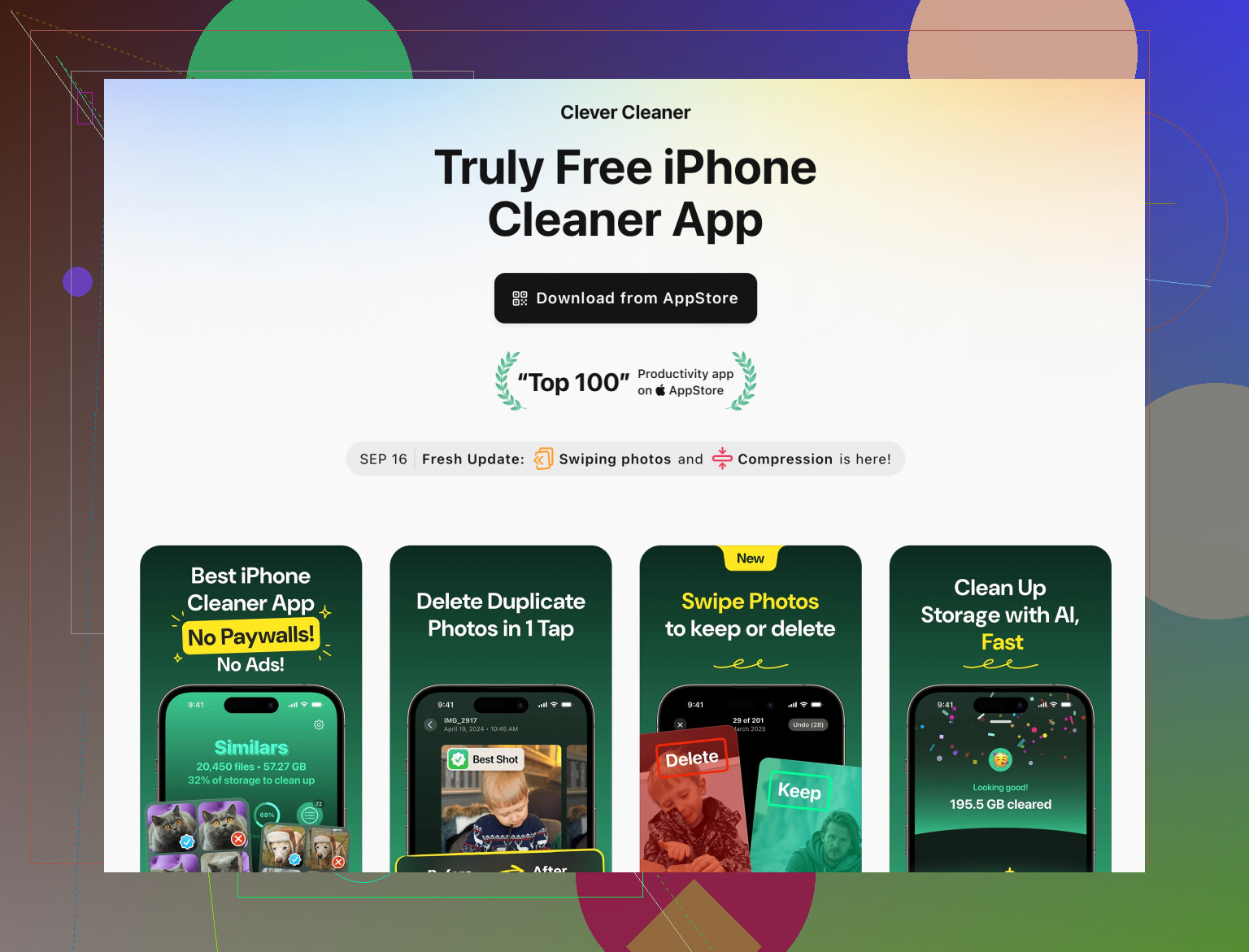
iPhone向けのClever Cleanerアプリは、重複写真や類似画像、大容量動画の削除に特化しており、連絡先や不要データの整理にも役立ちます。
何を消すかは自分で選べるので、勝手に削除されるわけではありません。
iPhoneの写真とストレージを手早く整理・掃除したい場合は、こちらのリンクを確認してください:
AIによる写真整理ができるスマートなiPhoneストレージクリーナー -
普段からできる簡単な習慣
- 月に1回、iPhoneストレージを開き、上位2〜3個の容量食いアプリを整理
- 写真アプリの「最近削除した項目」を空にする
- 1年以上前のチャットメディアを削除
これを続ければ、「ストレージの空き容量がほとんどありません」という警告が頻繁に出るのを防げます。
上の手順を順番に試していけば、端末を初期化しなくてもかなり素早く空き容量を増やせるはずです。
@byteguru さんが書いている内容はかなり良いチェックリストです。自分なら少しアプローチを変えて、あまり効果のない細かい掃除は飛ばしてしまいます。
実際に自分が大きく、しかも素早く効果を感じたのはこのあたりです。
1. 小さいファイルを追いかけないで、巨大な容量食いを潰す
Safari や細かいキャッシュを消すのは効果がかなり小さいので後回しにして、まずは GB 単位 のものから攻めます。
- 設定 > 一般 > iPhone ストレージ
- 最初は 200〜300MB 以下のものは無視
- 注目すべきは:
- ゲーム
- SNS(TikTok、Instagram、Facebook、Reddit など)
- 音楽・動画系(Spotify、Apple Music、Podcast、Netflix、YouTube、オフライン地図)
Insta や TikTok などの「書類とデータ」はほとんどがキャッシュです。アプリ内で細かく探すことはせず、アプリを削除 → iPhone を再起動 → 再インストール、という流れにしています。その方が圧倒的に早くて、だいたいギガ単位で空きます。
2. iCloud と本体、どちらに何を置くかを決める
多くの人が見落としているのは、「iPhone が何もかも全部抱え込もうとしているせいでパンパンになっている」という点です。
- iCloud 写真を使っているなら、設定 > 写真 で:
- “iPhone のストレージを最適化” をオン
- そのうえでパソコンから iCloud.com を開き、本当に不要な古い写真はそちら側で削除する
- iCloud の追加料金を払いたくない場合は:
- iPhone をパソコンにつなぎ、写真や動画をパソコンや外付けドライブにコピー
- ちゃんとコピーできているのを確認してから iPhone の「写真」から削除
- そのあと「最近削除した項目」も空にする
「別のデバイスに退避する」という手間をかけた方が、「どのスクショ 30 枚を消すか」で悩むよりずっと効果があります。
3. 自動ダウンロードとオフライン保存を制御する
ここに気付かないうちのストレージ浪費がかなり潜んでいます。
- 設定 > App Store
- App の自動ダウンロードをオフにする
- 動画の自動再生も、不要ならオフにしておく
- 設定 > ミュージック
- 「自動的にダウンロード」をオフ
- ミュージック App で「ダウンロード済み」だけを表示し、オフラインでは聴かないアルバムやプレイリストを削除
- Podcast 系アプリ:
- 番組ごとにエピソード数を制限(「最新 3 件だけ」など)
- 再生済みを自動削除する設定をオン
YouTube Premium や Netflix なども同様で、月に一度はアプリ内から すべてのダウンロード を削除してしまうとスッキリします。手間は少ないのに効果は大きいです。
4. メッセージの整理に頼りすぎない
メッセージアプリが巨大になっている人も確かにいますが、多くの人にとって本当の容量食いは「写真・動画ライブラリ」と「ストリーミング系のダウンロード」です。
メッセージの保存期間を「無制限」から「1年」くらいには変えておくべきですが、GIF を1つずつ消すのに 1 時間使うくらいなら、20GB 占めているかもしれない Netflix のキャッシュを消した方がずっと効きます。
5. 写真整理は専用ツールに任せて、全部手作業にしない
写真 App に重複写真、連写、なんとなく残しているスクショなどが溜まっている場合、手作業で整理するのはかなりしんどいです。
そこで Clever Cleaner App のようなツールを使う意味が出てきます。スキャンしてくれるのは:
- 重複・類似写真
- すっかり忘れている巨大動画
- いらない内容やぐちゃぐちゃな連絡先
削除するかどうかは最終的に自分で確認できますが、「自分の人生の写真を全部スクロールする」苦行からは解放されます。
インストールと使用が簡単で SEO 的にも有利な選択肢を探しているなら
iPhone ストレージを整理して最適化するスマートツール
をチェックしてみると良いです。2万枚の写真を手作業で仕分けるよりはるかに楽です。
6. 最終手段: 「その他/システム」肥大を手間を最小限にして直す
「システムデータ」が 20GB 以上など、明らかにおかしいほど大きくなっている場合:
- iCloud かパソコンにバックアップ
- メールやストリーミングなどの大きなサービスからサインアウト
- 「すべてのコンテンツと設定を消去」
- バックアップから復元
面倒ではありますが、「その他」が二桁 GB から普通のサイズに戻ったのはこの方法だけでした。ネットワーク設定のリセットだけでは、たいていほとんど変わりません。
以下を組み合わせれば:
- 容量の大きいアプリを削除&再インストール
- メディアを別デバイスやクラウドに退避
- 写真はスマートクリーナーで整理
だいたい 1 時間以内に数 GB は空きますし、「ストレージの空き容量が残りわずかです」の通知もかなり減らせます。
@himmelsjager さんと @byteguru さんがすでに触れている点は飛ばして、ほとんど触れられていないいくつかの観点を掘り下げます。
-
iCloud Drive と「隠れた」ファイルを手なずける
多くの人は、iCloud Drive のファイルもローカル保存されていることを忘れがちです。- 「ファイル」アプリを開く
- 「この iPhone 内」と「iCloud Drive」に移動
- サイズ順に並べ替えて、大きな PDF、zip ファイル、他アプリのオフラインフォルダなどを削除
これだけで、ほとんど痛みなくギガバイト単位で空きが増えることもあります。
-
メール添付ファイルの掃除
メールは気付かないうちにデータを溜め込みます。ガイドにあるようにアカウントごと消すのではなく、もっと絞り込んで対処します。- 「メール」アプリで「has:attachment」や「.pdf」「.mov」などのファイルタイプで検索
- 大きな添付ファイル付きの古いニュースレターを削除
- その後、「設定」>「メール」>「アカウント」で容量が重いアカウントの「メール」同期を一時的にオフにし、しばらく待ってからオンに戻して再キャッシュさせる
-
大きいライブフォトを小さい静止画に変える
ライブフォトは静止画のほぼ2倍のサイズになります。- 「写真」アプリで「ライブフォト」でフィルタ
- 短い動画として残す必要がないものは編集して静止画にするか、静止画として書き出して保存し、ライブフォトの元画像を削除する
-
パソコン側の古い iOS バックアップをオフロード
Mac や PC と同期している場合、「この iPhone の容量が一杯です」状態が、巨大なローカルバックアップによって悪化し、「何も消せない」心理になりがちです。- Mac の場合: Apple ロゴ > 「システム設定」>「一般」>「ストレージ」>「iOS ファイル」で、かなり古いデバイスバックアップを削除
これをしておくと、iPhone 本体をもっと思い切って整理しやすくなります。
- Mac の場合: Apple ロゴ > 「システム設定」>「一般」>「ストレージ」>「iOS ファイル」で、かなり古いデバイスバックアップを削除
-
システムデータ: できるだけ「初期化」回避の方針で
何かが本当に壊れている場合を除き、いきなり「すべて消去して復元」にはあまり賛成しません。まずは次の手順を試します。- キャッシュデータを大量に同期するサードパーティの大きなメール・クラウドアプリからサインアウト
- 特に容量の大きい SNS や動画配信などのアプリを2〜3個だけ厳選して削除・再インストール
- iOS を最新バージョンにアップデート
こうすると、数日ふつうに使ううちにシステムデータが自然と縮むことが多く、工場出荷状態へのリセットをせずに済みます。
-
クリーナー系アプリが本当に役立つ場面と誇大広告の境目
Clever Cleaner App に関しては次のような感じです。利点:
- ライブラリが巨大なときに、重複・類似写真を素早く見つけられる
- 非常に大きな動画や「なんでこれ残ってるのか不明な」メディアをうまくあぶり出す
- 年単位のサムネイルを延々スクロールするより頭を使わずに済む
欠点:
- 提案内容を自分で確認しないと、大事なものを誤って消すリスクがある
- 巨大なアプリキャッシュや iOS のシステムデータといった根本原因は本質的には解決しない
- すでにパンパンな端末に、少なくとも一時的にはさらにアプリ分の容量が必要
Clever Cleaner App は、写真・動画の仕分けに特化したツールとして使い、すべてのストレージ問題をワンタップで解決してくれる「魔法のツール」とは考えないのが現実的です。
@byteguru さんの案、@himmelsjager さんのよりピンポイントなやり方、そしてここで挙げた「ファイル」「メール」「ライブフォト」などを組み合わせれば、端末をまっさらに初期化しなくても、「ストレージの空き容量が不足しています」というバナーはたいてい消えてくれます。