iPhone のストレージがほとんどいっぱいで、動作が全体的に重くなっています。適当にいろいろ削除してしまうと、大事な写真やメッセージ、アプリを消してしまいそうで不安です。あとで必要になるものを失わずに iPhone の容量を安全に確保する、手順付きの方法や設定の使い方を教えてください。
iPhoneのストレージは厄介ですが、順番に進めてバックアップを使えば、安全に整理できます。
リスクを抑えた手順を以下にまとめます。
-
まずはフルバックアップを取る
- 設定 > 自分の名前 > iCloud > iCloudバックアップ > 今すぐバックアップを作成
- パソコンを使う場合は、Finder(macOS)またはiTunes(Windows)で暗号化バックアップを実行
- 写真・メッセージ・アプリデータを削除前に守ることができます
-
どれが容量を食っているかを最初に確認する
- 設定 > 一般 > iPhoneストレージ
- 上部のバーと、その下の一覧を確認
- 大きい項目(たいてい写真、メッセージ、メディア系アプリ、ゲーム、SNSアプリ)から優先的に対処
-
写真を安全に整理する
a)iCloudの容量に余裕があれば、iCloud写真を有効化- 設定 > 自分の名前 > iCloud > 写真 > このiPhoneを同期 をオン
- iPhoneのストレージを最適化 をオンにすることで、端末には小さいサイズ、フルサイズはiCloudに保存
b)明らかな不要写真を消す - 写真アプリで、アルバム > 最近削除した項目 に行き、完全に削除
- アルバム > スクリーンショット から古いものを削除
- アルバム > ビデオ を確認。動画は写真よりはるかに容量を使います。
c)ライブラリが巨大な場合はヘルパーアプリを使う
- 重複写真や似たような写真を見つけるクリーナーアプリを使う人が多いです。
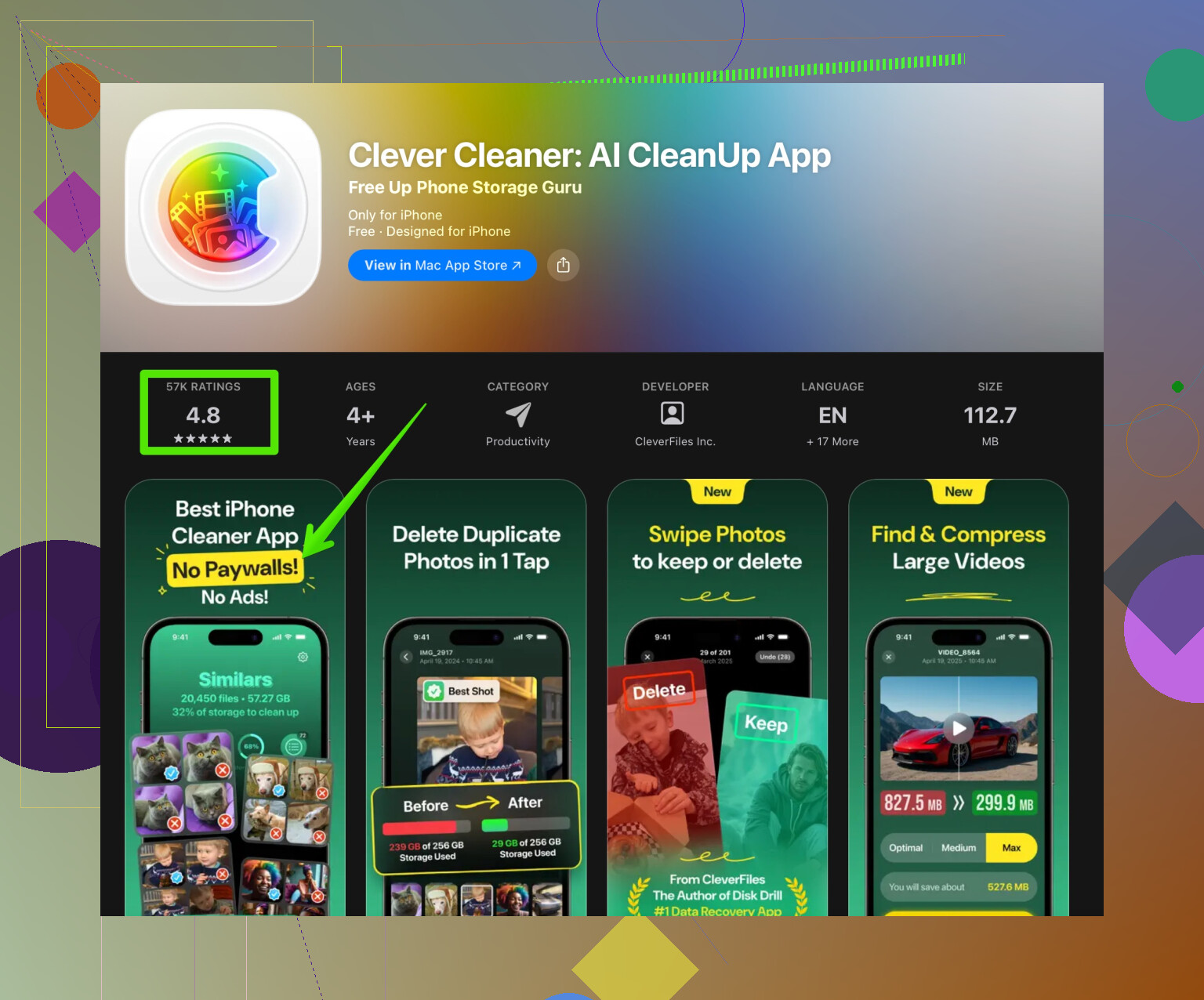
- Clever Cleaner Appのようなアプリなら、重複写真、似た自撮り、ピンぼけ写真などを、延々スクロールせずにまとめて整理できます。
- AI搭載の写真整理ソリューションはこちらから試せます:
写真とストレージ向けのスマートiPhoneクリーナー
不安な場合は少しずつ削除し、「最近削除した項目」を空にする前に必ず中身を確認しましょう。
-
メッセージを全部失わずに整理する
- 設定 > メッセージ > メッセージの保存期間
ここを1年または30日に設定して、古いスレッドを後で自動削除してもよいか決める - メッセージアプリで、大きなスレッド > 連絡先名をタップ > 情報 > 大きな添付ファイルを表示
グループチャットの動画・GIF・写真など大きなファイルを削除 - これでメッセージ内のメディアは減りますが、写真アプリから送信して別コピーを保存していない場合を除き、写真ライブラリ側はそのまま残ります
- 設定 > メッセージ > メッセージの保存期間
-
データを消さずに、あまり使わないアプリを「取り除く」
- 設定 > 一般 > iPhoneストレージ
- 使用頻度の低い大きなアプリをタップし、「Appを取り除く」を選択
- アプリ本体だけ削除され、書類とデータは保持
- ホーム画面のアイコンは残り、再度タップするとダウンロードされデータも復元
- 完全削除よりも安全な方法です
-
動画・音楽アプリを整理する
ストリーミングアプリはオフラインコンテンツを大量に溜めがちです。- Netflix、YouTube、Spotify、Apple Music、Prime Videoなど
- それぞれのアプリを開き、ダウンロード・オフライン・ライブラリなどの項目から、見終わった動画や聴き終わったプレイリスト・アルバムを削除
- Apple TVやApple Musicでは、アプリ内の設定からダウンロード管理を行う
-
Safariやその他のキャッシュをコントロールしながら削除
- 設定 > Safari > 履歴とWebサイトデータを消去
- これで少し空きが増えますが、ログイン状態と閲覧履歴も消えます
- InstagramやTikTokのようなアプリのキャッシュを確実に消す方法は、アプリを削除して入れ直すことがほぼ唯一
- 実行する前にログイン情報をメモするか、パスワードマネージャーを利用しておきましょう
-
自動整理の設定をオンにして、再び一杯になりにくくする
- 設定 > メッセージ > メッセージの保存期間 を1年または30日に設定
- 設定 > 写真 > iPhoneのストレージを最適化 をオン
- 設定 > 写真 > ビデオとライブフォトを自動再生 をオフ(容量や通信量が気になる場合)
- 未使用のAppを取り除く
設定 > App Store > 未使用のAppを取り除く をオン
-
「その他」や「システムデータ」領域に注意する
- iPhoneストレージ画面で、「システムデータ」がアップデートやキャッシュで大きくなりがち
- これを大きくリセットする方法は、フルバックアップを取った上で初期化・復元を行うこと
設定 > 一般 > 転送またはiPhoneをリセット > すべてのコンテンツと設定を消去
その後、バックアップから復元 - 前の手順を試しても容量が厳しい場合、かつバックアップが確実に取れているときだけ行う
-
おおよその効果の目安
- 短い4K動画を10本削除すると、2〜5GBほど空くことがあります
- 古いNetflixのダウンロードを消すと、3〜10GB程度を一気に確保できる場合があります
- 大きなグループチャット数件の添付ファイルを整理すると、1〜3GBほど空くことがあります
- 大型ゲームを3〜4本取り除くと、セーブデータを残したまま5〜15GB程度を確保できることもあります
この順番(バックアップ → 写真 → メッセージ → メディア → アプリ → システム)で進めれば、大事なものを失うリスクを減らしつつ、自分でコントロールしながら安全に容量を空けていけます。
あなたのiPhoneが重くなっているのは、ざっくり言うと「ストレージ足りないから何とかして」とiOSが叫んでいる状態です。@hoshikuzu さんがすでに基本的な対処(バックアップ、iPhoneストレージ画面、Appの取り除き など)は押さえてくれているので、ここではそれ以外の、安全だけど少し気づきにくい追加ポイントに絞ります。
1. まず自分を守る:バックアップは“1つ”じゃなく“2つ”
iCloudかパソコンにバックアップする、というのは正しいですが、もしお子さんや旅行など大事な写真が多いなら「ベルト+サスペンダー」方式でいきましょう。
- 彼らが言っていたとおり、iCloud か パソコンへのバックアップ
- さらに写真を次のどれかへエクスポート
- Mac / Windows の写真アプリやイメージキャプチャーでパソコンへ
- パソコン経由で外付けドライブへ
- Google フォト / OneDrive など別クラウドへ二重保存
こうしておけば、あとでiCloud写真で何かやらかしても、どこかに「冷凍保存」みたいなバックアップが残ります。バックアップしすぎて後悔する人より、「しておけばよかった」と悔やむ人の方が圧倒的に多いです。
2. 「オリジナルをダウンロード」での運用は、本当に別の保存先がある場合だけ
一般的なアドバイスに少しだけ異論があります。iCloud写真+「iPhoneのストレージを最適化」はふつうは便利ですが、iCloudにロックインされがちです。
iCloud容量がカツカツだったり、サブスクが嫌いな場合は:
- 一時的にMacでiCloud写真+「オリジナルをダウンロード」をオンにする
- すべて同期が終わるまで待つ
- Mac側から写真を外付けドライブなどにアーカイブ
- その後、iCloud写真を完全にオフにして、ローカルや別クラウドで管理
長期的に「課金せず、自分でコントロールしたい」人にはこの方が安心です。
3. iPhoneローカルで写真を扱うときの一番安全なやり方
iCloudだけに頼りたくない場合:
- まず写真をiPhoneから退避させる
- パソコンに接続
- 写真・動画をすべて取り込む
- ちゃんと開けるか、抜けがないかを確認
- それから、iPhoneの「写真」で少しずつ削除していく
- 「年別」や「月別」でざっくり整理
- スクショのメモ、レシート、昔の画面録画、ミームなど明らかに不要なものから
- 「最近削除した項目」を必ずチェックして、1〜2日様子を見てから完全削除
ライブラリが巨大だったり、重複が多いなら、ここで Clever Cleaner App がかなり役立ちます。似た写真や重複、ピンボケ、「なんで同じ写真を15枚も撮った?」みたいなゴミをうまく見つけてくれます。手早く安全に整理したいなら
iPhone向けのスマートなAI写真整理・ストレージ最適化アプリ
のようなツールで、削除前に必ず確認できるものを使うと、「やばい、一番お気に入りの写真消した…」みたいな悪夢をかなり防げます。
4. メッセージは「即全消し」ではなく「アーカイブ思考」で
メッセージ保存期間を30日にするのは、「昔の会話は本当にどうでもいい」人向けだと思います。そうでないなら:
- まずは大きいスレッドに入り
- 連絡先名をタップ
- 「大きいサイズの添付ファイル」だけを削除
- 消す前に、重要な情報は画面録画やスクショで残す
- 住所、コード、思い出深いメッセージなど
- 「古いチャットは絶対見返さない」と確信できてから、「メッセージを残す」を1年に変更
- 30日はかなりシビアです
5. メールと添付ファイルも地味に容量を食う
Mailアプリが数GB食っていることはよくあります。
- 設定 > メール > アカウント
- ほぼ使っていないアカウントの「メール」をオフ
- Mailアプリで、古いニュースレターやチラシ、添付の大きいメールを削除
- 「ゴミ箱」と「迷惑メール」も空にする
これはローカルのコピーだけ消え、Gmail・Outlookなどサーバ側は残るので比較的安全です。
6. ボイスメモ、WhatsApp系など“こっそり溜まる”アプリたち
意外なところが肥大化していることも多いです。
- ボイスメモ
- アプリを開く
- もう聞かない録音を削除
- その後、ボイスメモ内の「最近削除した項目」も空にする
- WhatsApp / その他メッセンジャー
- WhatsApp > 設定 > ストレージとデータ > ストレージを管理
- チャット本文は残したまま、大きい動画・画像だけ削除
- アクティブなグループが多い人は、ここが数GBになることも
明らかにいらないメディアだけ狙って消せば、リスクはかなり低いです。
7. iPhoneを初期化しないでできる「システム系」の安全な整理
@hoshikuzu さんが挙げていた初期化+復元は確実ですが、不安な人には少し重い手段です。まずは軽めの手から:
- 大きく整理したあとに再起動する
- iOSが1〜2世代古いなら、最新までアップデート
- 「システムデータ」が異常に大きい場合は、iCloudからサインアウトしてサインインし直し、再起動
- 設定 > 自分の名前 > サインアウト
- 再ログイン
- これでキャッシュされたiCloudデータが減ることがあります
それでもシステムデータが化け物レベルに大きく、ほかはきちんと整理されているなら、バックアップからの消去&復元は「核兵器だけど効く」最後の手段です。
8. 同じ状況を二度と繰り返さないための予防策
スペースを空けたあとは:
- 「残りストレージが85%を超えたら軽く掃除する」などのマイルールを決める
- 毎月1回くらい:
- 動画配信アプリのダウンロード済みデータを消す
- Clever Cleaner App などで新しく溜まった写真ゴミを整理
- 「使うと思って入れたけど放置」のアプリを削除 or Appを取り除く
SEOを意識した要約:あなたが知りたいことは…
あなたは「大事な写真・動画・メッセージを失わずに、iPhoneのストレージを安全に空ける方法」を知りたい、ということになります。最適なやり方は:
- バックアップを1つではなく複数作る
- iPhoneストレージ画面で“容量食い”を特定する
- 写真・動画・メッセージの添付ファイルを安全に整理する
- キャッシュを溜めやすいアプリやダウンロード済みデータを掃除する
- Clever Cleaner App のようなスマートクリーナーで重複写真や大きなファイルを見つける
- 自動的にストレージを管理してくれる設定をオンにしておく
こうした手順を踏めば、大事なデータを守りつつ、後悔するような削除を避けながら、iPhoneの空き容量をしっかり確保できます。
短く言うと、あなたのスマホが重くなっている原因は、いじるのが怖い「システム」や標準アプリではなく、ほとんどが「メディアの肥大化」と「アプリのキャッシュ」です。@hoshikuzu さんが王道パターンをすでに出してくれているので、ここではその抜けを埋めたり、少しだけ違う角度の話をします。
1. 「その他 / システムデータ」が勝手に減ると期待しすぎない
「システムデータ」がそのうち勝手に小さくなると待つ人が多いですが、たいていあまり減りません。
実際に効くこと:
- 特に肥大しやすいアプリを一度オフロードして入れ直す(Instagram、TikTok、YouTube、Reddit、Spotify など)
- 設定 → 一般 → iPhoneストレージ → アプリを選ぶ → Appを取り除く
- その後、App Storeから再インストール
- 多くの場合、メインのデータは残したままキャッシュだけを落とせます
- ログインが面倒だったり、データを失いたくないアプリ(銀行系、2FA系など)はオフロードしない。
保存できる容量より、再設定のリスクの方が大きいです。
フル消去&復元だけに頼るのは、@hoshikuzu さんより少し慎重派です。効果はありますが、バックアップに慣れていない人にはストレスが大きい方法です。
2. 「iPhoneストレージを最適化」はノーリスクではない
iCloud写真+ストレージ最適化はよく「万能薬」のように扱われますが、便利な一方で注意点もあります。
メリット:
- 端末内の空き容量が大きく増える
- 自動で動くので手間がほぼない
デメリット:
- すべてを iCloud アカウントに賭けることになる
- 容量をダウングレードしたり設定をミスると、非詳なユーザーには復元が分かりにくい
- 元の高画質データを取り出すには、そこそこの通信環境が必要
Appleのダイアログをしっかり読み込むタイプでないなら、むしろこうした方が安全です:
- まず一度、写真をパソコンや外付けドライブにしっかりエクスポートしておく
- そのうえで「ストレージを最適化」をオンにする
→ Appleのクラウドの外側に本物のコピーがあると分かっていれば、心理的にもかなり安心です。
3. 写真整理は「影響大・愛着小のゴミ」から
赤ちゃんの頃の写真から順に見始めて、感情的になって手が止まる…というパターンを避けます。
-
写真アプリでまず行く場所
- 「メディアタイプ」
- そこで以下を中心に削除:
- 画面収録
- 実質1枚だけ残せばいいバースト写真
- どうでもいいスローモーション動画
- 昔ダウンロードした動画(WhatsApp、Telegram などの受信動画)
-
「本当に大事な思い出」は後回しに。
感情的に動けなくなることこそが、整理を止める一番の原因です。
もしライブラリが巨大で、手動で仕分けするのに疲れているなら、Clever Cleaner App のようなツールは「魔法」ではないけれど役に立ちます。
Clever Cleaner App の長所:
- 見つけるのが得意なのは:
- ほぼ同じ写真の重複
- ピンボケ写真
- スクショ、ミーム、レシート写真などの雑多な画像
- 削除前に自分で確認して選べるので、安全性が高い
- 標準の写真アプリで混乱しがちな非詳なユーザーにも使いやすい
Clever Cleaner App の短所:
- 完全に任せて「全部削除」を押すのではなく、結局は目を通す必要がある
- アプリ自体も少しは容量を食う(とはいえ回収できる容量の方が通常かなり大きい)
- もともと写真が少なく整理も行き届いている人には、あまり恩恵がない
正しく使えば、これは「一括裁断機」ではなく「仕分けを手伝う助手」です。
4. メッセージ整理:「30日で自動削除」より少し賢く
すべてを30日で消す設定は、多くの人にとってはやりすぎですが、「無期限保存」よりは攻めていいです。
- 多くの人には「メッセージを残す期間」を1年にするのが無難
- 数か月に一度は:
- メッセージ → 容量が大きそうなスレッド → 相手の名前をタップ → 写真 / ビデオ / 書類 を開いて、
大きくて、かつ思い入れのないファイルだけ削除
- メッセージ → 容量が大きそうなスレッド → 相手の名前をタップ → 写真 / ビデオ / 書類 を開いて、
- ミームや転送ネタだらけのグループチャットは、必要なコードや住所だけ控えたら、スレッドごと消してしまっても問題ないことが多い
少しだけ昔の履歴を手放す代わりに、かなりのストレージ余裕を得られます。
5. ストリーミングアプリは「見えないゴミ捨て場」
ほとんどの人がノーチェックです。
確認するアプリ:
- Netflix / Disney+ / Prime / Spotify / Apple Music / ポッドキャスト / YouTube オフライン など
各アプリ内でやること:
- すでに見終わった映画、聴き終わったプレイリストやエピソードのダウンロードを削除
- 使っていない「自動ダウンロード」系の設定をオフ
これだけで、ほぼノーリスクで何GBも戻ってくることがあります。
6. Clever Cleaner App 的なツールを使うべき場合と手動でいい場合
クリーナー系アプリを使うのが向いているのは:
- 写真枚数が数万枚単位である
- 重複やスクショが大量にある自覚がある
- 何か月分もの写真を自力でポチポチ整理する気力や時間がない
手動整理で十分なケース:
- ライブラリが比較的小さく、ほとんどの写真に強い愛着がある
- すでにパソコンや外付けドライブへの整理・書き出しを習慣化している
Clever Cleaner App は、「ざっと一周して大きなゴミを拾い集める高速パス」であって、ちゃんとしたバックアップや自分の判断の代わりではありません。
7. バックアップの考え方:「浅い安全」と「深い安全」
@hoshikuzu さんの「まずバックアップ」という強調には全面的に賛成で、そのうえで少し踏み込みます。
-
浅い安全
- iCloud バックアップが1つ、またはパソコンバックアップが1つだけ
- 多くの人には十分ですが、「一箇所壊れたら終わり」という一点集中になりがち
-
深い安全
- iCloud と パソコンの両方にバックアップ
- さらに、Apple 以外の場所(外付けドライブや別クラウドなど)にも写真・動画を一度はエクスポート
「写真だけは絶対失いたくない」という人には、この30分程度のひと手間の価値は大きいです。
8. 一度片付けたあと、またパンパンにしないための設定
整理が終わったら:
- 気にしないチャットアプリでは、高画質メディアの自動ダウンロードをオフ
- 「非使用のAppを取り除く」をオンにして、たまに再インストールする手間を受け入れる
- 月1回でいいので、10分だけチェックする習慣をつける:
- iPhoneストレージ画面
- 写真アプリの「メディアタイプ」
- ストリーミングアプリのダウンロード状況
- 写真が増えるペースが速いなら Clever Cleaner App を走らせて、新しい重複やゴミを処理
一度の大掃除より、「軽く定期的に見直す」習慣の方が、長期的にはずっと効きます。
@hoshikuzu さんの基本テクに、ここまでの工夫を少し重ねれば、「大事なものまで消しちゃった…」という事故なしに、かなり余裕のあるストレージを確保できるはずです。