最近のアップデート以降、私のiPhoneの動作が遅くなっていて、アプリの起動にも時間がかかり、アプリの切り替えや文字入力のような基本的な操作ですらもたつくように感じます。再起動やいくつかのアプリの削除、ストレージの空き容量確保などを試してみましたが、それでも速くなった実感がありません。本当にiPhoneを高速化できた方法を共有してもらえませんか?設定の変更や無効化すべき機能、汎用的なアドバイスではなく、実際に効果があった具体的なコツなどを知りたいです
iOSのアップデートは古いiPhoneを少し遅くすることがよくありますが、工夫すれば速度を引き出せます。私やフォーラムの他の人に効果があった方法を紹介します。
-
ストレージを確認する
・ストレージの10〜15%程度は空きを保つ。
・設定 > 一般 > iPhoneストレージ。
・古い動画、大きなメッセージスレッド、オフラインのNetflix/Spotifyデータなどを削除。
・すべて削除する代わりに、使っていないアプリは「取り除く」を使う。 -
バックグラウンド処理を減らす
・設定 > 一般 > Appのバックグラウンド更新 > 不要なアプリはWi Fiのみにするかオフにする。
・設定 > プライバシーとセキュリティ > 位置情報サービス > ほとんどのアプリを「使用中のみ」に設定。
・ホーム画面とロック画面の不要なウィジェットをオフにする。 -
アニメーションを減らす
・設定 > アクセシビリティ > 動作 > 視差効果を減らすをオン。
・設定 > アクセシビリティ > 画面表示とテキストサイズ > 透明度を下げるをオン。
こうするとスクロールやアプリ切り替えが軽く感じることが多いです。 -
キーボードのもたつきを減らす
・設定 > 一般 > キーボード > 入力が重く感じる場合は予測変換とスマート句読点をオフ。
・使っていないキーボードは削除する。 -
アプリの肥大化とキャッシュを管理する
SNSなど一部のアプリはキャッシュデータで非常に大きくなります。
・設定 > 一般 > iPhoneストレージ > 各アプリをタップ > 書類とデータの容量を確認。
容量が極端に大きい場合はアプリを削除して再インストールすると、不要データを一掃できます。
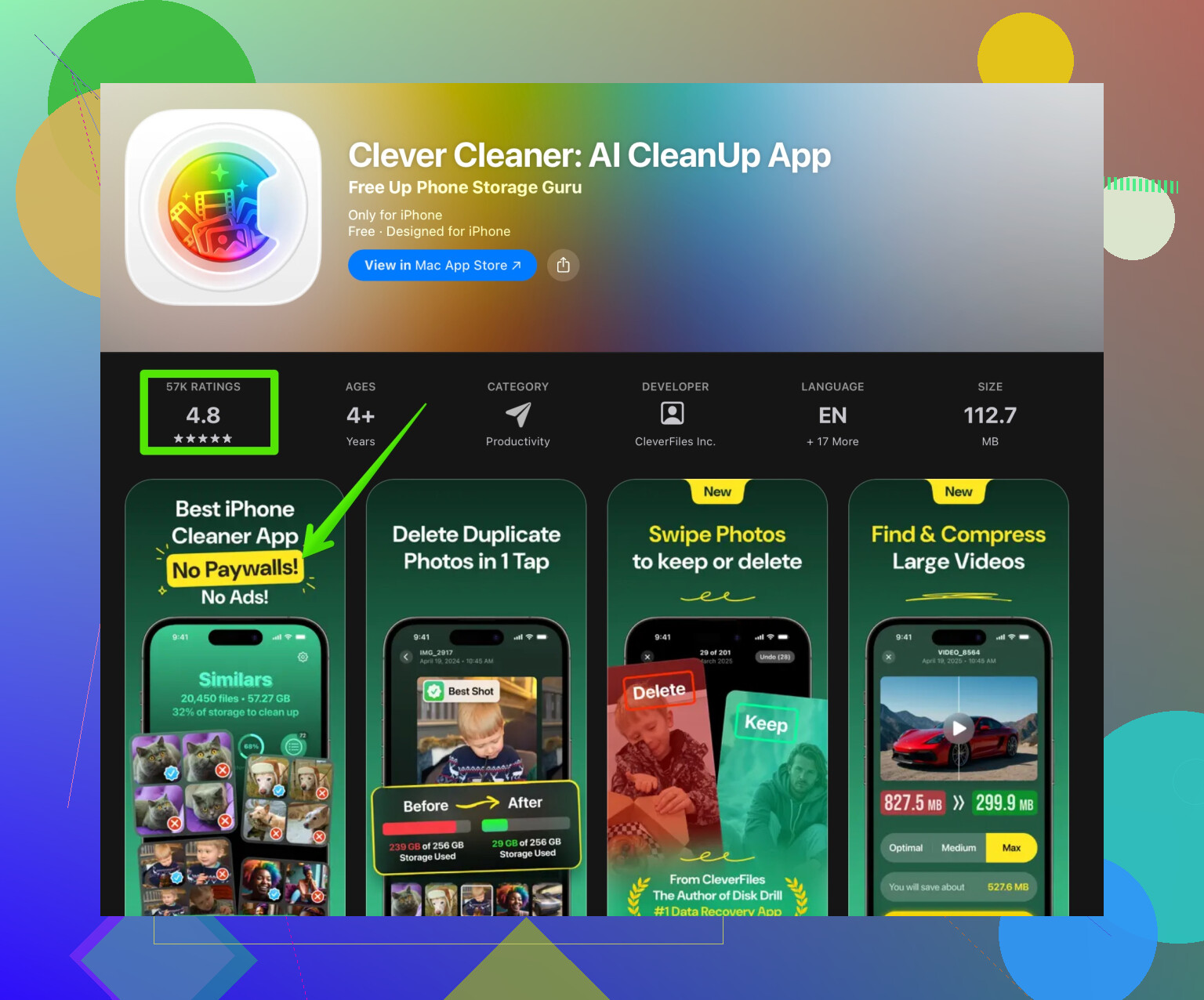
すべてのアプリを一つずつ確認したくない場合は、クリーナーツールが役立ちます。Clever Cleanerアプリは、大容量ファイルや重複写真などの不要データをスキャンして、素早くストレージを空けられます。インターフェースはシンプルで、フォルダを探し回る代わりに、不要データのリストをタップしていくだけです。こちらから確認できます
Clever CleanerでiPhoneストレージを整理する
-
自動ダウンロードをオフにする
・設定 > App Store > Appの自動アップデートとビデオの自動再生をオフ。
アプリの更新は毎回ではなく週に1回程度手動で行う。 -
使わないSiri機能を切る
・設定 > Siriと検索 > 不要なら「Hey Siriを聞き取る」をオフ。
・使わないアプリの検索候補をオフにする。 -
動作が不安定なときはネットワークをリセット
アプリの読み込みが止まったり、App Storeが遅いと感じるとき。
・設定 > 一般 > 転送またはiPhoneをリセット > リセット > ネットワーク設定をリセット。
Wi Fiのパスワードは再入力が必要になります。 -
バッテリー状態とスロットリング
・設定 > バッテリー > バッテリーの状態と充電。
最大容量が80%未満で、ピークパフォーマンス性能にパフォーマンス管理が有効と出ている場合、突然のシャットダウンを防ぐためにiPhoneは意図的に動作を遅くします。2〜3年以上使っている端末では、バッテリー交換で大きく改善することがあります。 -
何をしてもダメな場合はクリーンインストール
動作が極端に重い場合は、iCloudまたはパソコンにバックアップを取ってから
・設定 > 一般 > 転送またはiPhoneをリセット > すべてのコンテンツと設定を消去。
復元で細かい設定まで戻さず、新しいiPhoneとして設定し、アプリは少しずつ追加していきます。これで長年の不要データや謎の不具合が消えることがよくあります。
最後に、かなり古いiPhoneで最新のiOSを使っている場合は、どうしても限界があります。ある程度は改善できますが、初日のような軽さには戻りません。まずはストレージ、バックグラウンド更新、見た目の設定から手を付けると、かけた時間に対して速度アップの効果が大きいです。
最近のiOSアップデート以降、iPhoneの動作が遅くなってきました。アプリの起動に時間がかかり、アプリの切り替えもカクつき、メッセージアプリで文字を打つだけでももたつきを感じます。すでに再起動、いくつかのアプリ削除、ストレージの整理は試しましたが、パフォーマンスは以前ほど戻らず、日常的な操作がストレスになっています。
@kakeru さんがすでに「定番」の対処法はほとんど挙げてくれているので、そこは繰り返しません。ここでは、自分の環境で実際に効果があった追加のアプローチを挙げます。
-
本当に端末を重くしているアプリを特定する
設定 > バッテリー を開き、下へスクロールします。
「バックグラウンド処理」が多いアプリや、実際の使用感覚に比べて画面オン時間が異常に長いアプリを探します。
@kakeru さんの言うように「Appのバックグラウンド更新」を切るだけでなく、特に重いアプリは削除か代替を検討してください。Meta系アプリ、一部の銀行アプリ、特定のゲームなどは古いiPhoneだとかなり負荷が高いことがあります。軽量なReddit/TwitterクライアントやWebショートカットを使うと、公式アプリより体感がかなり軽くなることがあります。 -
Safariとキーボードのもたつきを根本から減らす
Safariも使い続けるとどんどん重くなります。
・設定 > Safari > 履歴とWebサイトデータを消去
・「あとで見るかも」と残しっぱなしの大量タブもきちんと閉じる
キーボードの遅延については、@kakeru さんの言う「予測変換オフ」でも足りない場合、サードパーティ製キーボードを完全にやめてみてください。入力のたびにそれらが動くので負荷になります。純正キーボードだけにすると、入力の遅れが減ることが多いです。 -
通知とライブアクティビティを思い切って減らす
通知が来るたびに端末は起動し、CPUやネットワークを使います。ギリギリのスペックの端末ではこれが積み重なります。
設定 > 通知 で、あまり見ないアプリの通知は容赦なくオフにしましょう。
スポーツ速報や配達追跡など、頻繁に更新されるライブアクティビティも、本当に必要なもの以外はオフにしておくと負荷が減ります。 -
写真アプリを「性能のブラックホール」にしない
写真ライブラリが巨大だと、検索、ウィジェット、iCloud関連の処理まで遅くなります。
・設定 > 写真 > iPhoneのストレージを最適化 をオンにする
さらに、連写、重複写真、不要なスクリーンショットや古い画面録画などを整理しましょう。
Clever Cleaner App のようなツールを使うと、重複写真や巨大な動画などの不要データを数タップでスキャンしてくれるので便利です。フォルダを1時間も手作業で掘り返したくない場合は、
このiPhoneクリーナー兼パフォーマンス改善アプリ
のようなものを使ったほうが、手動でやるより正直かなり早く片付きます。 -
VPNやコンテンツフィルタに注意する
VPN、広告ブロッカー、「安全ブラウジング」系プロファイルなどを入れたまま忘れている人も多いですが、これらはインターネット通信を行うあらゆる処理を遅くすることがあります。
・設定 > VPNとデバイス管理
ここからVPNやDNSフィルタ系アプリを一旦1日オフにして、アプリの読み込み速度が良くなるか試してください。改善するようなら、より軽量なサービスに変えるか、必要なときだけVPNをオンにする運用に切り替えましょう。 -
解析データや「Appleへの協力」系をオフにする
効果は小さいですが、細かい積み重ねになります。
設定 > プライバシーとセキュリティ > 解析と改善
iPhone解析を共有、iCloud解析を共有、不要なアプリごとの解析共有などをオフにして、バックグラウンドでの通信や処理を減らします。 -
ハードウェアの限界も考える
ここはあまり触れたくないポイントですが、使っているiPhoneがその機種でサポートされるiOSの最後の1〜2バージョンになっている場合、大型アップデートのたびに端末は限界に近づいていきます。
設定の最適化である程度は軽くできますが、OS自体や最新APIが重くなっているぶんを完全に「なかったこと」にすることはできません。
バッテリー状態が良好なのに、ここまで試してもなおストレスが大きいなら、本当の意味での改善策は機種変更ということもあります。10年前のノートPCをチューニングして新品同様の動きを期待するようなもので、どこかで限界は来ます。
まとめると:
・バッテリーとストレージの項目を見て、適当に消すのではなく、本当に重いアプリを特定して対処する。
・Safariの掃除、通知削減、キーボードやVPNなどの常駐系を整理して負荷を減らす。
・Clever Cleaner App のようなツールで大きなメディアや重複を一気に片付け、手作業の時間を減らす。
・古いハードで最新iOSを動かすときは、設定の工夫にも限界があることを理解しておく。
@kakeru さんの内容を繰り返さず、それを土台にしたいくつかの観点を手短にまとめると次のとおりです。
-
サーマルスロットリングの確認
本体がよく熱くなると、iOS は何も言わずに CPU を遅くします。分厚いケース、ワイヤレス充電器、充電しながらのゲームなどはこれを悪化させます。ケースを外し、充電せず、涼しい部屋で動作を試してください。急にキビキビ動くようなら、熱が速度低下の大きな原因です。 -
バッテリーの状態と性能の関係
バッテリーの劣化が進むと、突然のシャットダウンを防ぐために iOS がパフォーマンス管理を有効にすることがあります。設定 > バッテリー > バッテリーの状態 を開き、パフォーマンス管理が適用されているというメッセージが出ていないか確認します。これが表示されていれば、実質的に端末が意図的に遅くされています。オフにもできますが、不意の電源オフが起こり得ます。本当の意味での速度アップは、バッテリー交換しか残されていない場合もあります。 -
ウィジェットとロック画面のごちゃつき
ここは見落とされがちです。ウィジェットはどれも定期的に更新されるミニアプリのようなものです。
• ホーム画面は本当に使うウィジェットだけに絞る
• 古い端末なら、写真が次々変わるウィジェットや「スマートスタック」は減らす
常に描画し直す UI 要素が減るほど、アニメーションは滑らかになります。 -
裏で動く処理だけでなくアニメーションにも注目
アニメーションをすべて切ると、iOS が「死んだ」ような感触になるので、全部オフにする案には半分だけ賛成といったところです。代わりに:
• 動作を減らす設定は使うが、触覚フィードバックなどは残して「反応している感」を維持する
• 派手な動的壁紙は避け、静止画にすると描画コストが下がる -
ローカルストレージのインデックス作成
Spotlight 検索はインデックス作成中にかなり重くなります。大量削除のあとやアプリを一気に入れた直後は、iPhone を電源につないでロックしたまましばらく放置し、インデックスを完了させてください。毎回その途中で操作を再開すると、システムがずっと「半分忙しい」状態のままになりがちです。 -
クリーナー系アプリと Clever Cleaner App について
すべてを手動でやるよりは、クリーナーアプリも条件付きで役に立ちます。
利点:
• 重複写真や巨大な動画、忘れていたスクリーンショットを素早く見つけられる
• すべてのアルバムやフォルダを自力で掘るより、詳しくない人にも扱いやすい
• 数分で大量のストレージを空けられ、その分 iOS の動作に余裕が生まれることがある
注意点:
• 消そうとしているものは必ず自分で確認し、大事なものを失わないようにする必要がある
• CPU を魔法のように速くしたり、OS の深刻なバグを直したりはできない
• 使い過ぎると、後から後悔するようなデータまで消してしまう人もいる
道具としては、Clever Cleaner App は毎日使うより、ときどき明らかな不要データを掃除するために使うくらいがちょうどよく、「性能が劇的に上がる魔法の杖」ではありません。
-
ソフトウェアバグを疑うタイミング
特定のシステムアプリ(メッセージや写真など)だけ極端に重く、ほかは普通に動く場合は、「古い端末だから」ではなく、壊れたデータベースやキャッシュが原因かもしれません。対処の例:
• メッセージ:何年分ものメディアが詰まった巨大なグループトークを削除する
• 写真:一時的に iCloud 写真をオフにして再起動し、その後再度オンにする、もしくは一部の同期オプションだけ止めてみる -
正直なアップグレードの境目
ある年数を超えると、新しい iOS は基本的に新しいチップとより多い RAM を前提に最適化されます。ここまでの対策と @kakeru さんの提案をすべてやっても、「サクサク」ではなく「前よりはマシ」程度で終わることもあります。カメラやキーボードを開くだけの動作ですら、整理や熱対策・バッテリー確認のあとでも一貫してカクつくようなら、その端末のハードウェア性能がもう限界に来ているサインであることが多いです。