실수로 오랫동안 Live Photos를 켜 둔 탓에 이제 iPhone 사진 보관함의 상당수가 추가 저장 공간을 사용하고 있습니다. 사진 자체를 삭제하지 않고 모든 사진에서 Live Photos를 한 번에 제거하는 가장 빠른 방법을 찾는 데 도움이 필요합니다. iPhone에 내장된 방법이 있나요, 아니면 안전한 우회 방법이 있나요?
얼마 전 친구의 iPhone에서 이 문제를 다뤄본 적이 있어요. 몇 년치 Live Photo가 쌓여 있었고, 선택지는 전부 지우거나 아무것도 안 지우는 것뿐이라고 생각하더라고요. 하지만 그렇지 않았어요.
제가 처음 물어본 건 아주 단순했어요. 일반 사진은 남기고 싶나요, 아니면 전부 없애고 싶나요? 이 답에 따라 전체 과정이 완전히 달라져요.
Live Photo를 삭제하고 이미지 보관은 중요하지 않다면, 이렇게 하세요:
- Photos를 엽니다.
- Media Types > Live Photos로 이동합니다.
- Select를 탭합니다.
- 삭제할 항목을 선택합니다.
- 삭제합니다.
- Recently Deleted도 비우세요. 그렇지 않으면 한동안 저장 공간이 여전히 가득 찬 것처럼 보일 수 있습니다.
사진은 남기고 움직이는 부분만 제거하고 싶다면, 수동으로 하는 건 권하지 않아요. 정말 적은 수량만 있을 때만 예외예요. 예전에 더 큰 사진 보관함으로 도와준 적이 있었는데, 금방 너무 번거로워졌거든요.
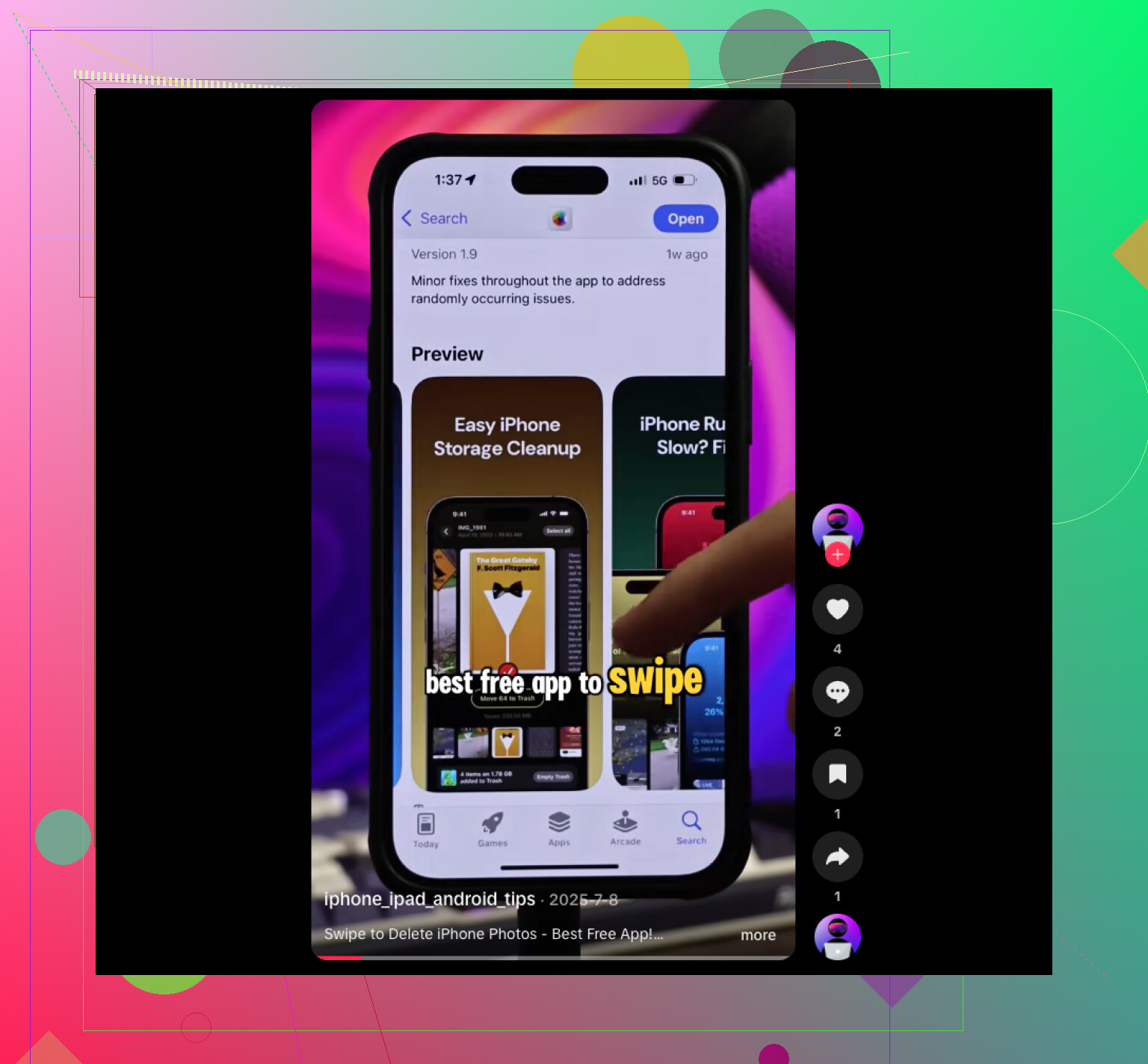
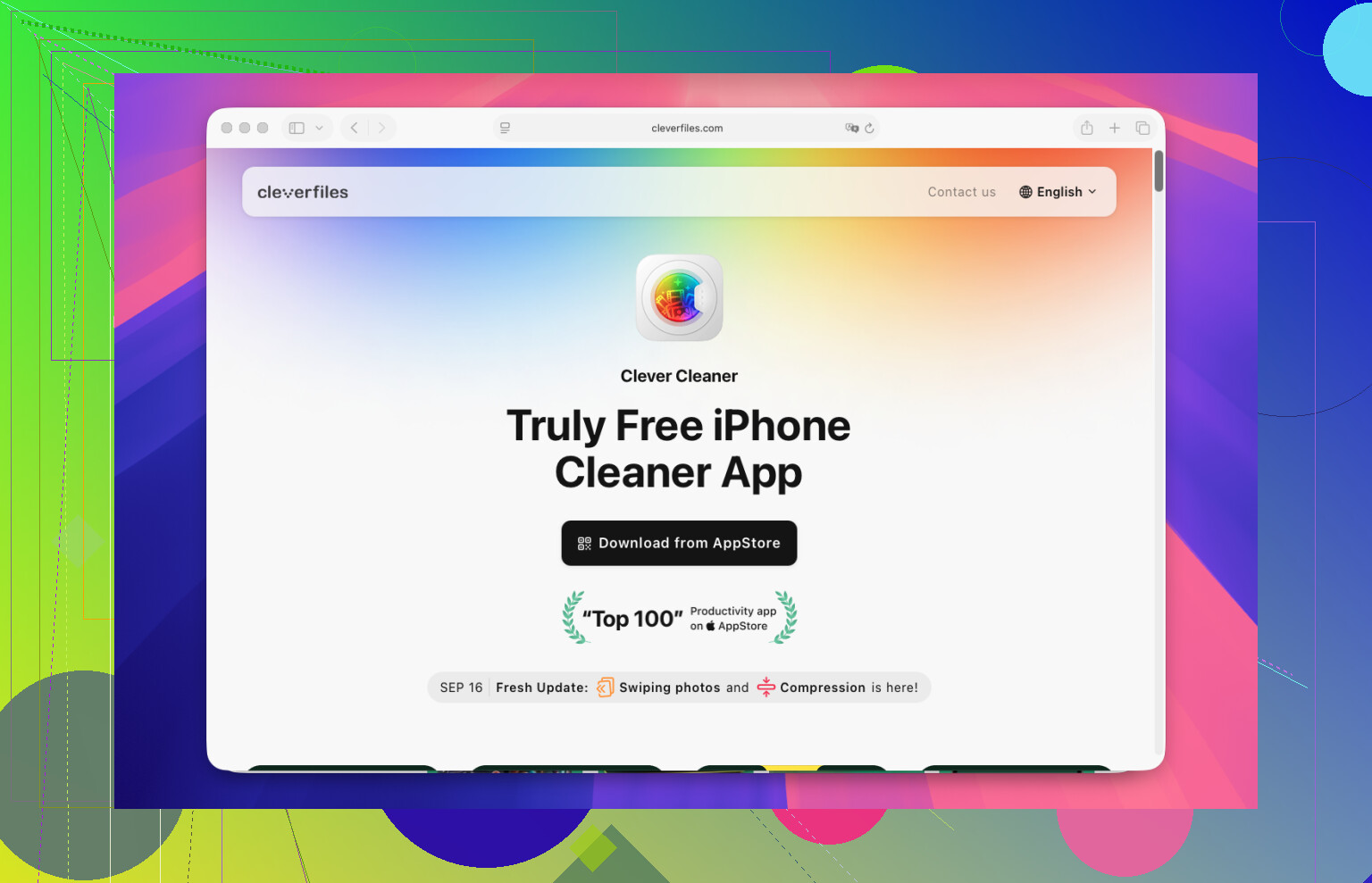
결국 효과가 있었던 건 Clever Cleaner였어요. 앱을 열고 Lives 섹션으로 들어가 Live Photo를 선택한 다음 Compress를 눌렀어요. 이름은 조금 애매한데, 단순히 파일 크기만 줄이는 기능은 아니거든요. 일반 정지 사진 복사본을 만든 뒤, 원본 Live 버전을 유지할지 삭제할지 결정하게 해줘요.
과정은 이런 식이었어요:
- Clever Cleaner를 엽니다.
- Lives를 탭합니다.
- 날짜 또는 파일 크기순으로 정렬합니다.
- 처리할 Live Photo를 선택합니다.
- Compress를 탭합니다.
- 새로 생성된 정지 이미지를 확인합니다.
- 결과가 괜찮아 보이면 원본 Live Photo를 삭제합니다.
제가 가장 마음에 들었던 점은, 그리고 솔직히 이 부분이 이렇게 중요할 줄은 몰랐는데, 모든 항목을 한곳에 묶어 보여준다는 거였어요. Photos 앱 여기저기를 뒤질 필요가 없었죠. 또 뭔가를 삭제하기 전에 절약되는 저장 공간도 보여줘서 좋았어요. 애초에 이걸 한 이유가 저장 공간 때문이었거든요.
그러고 나서 계속 정리했어요. Similars에는 중복 사진이 있었고, Heavies에는 용량이 엄청 큰 동영상 몇 개가 있었어요. 그리고 쓸데없을 정도로 많은 오래된 스크린샷도 있었고요. 어쩌다 보니 완전한 정리 세션이 되어버렸죠, lol.
제 생각은 아주 단순해요. Live Photo가 10장이나 20장 정도뿐이라면 Apple 기본 옵션을 쓰세요. 몇 백 장 정도 된다면 Clever Cleaner 같은 도구가 탭하는 수고를 크게 줄여 주고 번거로움도 훨씬 덜어줘요.
“내 전체 라이브러리에서 Live를 제거”하는 진짜 원탭 Apple 옵션은 없습니다. 이 부분은 짜증나지만 중요합니다. 파일을 삭제하거나 변환해야 합니다.
한 가지 점에서는 @mikeappsreviewer의 의견에 약간 동의하지 않습니다. 라이브러리가 아주 크다면 Photos 앱 안에서 시작하지 않는 편이 좋습니다. Photos는 많은 항목을 대량 선택하면 느려지고, 잘못 탭하는 일도 생깁니다.
정지 이미지를 유지하고 싶다면 더 빠른 방법:
Clever Cleaner를 사용하세요. 이 앱은 Live Photos를 한곳에 정리해 준 다음, 여러 장을 한꺼번에 정지 사진으로 변환하고 확인 후 원본 Live 버전을 제거할 수 있습니다. 대용량 라이브러리에서는 각 사진을 열어 Live를 하나씩 끄는 것보다 훨씬 빠르며, 그 방법은 정말 고역입니다.
이미지를 유지할 필요 없이 모든 Live Photos를 없애고 싶다면:
라이브러리에서 Live Photos로 필터링한 뒤, 한꺼번에 삭제하고 Recently Deleted도 비우세요. 마지막 단계를 건너뛰면 저장 공간이 바로 줄어들지 않습니다. 이 점을 놓치는 사람이 많습니다.
무엇을 하기 전에 Settings, Camera, Preserve Settings로 가서 거기서도 Live Photo를 꺼 두세요. 그렇지 않으면 iPhone이 계속 새 Live Photo를 만듭니다.
추가 정리를 원한다면, iPhone 사진을 정리하고 저장 공간을 빠르게 확보하는 방법에 대한 이 가이드에서 더 전반적인 정리 방법을 다룹니다.
내 라이브러리의 모든 Live Photo를 스틸 사진으로 변환 버튼 같은 진짜 Apple 기본 기능은 없고, 그게 짜증나는 부분입니다. 그래서 목표가 몇 개 앨범만 관리하는 게 아니라 전체 라이브러리에서 빠르게 처리하는 거라면, @mikeappsreviewer 의견에는 조금 동의하지 않습니다.
제가 먼저 할 일은 저장 공간 절약이 그 정도 번거로움을 감수할 가치가 있는지 확인하는 것입니다. Live Photo가 용량을 더 차지하는 건 맞지만, 수천 장이 있지 않은 이상 항상 엄청나게 더 큰 건 아닙니다. 뭔가 건드리기 전에 확인하고 싶다면 Settings > General > iPhone Storage > Photos로 가서 실제로 얼마나 심각한지 보세요. 가끔 사람들은 겨우 몇 GB 확보되는 문제를 해결하려고 한 시간을 쓰기도 합니다. 저도 그랬죠, lol.
그리고 @shizuka가 살짝만 언급한 부분이 하나 있는데, 사진이 iCloud Photos와 동기화되어 있다면 대량 삭제나 변환이 모든 기기에 반영되기까지 시간이 좀 걸릴 수 있습니다. 그러니 공간이 바로 돌아오지 않아도 당황하지 마세요. Apple은 그런 상황이 꼭 고장 난 것처럼 느껴지게 만들더라고요.
목표가 이미지는 유지하되 앞으로 Live 기능이 계속 생기지 않게 하는 거라면, 정리 전에 이걸 먼저 하세요:
- Camera 열기
- Live 아이콘 끄기
- 그다음 Settings > Camera > Preserve Settings로 이동
- Live Photo가 꺼진 상태로 유지되는지 확인
실제 정리 작업에서는, 라이브러리가 아주 크다면 Photos 앱과 끝없이 씨름하는 것보다 Clever Cleaner를 사용해 Live Photo를 묶음으로 검토하는 게 가장 덜 짜증나는 방법입니다. 이걸 원탭이라고 부르진 않겠습니다. 실제로는 아니니까요. 하지만 스틸 사진은 유지하고 싶다면 아마 가장 빠르고 현실적인 선택지입니다. 모든 사진을 수동으로 하나하나 편집하는 것보다 훨씬 낫습니다. 솔직히 그건 거의 고행입니다.
Live Photo 말고도 더 전반적인 iphone 저장 공간 정리 팁이 필요하다면 이것도 볼 만합니다:
저장 공간을 빠르게 비우기 위한 최고의 무료 iPhone 클리너 앱 추천
짧게 정리하면:
- 사진이 필요 없다면 모든 Live Photo를 삭제
- 스틸 이미지는 유지하고 Live 부분만 묶음으로 제거하고 싶다면 Clever Cleaner 사용
- 이런 문제가 계속 생기지 않도록 Camera 설정에서 Live 끄기
- 정리 후에는 iCloud/사진 저장 공간 수치가 조금 늦게 반영될 수 있음
Apple은 몇 년 전에 전역으로 Live 효과 제거 옵션을 진작 추가했어야 했습니다.
제가 추가하고 싶은 관점이 하나 있는데, 다른 분들은 거의 언급하지 않았습니다: iCloud 사진을 사용 중이라면 Live Photo를 삭제하거나 변환해도 iPhone 저장 공간 최적화가 이미 켜져 있는 경우 기기 저장 공간은 항상 크게 줄지 않을 수 있습니다. 로컬 저장 공간보다 iCloud 사용량이 더 많이 줄어들 수 있습니다. 그러니 대대적으로 정리하기 전에, 원하는 절감 효과가 휴대폰에서인지, iCloud에서인지, 아니면 둘 다인지 먼저 확인하세요.
그리고 @shizuka, @andarilhonoturno, @mikeappsreviewer의 “그냥 Live Photos 앨범에서 한꺼번에 삭제하라”는 의견에는 조금 동의하지 않습니다: 그 방법은 그 사진들을 완전히 잃어도 정말 괜찮을 때만 깔끔한 방법입니다. 많은 사람들이 “Live 부분만” 삭제한다고 생각하지만, 실제로는 사진 자체도 함께 삭제하고 있습니다.
Apple이 아직도 제공하지 않는 것은 모든 Live Photo에서 움직임을 한 번에 제거하는 전역 스위치입니다. 그게 빠진 핵심입니다.
목표가 사진은 남기고 움직임만 없애는 것이라면 Clever Cleaner가 가장 실용적인 지름길입니다.
Clever Cleaner의 장점
- Live Photo를 한곳에 모아 보여줌
- Apple 사진 앱보다 일괄 검토가 쉬움
- 무거운 원본을 제거하면서 정지 사진은 유지할 수 있음
- 사진 라이브러리가 큰 경우 유용함
단점
- 여전히 전체 라이브러리에 대해 한 번에 처리되지는 않음
- 원본을 삭제하기 전에 결과를 검토해야 함
- 서드파티 앱의 사진 접근을 불편하게 느끼는 사람도 있음
- 절감 효과는 실제로 보유한 Live Photo 수에 따라 달라짐
제 의견:
- 전부 없애고 싶다면? Live Photos 앨범 내용을 삭제한 뒤 최근 삭제된 항목도 비우세요
- 사진은 남기고 움직임만 없애고 싶다면? Clever Cleaner를 여러 번 나눠서 사용하세요
- 시간 낭비를 피하고 싶다면? 먼저 Live Photo 개수와 실제 저장 공간 영향력을 비교하세요
그리고 반드시 먼저 카메라 설정에서 Live Photo를 꺼 두세요. 그렇지 않으면 수도꼭지가 계속 켜져 있는데 물을 퍼내는 것과 같습니다.