バックアップから復元してすべてを再同期した後、iPhoneで重複した写真がたくさん見つかりました。編集内容、日付、アルバムを失わずにiPhoneで重複写真を統合しようとしていますが、最適な方法がよくわかりません。写真ライブラリを安全に整理するための最も安全な方法を知りたいです。
iPhoneにはすでに重複削除機能があるので、まずはそこから始めるのがいいでしょう。
写真を開きます。下にスクロールして「ユーティリティ」に進むか、新しいiOSバージョンでは「コレクション」>「ユーティリティ」と進みます。「重複」をタップします。次に「選択」、「すべてを選択」、そして「結合」をタップします。
その後に起こることはシンプルです。iOSは余分なコピーを削除し、利用可能なメタデータとともに1つのファイルを残します。私が大きなインポートの後に気づいたことが1つありますが、「重複」アルバムはすぐには埋まりませんでした。バックグラウンドでスキャンする時間が必要だったため、一部の一致は後から表示されました。
この方法が不十分なのは、見た目が似ている写真に対してです。これは同一ファイルには機能します。同じ犬を0.5秒違いで撮った5枚の写真や、バースト写真、旅行の後に整理し忘れたほとんど同じ写真にはあまり効果がありません。私自身もこれに直面しました。Appleが見つけたものをすべて結合しても、ライブラリはまだ散らかったままでした。
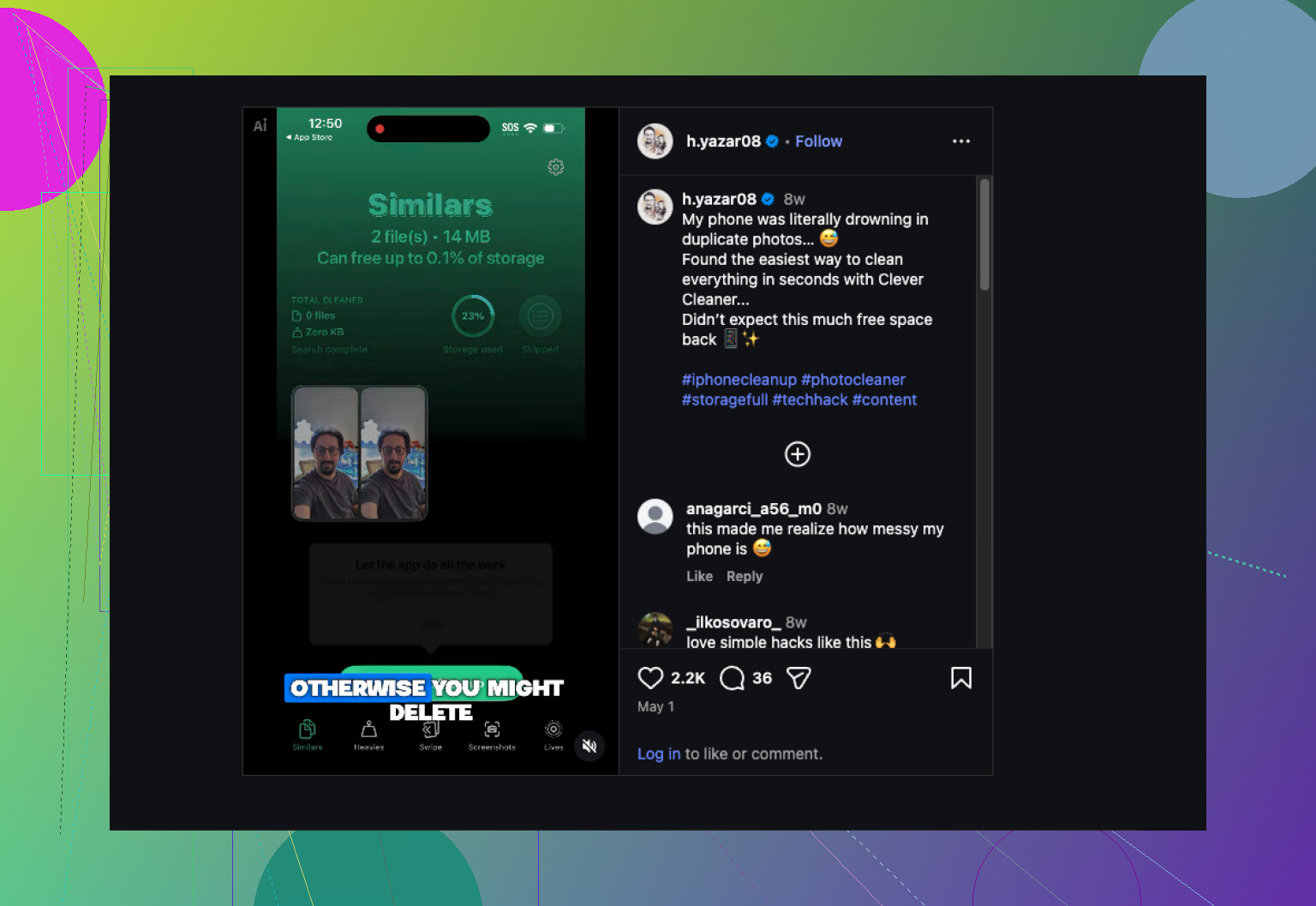
そのため、Clever Cleaner を試してみることにしました。私の写真ライブラリは何年もかけて積み重なり、数万枚規模になっていて、不要なものの大半は完全な重複ではなく類似画像でした。
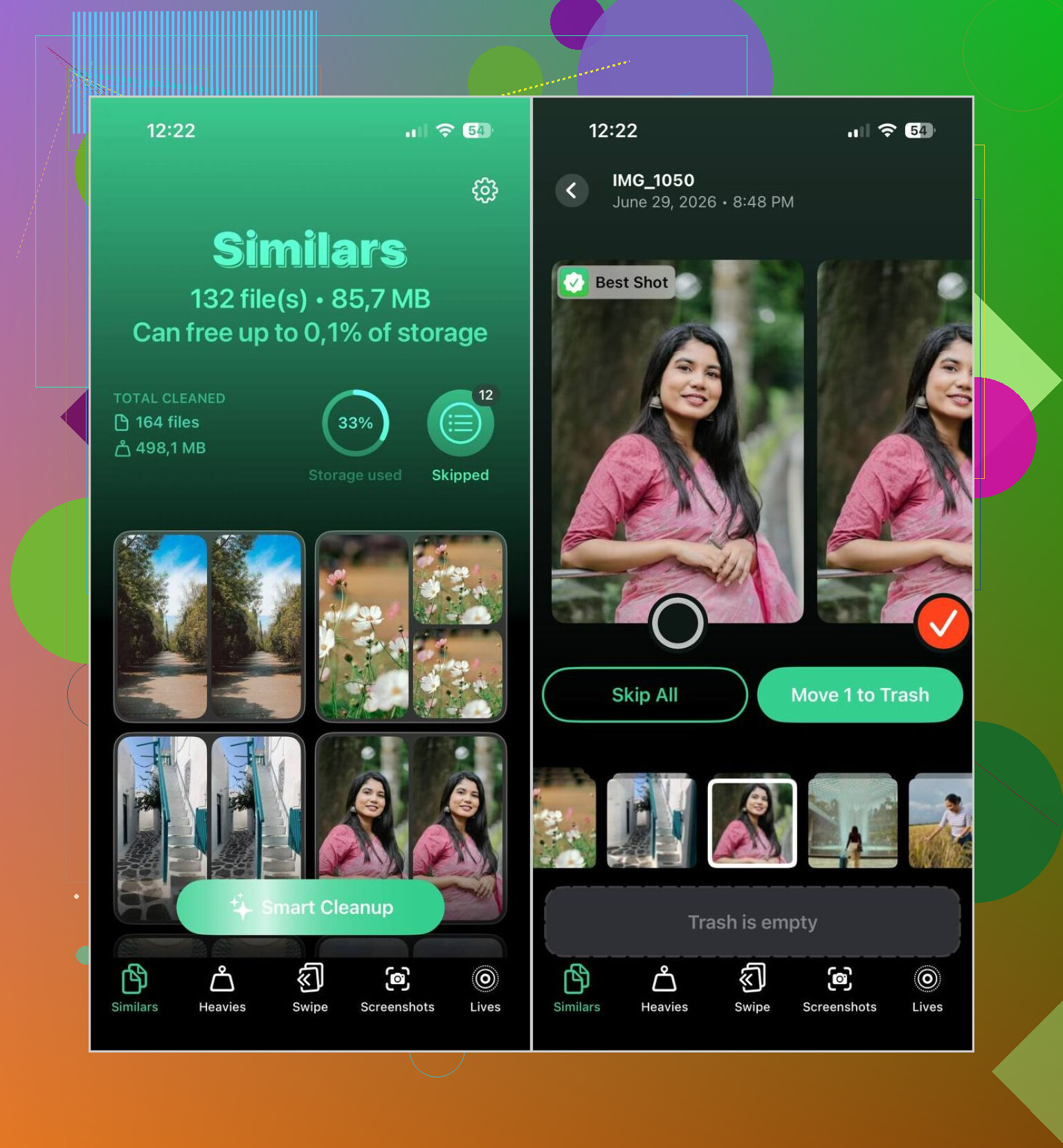
特に印象的だったのは、ファイルのコピーだけを照合するのではなく、画像の内容をチェックする点です。ほぼ同じ写真をグループ化し、最適だと判断した1枚に印を付け、その提案をそのまま採用することも、自分で変更することもできます。ライブラリが巨大なら、これで手作業の仕分けをかなり減らせます。
私が実際に使っている手順は次のとおりです。
- Clever Cleanerをインストールします。
- 写真ライブラリをスキャンさせます。
- 「Similars」セクションを開きます。
- Smart Cleanupを実行するか、グループごとに自分で確認します。
- 残したいものを復元します。
- クリーンアップを確定します。
- すぐにストレージ容量を取り戻したい場合は、「最近削除した項目」を空にします。
私の場合、AIの選択は予想以上にしっかりしていることが多かったです。それでも、どんなアプリも無条件には信用しないので削除前にグループは確認しますが、残す候補を変更する必要はほとんどありませんでした。
また、追加ツールも使い続けましたが、思っていた以上に便利でした。
- Heaviesは最も容量の大きい写真や動画を最初に表示するので、何がストレージを圧迫しているかを見つけやすくなります。
- Video Compressionは大きな動画を削除せずに容量を小さくします。
- Screenshotsは古いスクリーンショットを1つのセクションにまとめるので、整理が速くなります。
- Livesは動きの部分が不要なときに、Live Photosを静止画に変換します。
- Swipeは月ごとに、左右スワイプで素早く仕分けできるフローを提供します。
問題が本当の重複であれば、Appleの内蔵ツールで十分です。問題が似た写真によるカメラロールの散らかりに近いなら、私は2つ目の方法のほうがうまくいきました。
編集内容、アルバムの配置、元の日付を維持することが主な目的なら、結合ツールの使用には注意したほうがいいと思います。Appleの結合機能は本当の重複には問題なく使えますが、復元後だと「間違った」コピーを残すのを1、2回見たことがあります。たいていは、一方のバージョンがMessagesや別のアプリのインポート由来だったときです。
私にとってよりうまくいったのは、この順番です。
- 復元後24〜48時間待つ。
- iPhoneをWi-Fi接続かつ充電状態にしておく。
- まずPhotosのインデックス作成が終わるのを待つ。
- 重複がローカルだけか、別のデバイスのiCloud Photosにもあるか確認する。
- 一度に全部ではなく、小分けにして結合する。
- 各バッチの後で、編集済み写真とお気に入りを抜き取り確認する。
理由は簡単です。復元直後のライブラリはしばらく混乱しています。顔データ、アルバム参照、同期状態は後から追いつきます。早く結合しすぎると、後片付けが大変になります。
一点だけ、@mikeappsreviewer には少し異なる意見です。Appleのツールであっても、いきなり一括結合には進まないほうがいいと思います。まずは10〜20グループで試すほうが安全です。
ライブラリが巨大で、内蔵の検出機能が類似重複を見逃すなら、Clever Cleanerは見る価値があります。ただし、最初の手段ではなく、あくまで2回目の確認として扱うつもりです。重複写真や類似写真の削除に最適なiPhoneアプリ に関するこのスレッドで、あなたが話している種類の整理について触れられています。
あと、アルバムがかなり重要なら、何かに手を付ける前に新しいバックアップを作ってください。少し面倒ですが、後で痛い目を見ずに済みます。
私はここでは @mikeappsreviewer より少し慎重です。Apple の結合ツールは問題ありませんが、復元や同期の混乱の後だと、Photos が1日か2日ほど 重複 を妙に扱うのを見たことがあります。なので私のルールはこうです。復元したその日にクリーンアップしないこと。先にスマホの同期、インデックス作成、メタデータの再取得を終わらせないと、あまり役に立たない方のコピーを残してしまうことがあります。ちょっとイラッとしますが、実際にあります。
私ならこうします。
- まず、編集内容が Photos の編集として保存されているのか、別の保存済みコピーにあるのかを確認する。
- 次に、重複している写真のペアをいくつか手動で比較する。
- 編集済みバージョン、お気に入り、キャプション、アルバム内の配置が重要なら、少量ずつだけテストする。
- 1つのコピーが iCloud にあり、もう1つが Messages やファイル、インポート由来なら、特に慎重になる。
それと、バックアップは 退屈だけど賢い という @shizuka の意見にも少し異論があります。この作業では、新しいバックアップは実質的に必須です。アルバムはたいてい残りますが、例外的なケースは起こります。
Apple のツールで大きな混乱を片付けきれないなら、最初ではなく2回目の確認として Clever Cleaner を使ってください。これは完全な重複よりも、似た写真や復元後の散らかった写真の整理に向いています。また、目的が 重複写真や似たショット向けの iPhone 写真クリーンアップの簡単な流れを見ること なら、これも役立ちます。
要するに、待つ、バックアップする、10〜20件の結合を試す、それから規模を広げる、です。ただ すべて結合 を勢いで押して祈るようなことはしないでください lol。