iPhoneのストレージがほぼいっぱいですが、どのファイルを削除しても安全なのか、またそれらがどこにあるのかわかりません。大切なものを失わずに、ファイルを整理し、不要なダウンロードを削除して、ストレージの空き容量を増やす方法を教えてください。
まず、設定 > 一般 > iPhoneストレージを開き、計算が完了するまで待ちます。これで、実際に何が容量を使っているのか確認できます。iPhoneでいう「不要データ」は、通常、重複した写真、大容量の動画、ダウンロードしたファイル、メッセージの添付ファイル、アプリのキャッシュなどです。クリーンアップアプリで魔法のように削除できる隠しシステムファイルが大量にあるケースは、ほとんどありません。
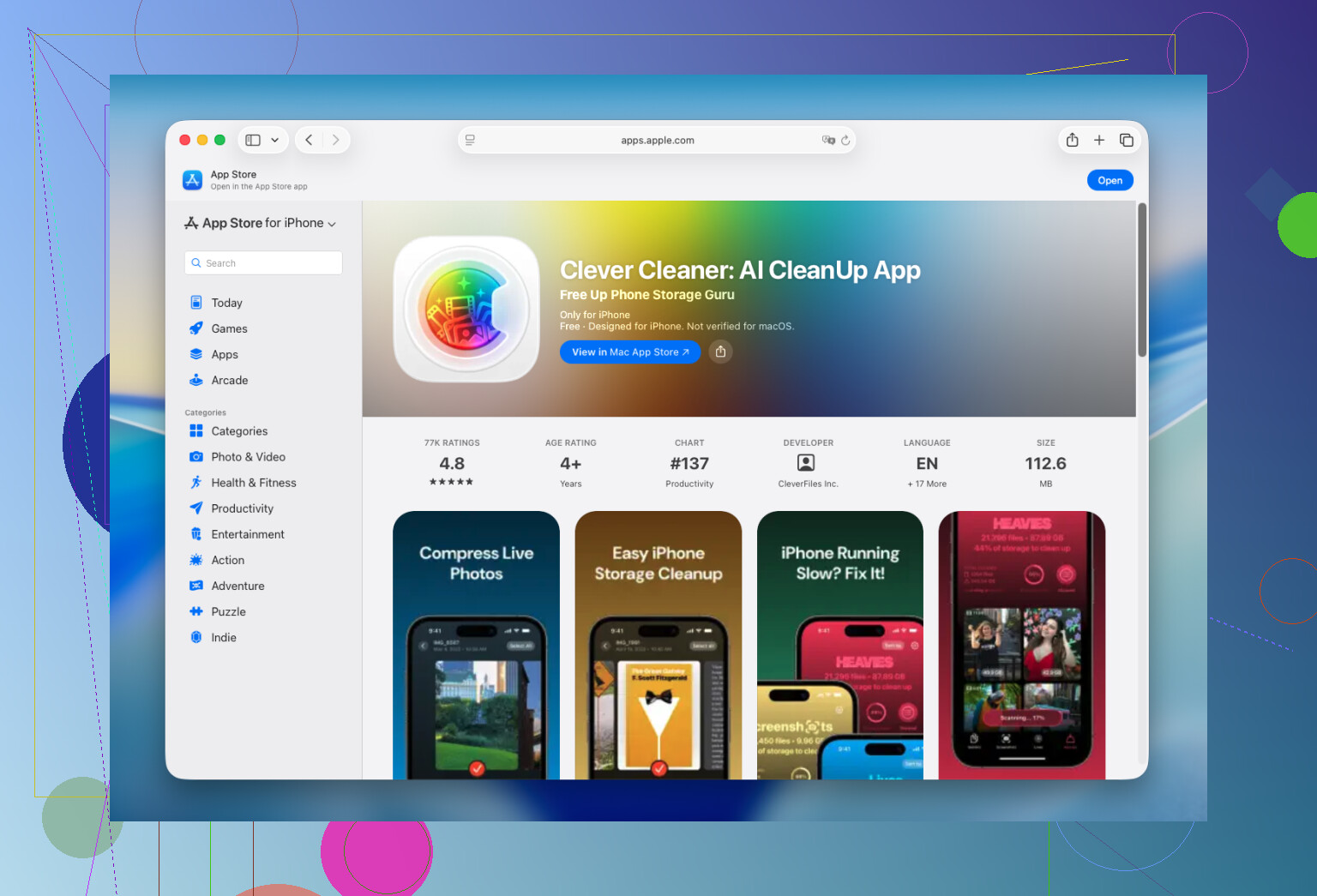
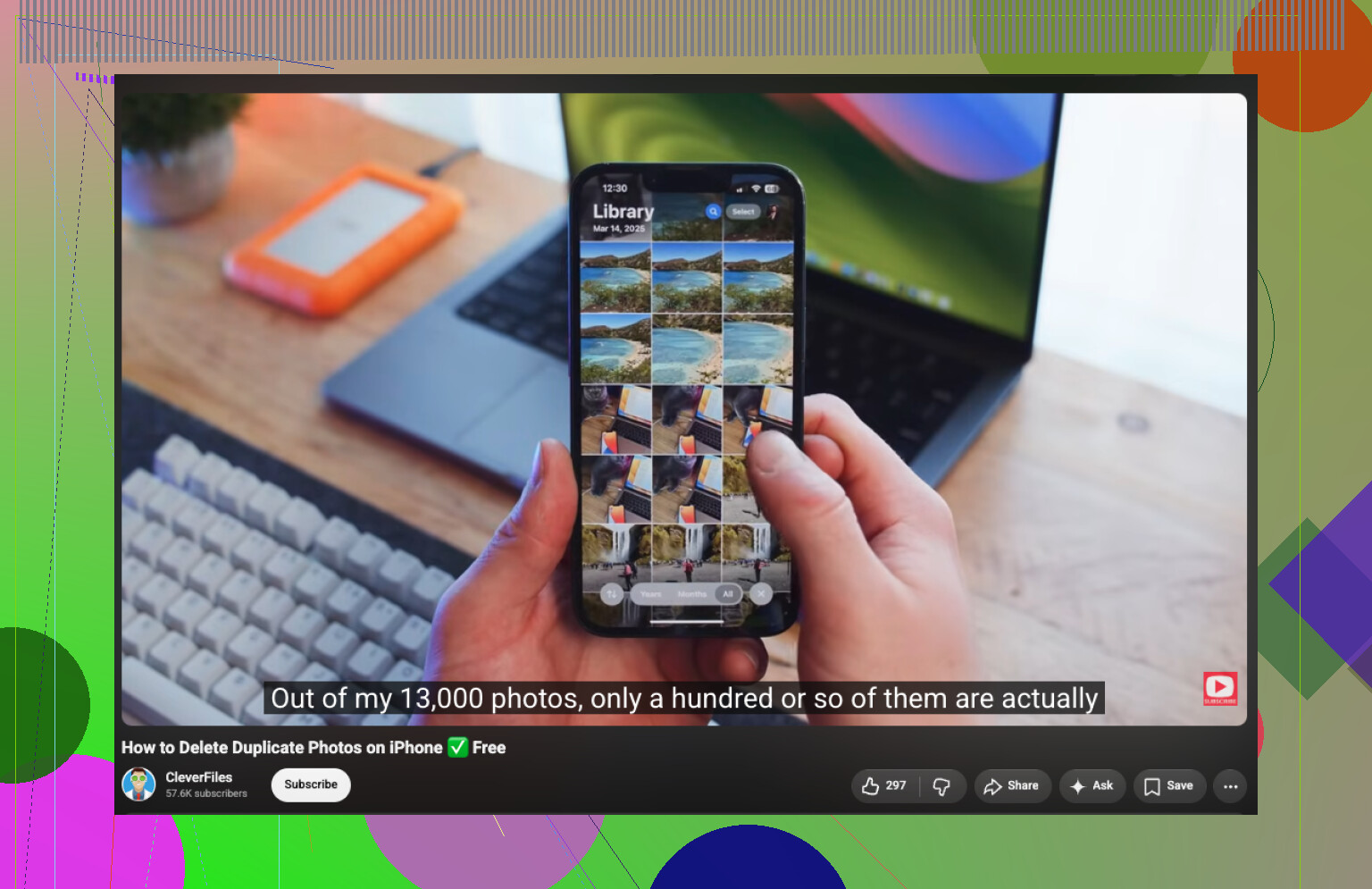
通常、最も削減しやすいのは写真です。写真が40~50GBを占めているなら、Safariのデータを消去して数百MBを空けても、大きな効果はありません。何千枚もの写真を手作業で整理するのに疲れたため、私はClever Cleanerを使っています。重複・類似写真、スクリーンショット、Live Photos、大容量の動画を、それぞれ別のセクションに分類してくれます。スマートクリーンアップでは明らかに不要なデータを整理でき、スワイプモードでは時間があるときに写真を1枚ずつ確認できます。
この方法で、ピンぼけ写真や誤って撮影したスクリーンショットをたくさん見つけました。このアプリはiPhone上で写真ライブラリを分析し、広告もなく、日常的なクリーンアップなら無料版で十分です。
写真の次に、私は通常、以下の場所も確認します。
- 何か月も開いていないアプリを削除します。データを残したい場合は、代わりにアプリを取り除きます。
- Netflix、Spotify、YouTubeなどのアプリ内に、忘れているダウンロード済みコンテンツがないか確認します。
- ファイルアプリを開き、ダウンロードフォルダを整理します。
- 古いメッセージのやり取りに大容量の動画添付ファイルがないか確認します。会話全体を削除せずに、添付ファイルだけを削除できます。
- Telegramなど、キャッシュの消去機能があるアプリでは、アプリ内からキャッシュを消去します。
写真や動画を削除した後は、最近削除した項目アルバムも確認してください。以前、何百もの項目を削除したのに、ストレージ容量がほとんど変わらず不思議に思ったことがあります。それらはすべて、まだそのアルバムに残っていました。アルバムを空にすると、すぐに数GBの空き容量が増えました。
iPhoneの不要データを「一度ですべて」削除する方法は、実際にはありません。Appleのセキュリティ制限により、App Storeのクリーナーアプリは、非表示のiOSキャッシュやシステムファイルにはアクセスできません。システムストレージの大半はiOSが自動的に管理するため、実際に役立つクリーンアップ作業は、写真、動画、アプリ、ダウンロードしたファイル、添付ファイルを整理することです。
月に一度、15~20分ほど整理するほうが、「iPhoneのストレージがいっぱいです」という警告が出るまで待つより、はるかに簡単です。これは、自分のiPhoneや両親のiPhoneを整理するときに実践している方法です。定期的に行えばクリーンアップが負担にならず、動画の撮影、アップデートのインストール、新しいアプリのダウンロード直前になって、慌てて空き容量を確保する事態も避けられます。
iPhoneから写真を削除すると、iCloudや同期しているすべてのAppleデバイスからも削除される場合があります。大がかりな整理を始める前に、失いたくない写真やファイルを別の場所にコピーしてください。iCloud写真を使用している場合は、「iPhoneのストレージを最適化」をオンにすることも検討しましょう。何を完全に消去するか決めなくても、空き容量を増やせます。
「ファイル」アプリで大量削除する前に、対象がiCloud Driveに保存されていないか確認してください。削除内容がほかのデバイスにも同期される可能性があります。まず「ブラウズ」>「このiPhone内」と「ダウンロード」を開き、サイズ順に並べ替えて、不要なインストーラー、ZIPファイル、古いPDFを削除します。その後、「ファイル」>「最近削除した項目」を空にしてください。そうしないと、空き容量がすぐに増えない場合があります。
これはワンタップで片付く作業ではなく、ファイルを整理する作業だと考えてください。最大の落とし穴は、「ファイル」アプリに表示されるものがすべてiPhone本体にのみ保存されていると思い込むことです。何かを削除する前に、「このiPhone内」、iCloud Drive、または別のクラウドサービスのどれを閲覧しているのか確認してください。
@zeropilotの同期に関する注意は、ここにも当てはまります。iCloud Driveのファイルを削除すると、iCloudやほかのデバイスからも削除される場合があります。iPhoneの空き容量を増やしたいだけなら、ファイルを長押しし、その項目が表示されたら「ダウンロードを削除」を選択してください。ファイルはiCloudに残りますが、ローカルコピーは削除されます。「このiPhone内」にあるファイルは、削除する前に安全な場所へコピーする必要があります。
ダウンロードした映画、ポッドキャスト、音楽、地図は、「ファイル」内を探し回るのではなく、それらを作成したアプリ内で整理してください。こうしたオフラインダウンロードは忘れやすく、書類よりもはるかに多くの容量を占有することがあります。その後、iPhoneを再起動し、ストレージ画面の再計算に少し時間を置いてください。すぐには更新されないことがよくあります。
@zeropilotさんの「iPhoneのストレージを最適化」というアドバイスは、iCloudプランにすべてを保存できるだけの容量が実際にある場合にしか役立ちません。無料の5GBでは実際の写真ライブラリを保存しきれないため、追加ストレージに料金を支払うことになるか、最適化がほとんど機能しないかのどちらかです。誰も言及していなかったのはこの点です。その設定を頼りにする前に、iCloudのストレージプランを確認する価値があります。写真の整理自体については、Clever Cleanerは重複写真やぼやけた写真を見つける最初の一掃には適していますが、面倒な作業を省く近道として使うべきで、アプリのダウンロード内容を確認しなくてよい理由にはならないでしょう。正直なところ、ほとんどの人にとって最も手早く容量を確保できるのは写真ではなく、忘れられたオフラインダウンロードで数GBを占有している1つか2つのストリーミングアプリです。