我的 iPhone 存储空间快满了,但我不确定哪些文件可以安全删除,也不知道在哪里能找到它们。我需要帮助整理文件、删除不必要的下载内容并释放存储空间,同时确保不会丢失任何重要内容。
先打开设置 > 通用 > iPhone 储存空间,等待系统完成计算。这样就能看到储存空间究竟被哪些内容占用了。在 iPhone 上,所谓的“垃圾”通常是指重复照片、大型视频、下载内容、信息附件和 App 缓存。它很少是一堆清理 App 可以神奇删除的隐藏系统文件。
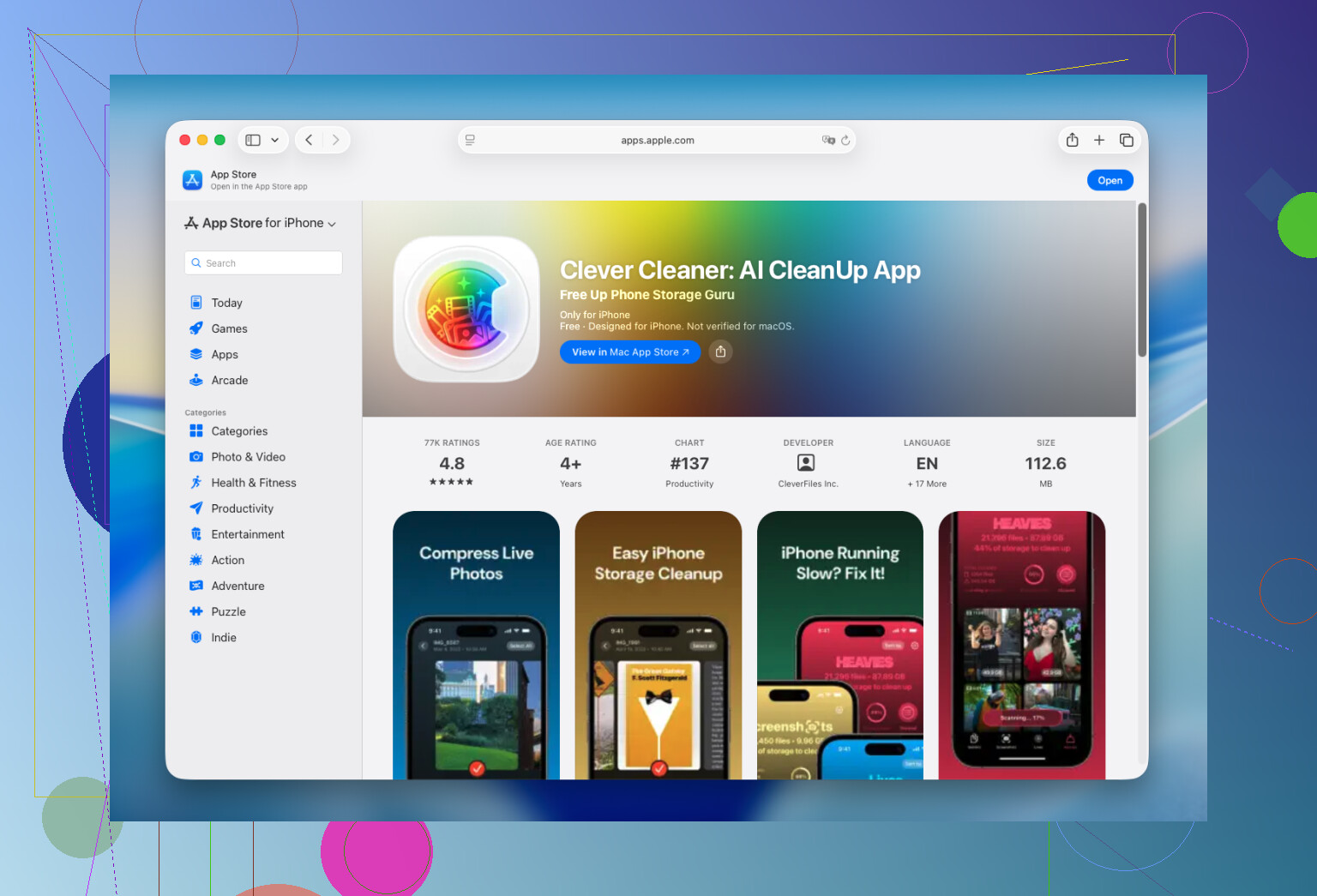
照片通常是最值得清理的内容。如果照片占用了 40 或 50 GB,那么清除几百 MB 的 Safari 数据不会带来太大变化。我厌倦了手动整理成千上万张照片,所以使用 Clever Cleaner。它会将重复和相似照片、截屏、实况照片以及大型视频分别归类。智能清理可以处理明显的冗余内容,而滑动模式则能让你在时间充裕时逐张查看照片。
我通过这种方式找到了很多模糊照片和误拍的截屏。该 App 会直接在手机上分析照片图库,没有广告,而且免费版本足以满足日常清理需求。
清理完照片后,我通常还会检查以下几个地方:
- 删除几个月都没有打开过的 App。如果想保留其中的数据,可以选择卸载 App。
- 检查 Netflix、Spotify、YouTube 和类似 App 中是否有被遗忘的下载内容。
- 打开文件 App,清理下载文件夹。
- 检查旧的信息对话中是否有大型视频附件。无需删除整个对话,也可以单独移除这些附件。
- 清除支持此功能的 App 内部缓存,例如 Telegram。
删除照片和视频后,还要检查最近删除相簿。我有一次删除了数百个项目,却发现储存空间几乎没有变化。原来它们全都还留在那里。清空该相簿后,立即释放了数 GB 空间。
实际上,并没有办法“一劳永逸”地删除 iPhone 垃圾。由于 Apple 的安全限制,App Store 中的清理工具无法访问隐藏的 iOS 缓存或系统文件。iOS 会自行管理大部分系统储存空间,因此真正有用的清理工作是管理照片、视频、App、下载内容和附件。
每月花 15 或 20 分钟进行一次清理,比等到出现“iPhone 储存空间将满”的警告要轻松得多。这是我整理自己手机以及帮助父母清理手机时一直采用的方法。它能让清理工作更易于管理,也可以避免在录制视频、安装更新或下载其他 App 前临时匆忙腾出空间。
从 iPhone 删除照片时,也可能会将其从 iCloud 和所有已同步的 Apple 设备中删除。在进行大规模清理之前,请先将无法替代的照片和文件复制到其他位置;如果你使用 iCloud 照片,还可以考虑开启“优化 iPhone 储存空间”。这样无需决定要永久删除哪些内容,也能释放空间。
在“文件”App 中批量删除任何内容前,请先检查它们是否存储在 iCloud 云盘中,因为删除操作也可能同步到其他设备。先进入“浏览”>“我的 iPhone”和“下载项”,按大小排序,然后删除明显不再需要的安装程序、ZIP 文件和旧 PDF。接着清空“文件”>“最近删除”,否则存储空间可能不会立即释放。
这会是一项需要逐项整理的工作,而不是点一下就能清理完毕。最大的陷阱是以为“文件”App 中显示的所有内容都只存储在手机上。删除任何内容前,请确认你浏览的是“在我的 iPhone 上”、iCloud 云盘,还是其他云服务。
@zeropilot 提到的同步警告在这里也同样适用。删除 iCloud 云盘中的文件可能会将其从 iCloud 和你的其他设备中一并移除。如果你只是想释放手机空间,请长按文件,并在该选项出现时选择“移除下载项”。文件仍会保留在 iCloud 中,但其本地副本会被移除。“在我的 iPhone 上”中的文件需要先复制到安全位置,然后再删除。
对于已下载的影片、播客、音乐和地图,请在创建这些下载内容的 App 内进行清理,而不是在“文件”App 中逐个查找。这些离线下载内容很容易被遗忘,而且占用的空间可能远超文档。完成后,重新启动手机,并给储存空间页面一些时间重新计算,因为它通常不会立即更新。
@zeropilot 提到的“优化 iPhone 储存空间”方法,只有在你的 iCloud 套餐容量确实足以容纳所有内容时才有效。免费的 5GB 空间根本装不下真正的照片图库,因此你最终要么付费购买更多储存空间,要么这个优化功能几乎不起作用。这一点没人提到。在依赖这个设置之前,最好先检查一下你的 iCloud 套餐容量。至于照片整理,Clever Cleaner 很适合作为第一轮清理工具,用来找出重复照片和模糊照片,但我会把它视为简化繁琐工作的捷径,而不是因此忽略检查应用下载内容的理由。说实话,对大多数人而言,最快见效的清理对象根本不是照片,而是一两个流媒体应用中占据数 GB 空间、早已被遗忘的离线下载内容。