我需要快速减小 iPhone 上的照片文件大小,以便通过电子邮件发送和上传多张图片,同时又不会损失太多画质。使用什么内置方法或可靠的应用能最快压缩 iPhone 照片?
对大多数人来说,照片压缩只是一种缩小图像文件的方法。通常有以下两种方式:
- 有损压缩:删除部分图像数据以减小文件大小。使用适中的压缩设置时,差异可能很难察觉。如果压缩过度,就会开始出现模糊、压缩伪影和细节丢失。
- 调整尺寸:缩小图像尺寸,例如从 4032 × 3024 缩小到 2048 × 1536。像素越少,文件就越小。这种方式通常适合通过电子邮件发送和上传到网站,因为一般不会显示全分辨率图像。
通常没有必要把文件压缩到最小。轻度压缩就能将文件大小减少 50% 或更多,同时让照片看起来几乎没有变化。
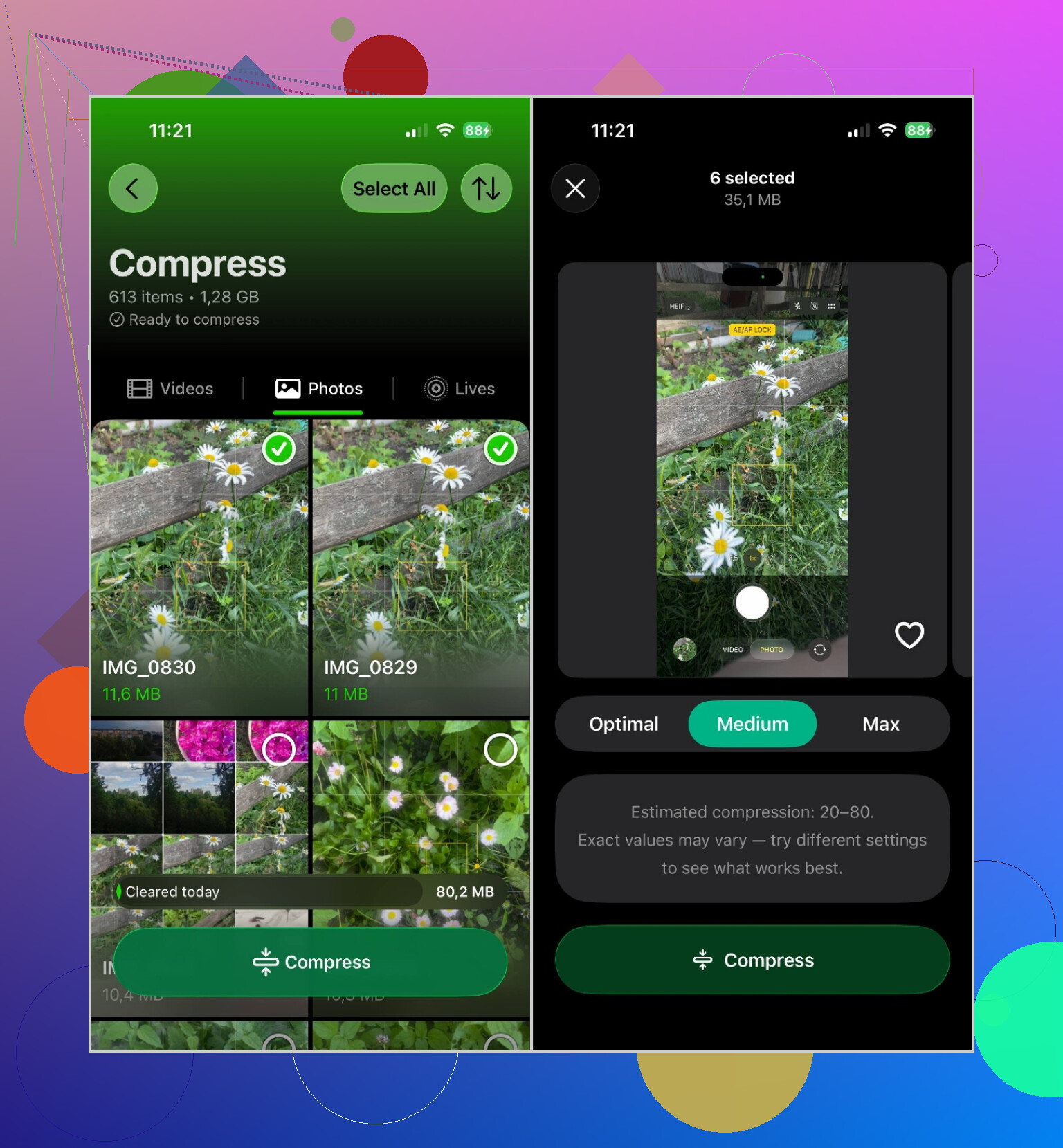
如果只需要缩小一两张图像,iPhone 的内置工具就足够了。对于大型照片图库,我使用 Clever Cleaner 的效果不错。它可以批量处理照片,因此不必逐张编辑。
使用它压缩照片的方法如下:
- 安装并打开 Clever Cleaner。
- 允许它访问你的照片图库。
- 前往压缩部分。
- 选择要缩小的照片。
- 选择压缩级别。
- 查看预计可节省的存储空间。
- 保存压缩后的版本。确认效果没有问题后,如果你想释放空间,可以删除原始照片。
实用之处在于,你可以在进行任何更改之前查看预计可节省的空间。这样更容易判断文件变小是否值得牺牲画质。
压缩并不是这款应用唯一的清理功能。它还可以查找重复照片、归类相似照片、识别大型视频、将实况照片转换为静态图像,并汇总屏幕截图,以便更轻松地查看和删除。
因此,如果只是为了快速上传照片,使用 iPhone 现有的工具即可。如果你需要在清理存储空间的同时压缩大量照片,使用 Clever Cleaner 这样的专用应用会省事得多。
你不需要仅仅为了发送更小的副本而安装清理应用。如果只是临时通过电子邮件发送,可以在 Apple 邮件中附加照片,并在出现图像大小提示时选择“小”“中”或“大”。如果需要确保文字或精细细节清晰可读,通常选择“大”更稳妥。其他邮件应用可能不会显示该提示。
如果需要反复上传,更好的内置解决方案是创建一个运行“调整图像大小”的快捷指令,将结果转换为 JPEG,然后打开共享表单或将副本保存到单独的相簿中。将长边设置为约 1600–2000 像素,并使用大约 80% 的 JPEG 质量。快捷指令可以一次处理多张选中的照片,因此完成初始设置后,只需轻点几下即可。(Apple 支持)
如果你要压缩大量照片并同时清理存储空间,那么 Clever Cleaner 会更合适。如果只是处理少量电子邮件附件,我不会安装其他应用,尤其是第三方应用需要访问你的照片图库。
没有什么神奇的设置能让十张全分辨率照片在不损失任何画质的情况下缩小到适合通过电子邮件发送的大小。最快的方法主要取决于这是一次性发送,还是你每周都要做的事情。
如果你的 iPhone 运行的是 iOS 26,那么在安装任何应用之前,值得先试试内置的“预览”应用。将选中的照片存储到“文件”,在“预览”中打开一张图片,轻点文件名旁边的菜单,选择“导出”,然后选择 HEIC 或 JPEG。你可以使用滑块减小文件大小,从而创建体积更小的副本,而不会改动“照片”中的原图。(support.apple.com) 与 Apple Mail 相比,这种方法需要多点按几次,但你可以查看并保留压缩后的文件,以便日后上传。
不要默认将所有照片都转换为 JPEG。大多数 iPhone 在“相机”>“格式”设置为“高效”时,本来就会以 HEIC 格式拍摄。HEIC 通常能以更小的空间存储画质相当的图像,因此直接将 HEIC 转换为 JPEG 反而可能生成更大的文件,除非同时降低尺寸或画质。(support.apple.com) JPEG 主要适用于网站或收件人无法处理 HEIC 的情况。
对于需要立即发出的多张照片,@deep_loop511 建议的“邮件”方法仍然最省事。对于需要通过浏览器或其他应用上传的文件,“预览”能让你进行更多控制。“快捷指令”只有在设置完成并测试过输出效果之后才值得使用。Clever Cleaner 等专用应用更适合大批量处理,但我不会仅仅为了缩小六个附件,就授予某个应用访问整个照片图库的权限。
无论采用哪种方法,都应保留原图,直到电子邮件成功发送或文件成功上传。精细文字、收据和屏幕截图比普通度假照片更容易变得难以辨认,因此在处理其余图片之前,请至少以全屏尺寸检查一份压缩后的副本。
检查上传限制依据的是文件大小(MB)还是图像尺寸。照片可能未超过文件大小限制,却因宽度过大而被拒绝;而且,将 HEIC 转换为 JPEG 实际上可能会让文件变得更大。
如果照片只需通过电子邮件发送给他人,可能没必要压缩。在“照片”中选择这些照片,轻点“共享”,打开“选项”,然后开启“iCloud 链接”。收件人可通过链接下载图像,而不是接收巨大的附件。Apple Mail 也可以使用“邮件投送”发送超大附件。这两种方式都比创建压缩副本更快,但如果网站要求直接上传文件,它们就派不上用场了。(support.apple.com)
对于这类上传,我赞同使用“快捷指令”,但调整尺寸比一味追求激进的质量设置更重要。对于普通的商品信息、表单和论坛帖子,将长边调整到 1600 至 2000 像素就绰绰有余。将处理结果保存到“文件”中,这样你就能查看它们的实际大小并上传,而不会把缩小后的副本混入主照片图库。
我只会在确实需要批量处理大量照片时使用 Clever Cleaner。如果只有五张照片,授予图库访问权限并安装应用反而徒增麻烦。无论选择哪种方法,都不要使用有些人推荐的截图变通方法。它会移除有用信息,导致图像尺寸不一致,还可能让文字看起来比正常调整尺寸后的效果更差。
先说实在的预期:无论你选哪种方式,对于一次性发送来说,所谓“最快”的方法几乎从来都不是真正的压缩,而是 @deep_loop511 提到的 Apple Mail 自带的大小提示。添加附件,点选“中等”,完成。大多数邮件发送场景都能这样解决,甚至不用考虑应用或快捷指令。我与帖子里意见稍有不同的地方,是不建议把浏览器上传和发送邮件当成一回事。网站经常会悄悄移除 HEIC 格式,或因图片尺寸过大而无法处理,所以遇到这种情况,我会完全按照 @bluecache5827 所说的,把图片尺寸调整到 1600 像素左右并存储到“文件”中,然后确认该文件确实能在其他地方打开。只有当你要处理整个图库时,Clever Cleaner 才值得使用,而不是仅仅处理六个附件。要快速发送,打开“照片”应用比打开任何清理工具都更快。